














 HarmonyOS技术支持
背景氛围
一、场景概述
在移动应用开发中,不同设备的屏幕形态各异,如刘海屏、全面屏、折叠屏等,同时系统状态栏、导航栏、软键盘等元素也会占据屏幕空间。为了确保背景图片在各种设备和场景下都能正常显示,不会产生变形,本文将详细介绍H5图片组件的实现原理、适配指导以及具体的场景案例。
1.1 使用场景
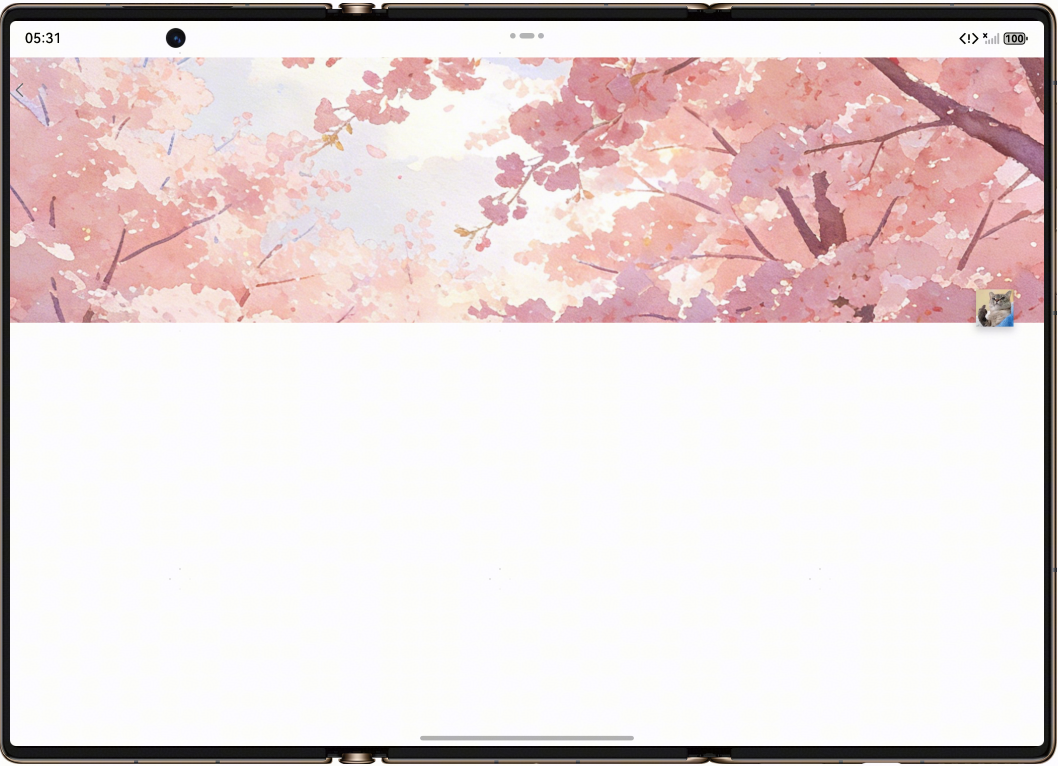
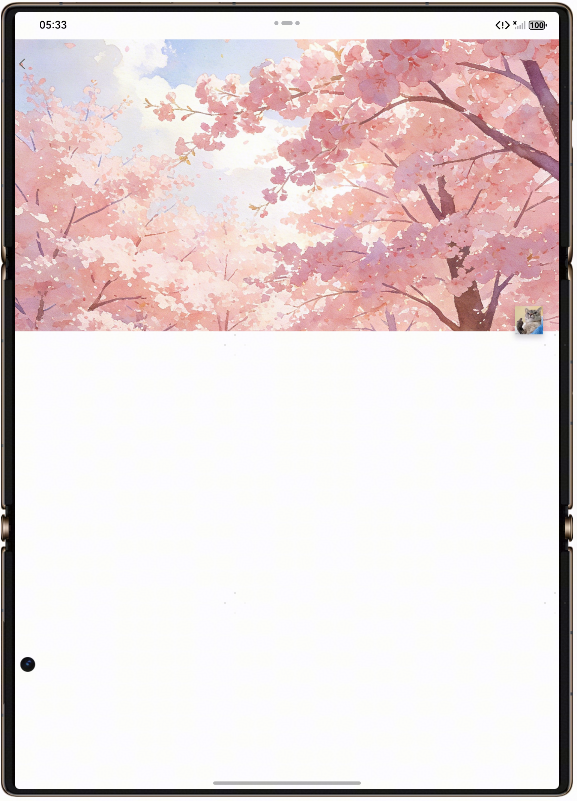
背景是应用页面的常用场景,我们希望在不同设备上和横竖屏状态下背景图左右不会产生截断,并且保持正常宽高比。使得图片在保证美观的前提下,能够左右充满,下面是不同设备的背景氛围状态,包括:直板机、PAD、PC、折叠屏(阔折叠、双折叠、三折叠)。
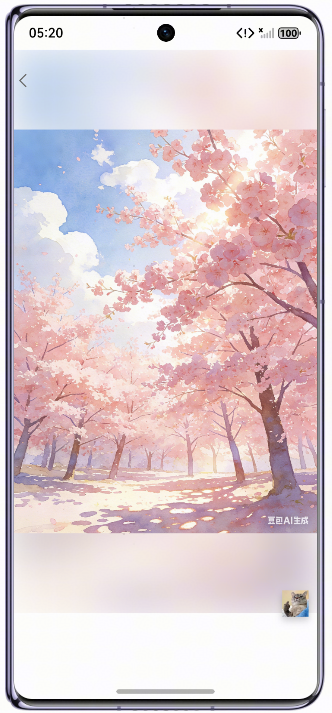
图1 直扳机显示如下,点开状态和未点开状态
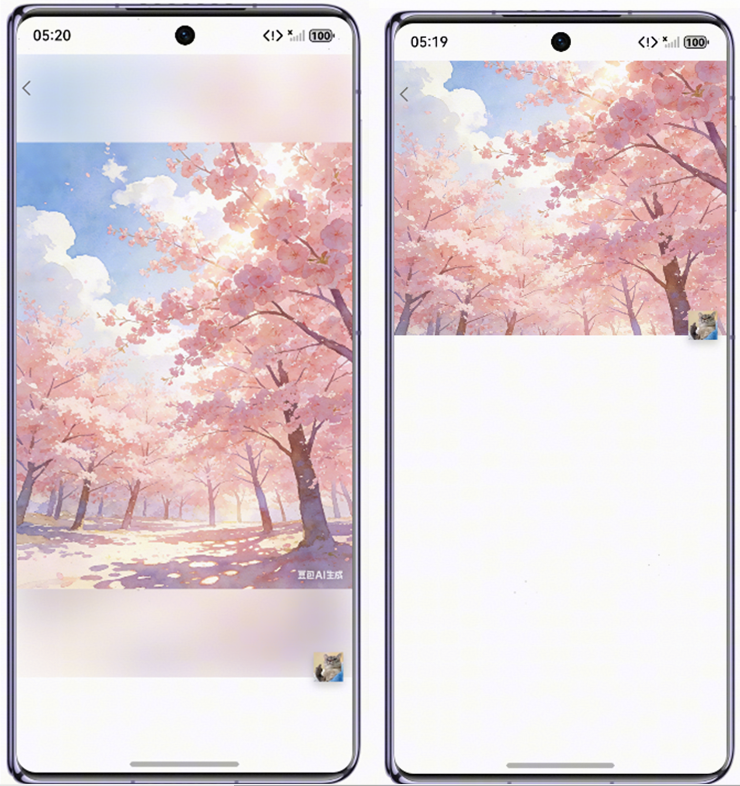
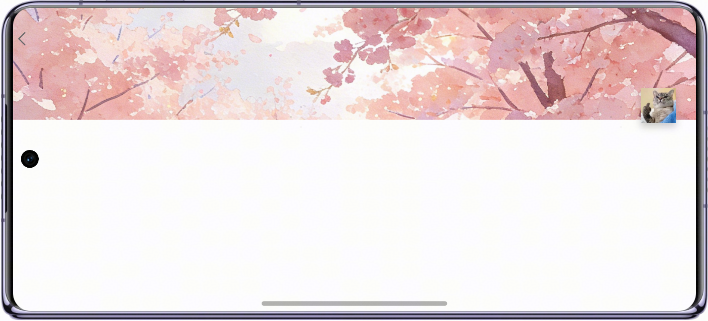
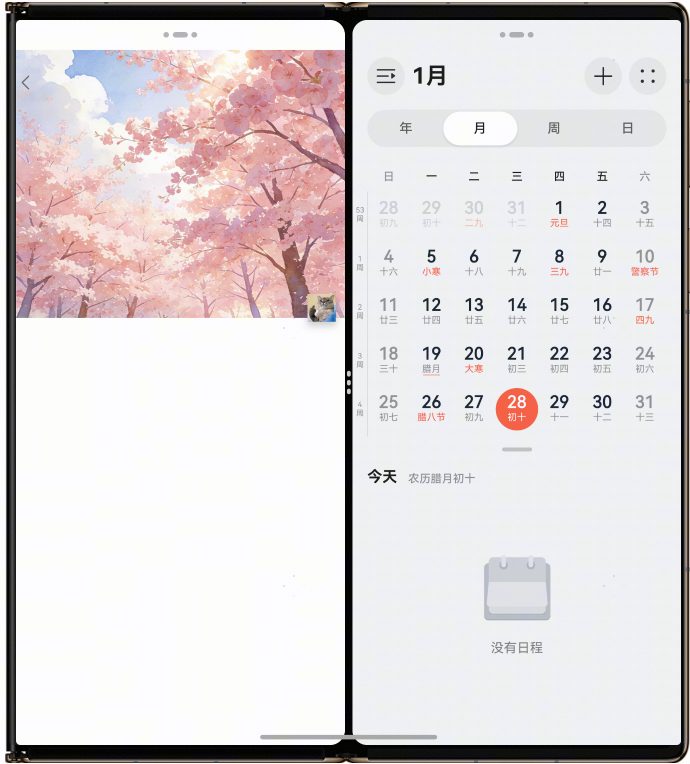
图2 在阔折叠的内屏、外屏以如下方式显示
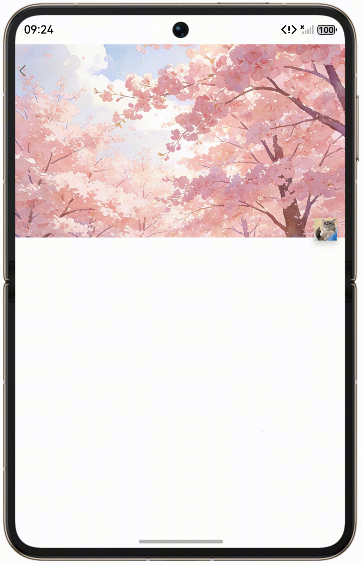
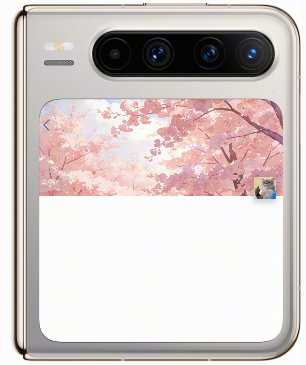
图3 在双折叠展开态、三折叠M态、Pad Mini,横屏、竖屏以如下方式显示(注意全屏时背景与状态栏、导航条避让)
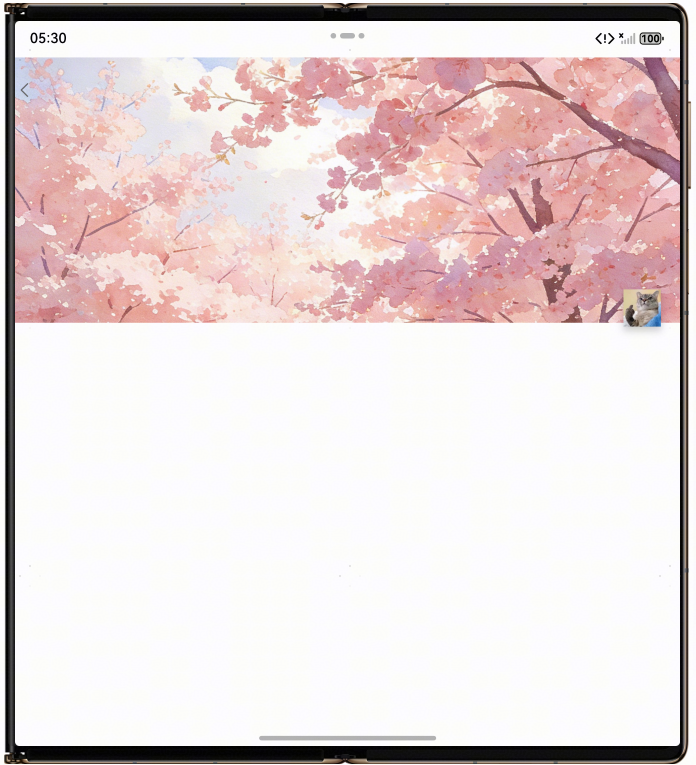
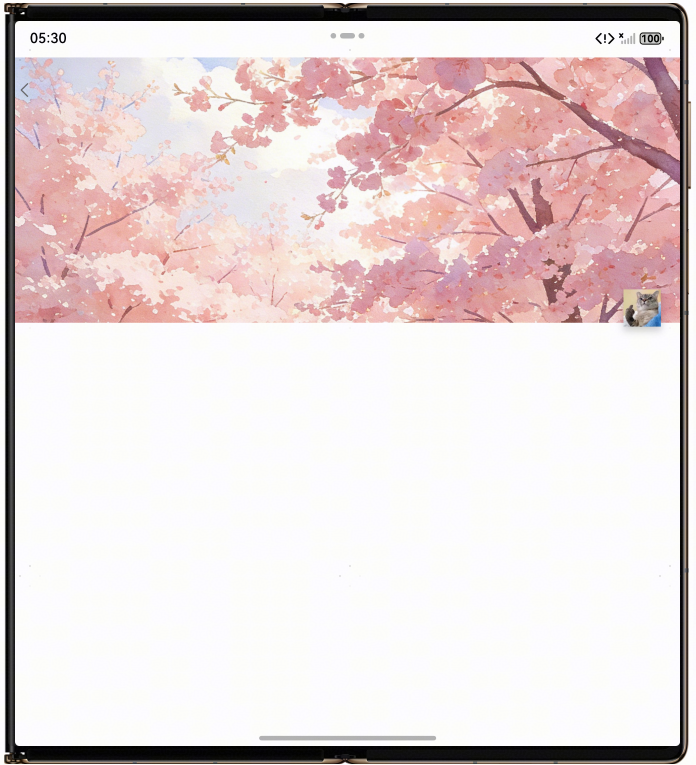
图4 三折叠G态的横屏、竖屏以如下方式显示(注意全屏时背景与状态栏、导航条避让)
1.2 常见问题
开发过程中,由于图片不剪裁,拉伸过程中会出现相对的变形,视觉上会有差异。
1.3 多设备适配
• 背景氛围多设备窗口变化适配
背景相对位置锚定窗口位置,响应折叠屏开合接续元素不遮挡重叠。
适配分屏场景,背景尺寸随分屏窗口尺寸变化而自适应变化。
二、开发指导
2.1 H5开发
2.1.1 关键能力
区域避让主要通过原生接口提供的能力实现,该接口包含几个核心方法,用于处理与区域避让相关的操作。
通过Web组件的src属性引入H5页面,并使用registerJavaScriptProxy()原生侧方法,将JavaScript对象注入到window对象中,从而在window对象中调用该对象的方法,实现H5页面调用原生方法。
Web({ src: 'http://local', controller: this.webController })
  .enableNativeEmbedMode(true)
  .clip(true)
  .domStorageAccess(true)
  .multiWindowAccess(true)
  .javaScriptAccess(true)
  .geolocationAccess(false)
  .imageAccess(true)
  .onlineImageAccess(true)
  .metaViewport(true)
  .fileAccess(true)
  .mediaPlayGestureAccess(true)
  .mixedMode(MixedMode.Compatible)
this.webController.refresh();
})
2.1.2 H5页面示例代码
• 背景氛围H5主界面,状态栏显示时主动做避让处理,状态栏隐藏时不做避让置顶,背景图拉伸不会变形。
<template>
  <div class="header">
    <img src="../SampleWSC0010/Samples/img/back.svg" alt="返回箭头" @click="$router.push('/Samples/SamplesList')" />
  </div>
  <div class="main-container" >
    <!-- Top background image with fixed height -->
    <div class="header-background">
      <img
        src="./back.png"
        alt="顶部背景图"
        class="header-image"
      />
      <img
      ...
      />
      <!-- Bottom-right cat image positioned relative to background image -->
      <div class="cat-container">
        <img
          src="./head.png"
          alt="小猫"
          class="cat-image"
        />
      </div>
    </div>
  </div>
</template>
<style scoped>
    ...
.main-container {
  padding-top: env(safe-area-inset-top);
  position: relative;
  width: 100%;
  height: 100%;
}
.header-background {
  position: absolute;
  width: 100%;
  /* Change height to dynamic binding and remove fixed value */
  /* height: 40%; */
  transition: height 0.3s ease; /* Add transition animation effect */
  cursor: pointer; /* Add pointer cursor style to indicate clickability */
  justify-content: center; /* Center horizontally */
  align-items: center; /* Center vertically */
}
.header-image {
  width: 100vw;
  height: 100%;
}
.list-container {
  padding-top: env(safe-area-inset-top);
  padding-left: 16px;
  padding-right: 16px;
}
...
</style>
• 背景图在点开的情况下,图片保持宽高比不变,未占满部分使用模糊效果展示,通过设置样式object-fit属性,保证模糊效果图片布满空白区域。代码如下:
<template>
<div class="header">
<img src="../SampleWSC0010/Samples/img/back.svg" alt="返回箭头" @click="$router.push('/Samples/SamplesList')" />
</div>
<div class="main-container" >
<!-- Top background image with fixed height -->
<div class="header-background">
<img
...
/>
<img
src="./aback.png"
alt="底部阴影图"
class=" header-image-back"
/>
...
</div>
</div>
</template>
.header-image-back {
position: absolute;
width: 100%;
height: 100%;
object-fit: fill;
opacity: 0.5;
filter: blur(20px) brightness(1);
}图6 sample示例图
三、示例代码
场景Sample示例代码地址:H5三方框架赋能指导配套代码


- 为了保障您的信息安全,请勿上传您的敏感个人信息(如您的密码等信息)和您的敏感资产信息(如关键源代码、签名私钥、调试安装包、业务日志等信息),且您需自行承担由此产生的信息泄露等安全风险。
- 如您发布的内容为转载内容,请注明内容来源。
我要发帖子


 苏公安网备 32011402010933号