









文档开发者中心
我的
|

测试服务

公开测试链接怎么获取

怎么添加测试用户啊?就是直接发app test链接,然后用户点击链接进去就可以添加为测试用户。

为什么我在我的AGC上找不到这个选项啊cke_1619.png

cke_2077.png

点赞
1
收藏
回复
13
分享
举报
浏览200 发布于2026-08-27 02:44广东
全部评论
最多点赞
最新发布
最早发布
10楼回复于2026-08-27 17:46 来自北京

先创建外部测试用户群组,为群组分配测试版本,然后通过邮件或公开链接邀请测试用户。

详见:创建公开测试链接,里面有很详细的流程步骤。

6楼回复于2026-08-27 08:04 来自广东

操作路径大致是:

AppGallery Connect → APP 与元服务 → 选择你的 HarmonyOS 应用 → 分发 → 应用测试 → 测试用户 → 创建/编辑外部测试群组

创建群组时,选择 “邀请码添加”,然后设置:

  • 邀请码有效期,默认 30 天;
  • 可邀请用户数量上限,最高可设置 10000 人;
  • 点击 “生成邀请码”。

接下来需要先创建并发布对应的邀请测试版本。版本测试开始后,可以拿到该版本的分享链接,然后把邀请码拼接到分享链接中。最终你发给用户的就是这种“分享链接 + 邀请码”的形式。

12楼回复于2026-08-29 16:26 来自陕西

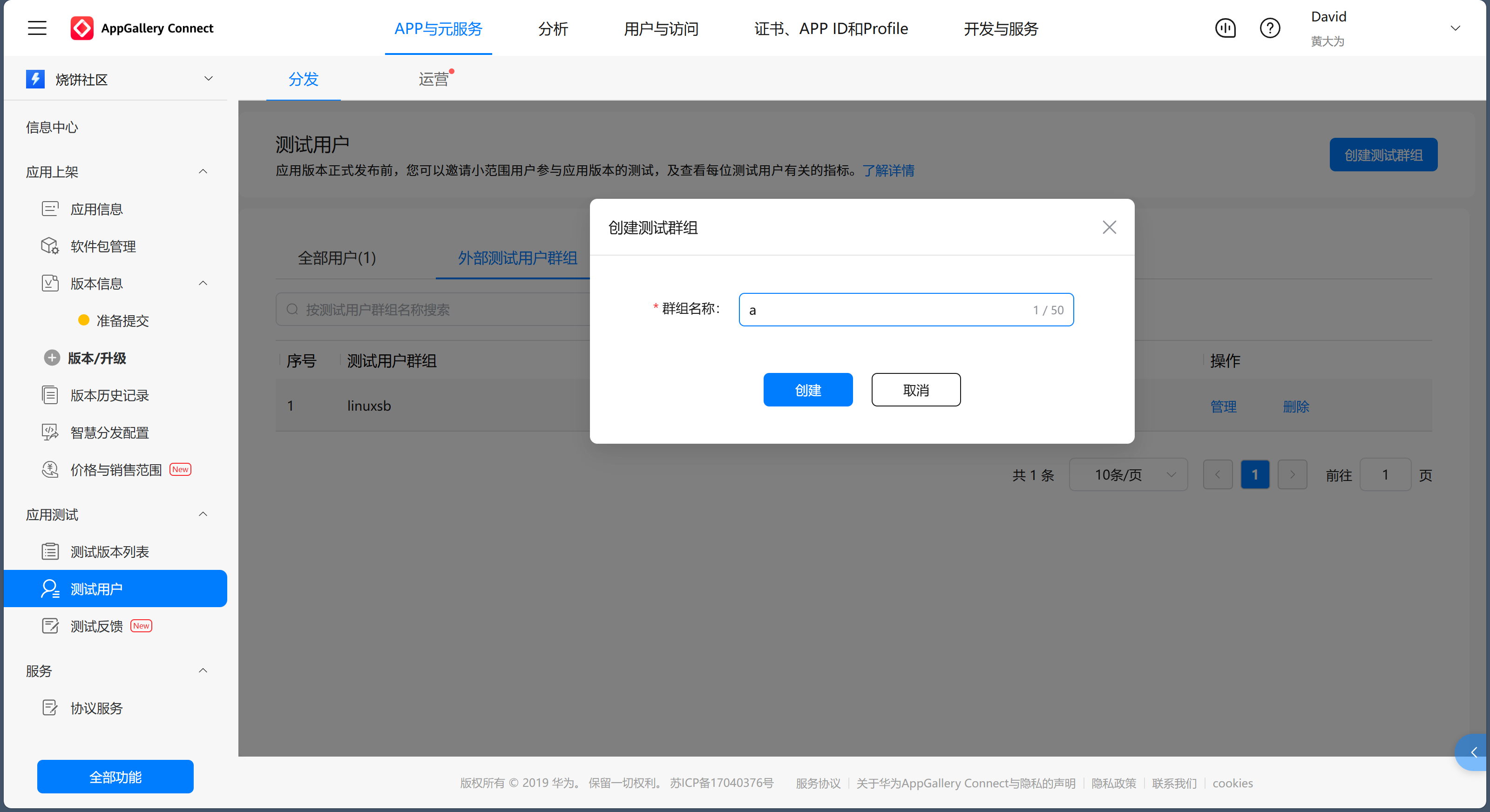
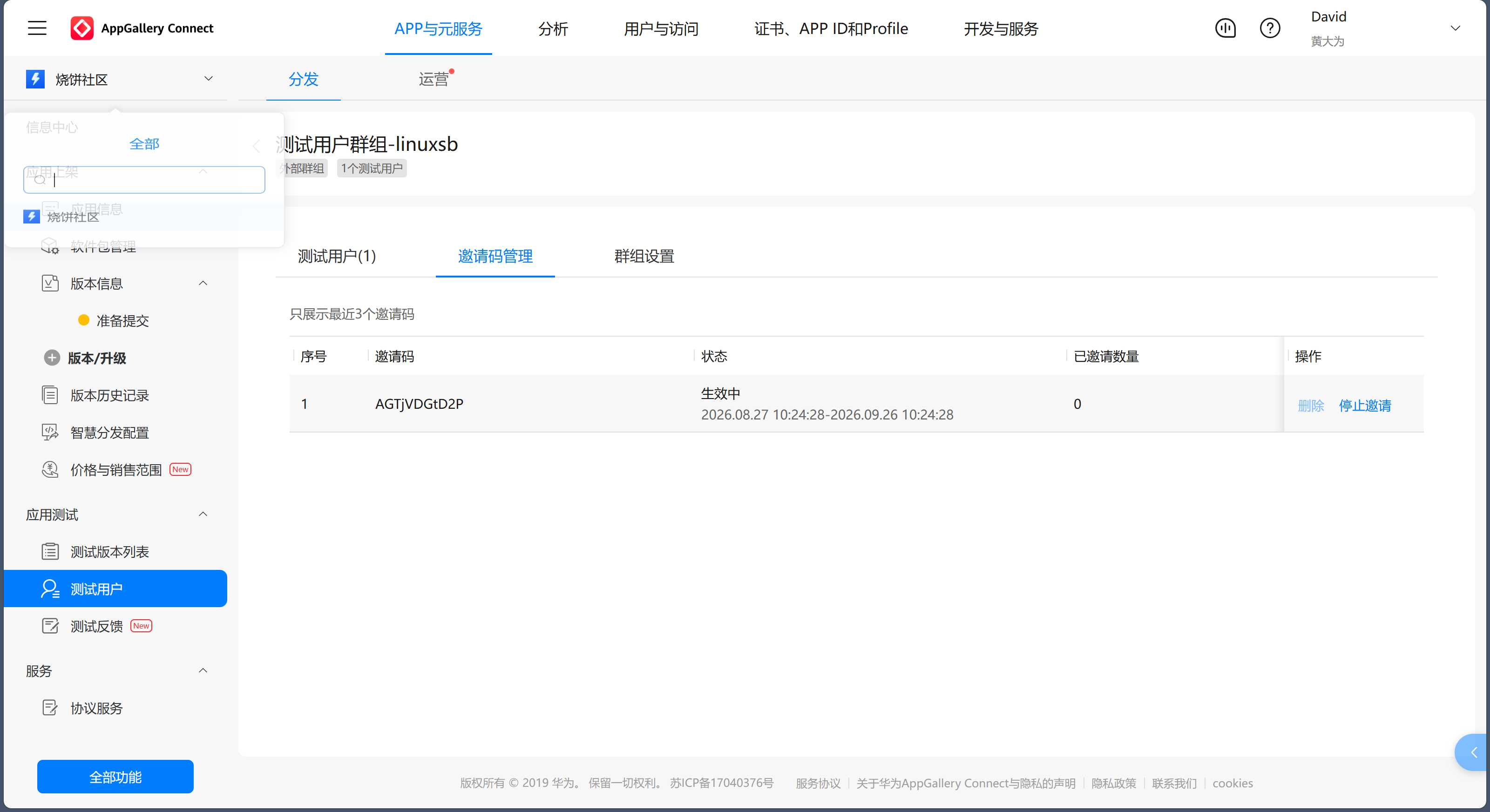
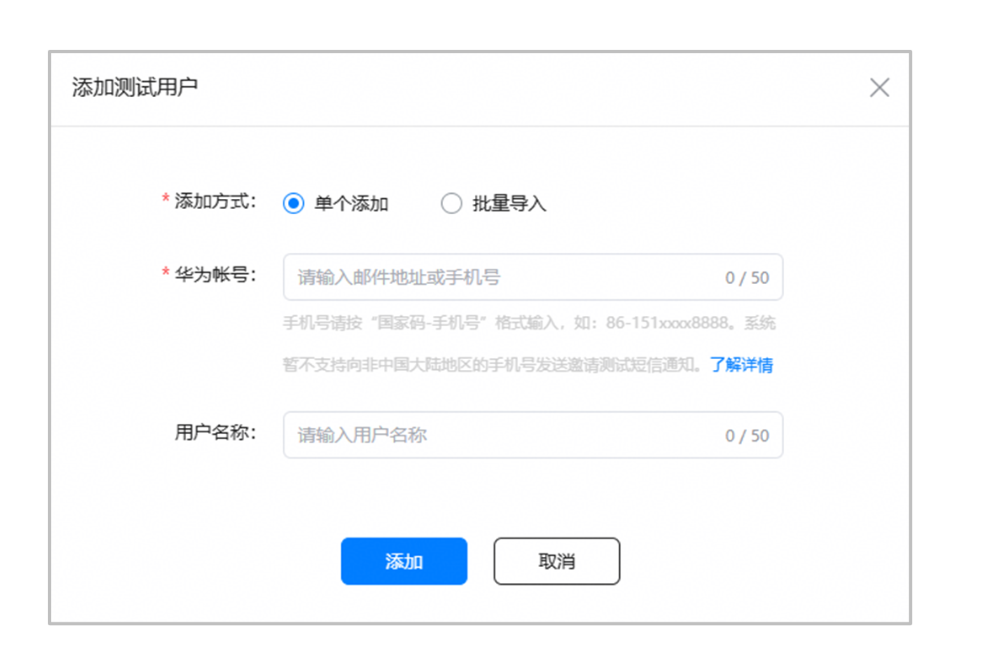
看你已经创建了群组了,创建群组后,在外部测试用户群组管理页面,支持两种方式添加测试用户,你请根据实际场景自行选择:

cke_2614.png

11楼回复于2026-08-29 08:35 来自北京

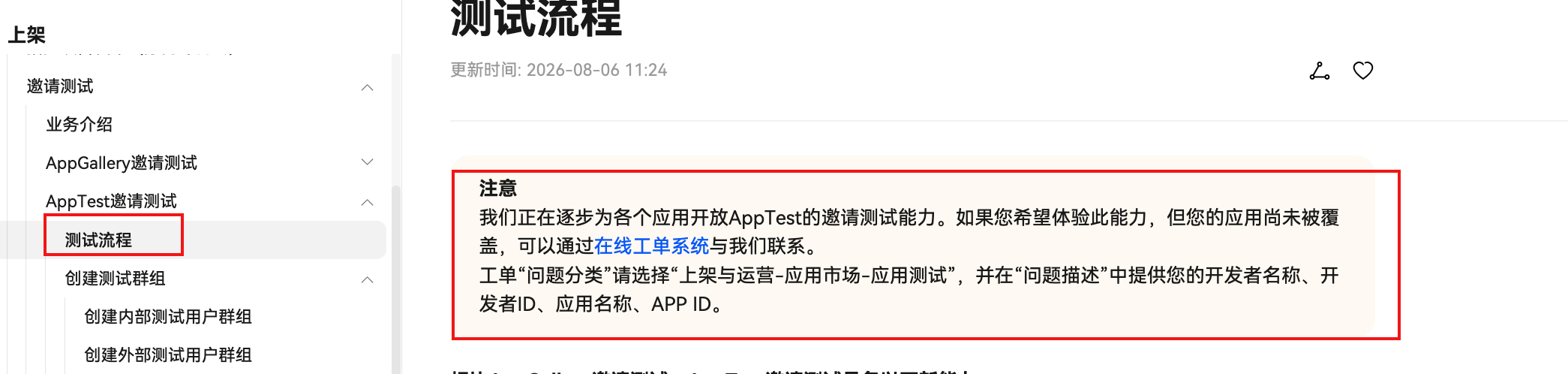
公开链接是 AppTest 的专属能力,不是普通邀请测试群组都会显示。先在 AppTest 中创建外部测试群组并关联可用测试版本,再在群组里创建公开链接;用户打开后仍需登录华为账号并确认加入。若控制台完全没有该入口,需要通过在线工单申请切换到 AppTest 邀请测试,分类选“上架与运营-应用市场-应用测试”,并提供开发者名称、开发者 ID、应用名称和 App ID。


9楼回复于2026-08-27 16:23 来自四川

你找不到“公开测试链接”选项,是因为你的应用尚未切换至 AppTest 邀请测试模式。当前界面显示的是传统“AppGallery 邀请测试”功能,而“公开链接”是 AppTest 的专属能力,需主动申请开通。

要获取公开测试链接,需按以下步骤操作:

  1. 申请开通 AppTest 能力

    • 登录 AppGallery Connect,进入“在线工单系统”。
    • 问题分类选择:“上架与运营-应用市场-应用测试”。
    • 问题描述中提供:开发者名称、开发者ID、应用名称、APP ID。
    • 提交后等待华为审核,通常1-3个工作日内会通知你是否开通成功。
  2. 创建外部测试用户群组并生成公开链接

    • 进入“分发 > 测试用户”,点击“创建测试用户群组”。
    • 选择“外部测试用户群组”,在“公开链接”栏点击“创建”。
    • 设置测试用户上限(最大支持10000人),点击“创建”。
    • 创建成功后,即可看到并复制公开链接。
  3. 发布测试版本并关联群组

    • 在“版本/升级 > 智慧分发配置”中,选择已创建的测试群组。
    • 提交测试版本,审核通过后,公开链接即可生效。
    • 用户点击链接后,会自动跳转至 AppTest 客户端下载安装包(若未安装 AppTest,会引导下载)。

注意事项:

  • 首次参与测试的用户,必须先通过邮件或短信接受邀请,后续才可直接通过公开链接加入。
  • 公开链接仅限外部测试群组使用,内部群组不支持。
  • 若你希望使用 API 管理测试,目前 AppTest 的公开链接和内部群组功能暂不支持 API 对接,需通过工单申请特殊权限。
8楼回复于2026-08-27 08:49 来自安徽
7楼回复于2026-08-27 08:30 来自辽宁

结论:你要找的不是“添加指定测试用户”,而是外部测试用户群组里的“公开链接邀请”。只有把外部测试群组的邀请方式设置为公开邀请后,AGC 才会生成可分享的 App Testing 链接;用户打开链接并登录华为账号后,才会加入该测试。

建议按下面顺序操作:

1. 登录 AppGallery Connect,进入目标应用,打开“测试服务 > App Testing”。

2. 先上传并选择一个可测试版本,创建外部测试任务/外部测试用户群组。内部测试群组通常按华为账号或手机号定向添加,不会显示公开邀请链接。

3. 在外部测试用户群组中选择“公开邀请用户测试”或“公开链接邀请”,保存后复制系统生成的链接发给用户。

4. 用户打开链接时需要登录华为账号,按页面提示加入测试并安装测试版本;不是点击链接后无条件自动成为测试用户。

如果你的控制台完全看不到“公开链接”选项,重点排查:

- 当前是否创建的是“外部测试用户群组”,而不是内部测试或定向邀请群组;

- 是否已在 App Testing 中上传并选择可用的测试版本,任务是否处于可配置状态;

- 当前账号角色是否有管理测试用户群组/测试任务的权限,尝试用应用管理员或具有相应权限的账号确认;

- 是否仍停留在旧的用户管理入口。公开链接是在外部测试群组配置里生成,不是在“用户与访问”里生成;

- 如果应用/服务区域、账号类型或当前控制台版本未开放该方式,页面会不展示入口,此时应附应用 ID、AGC 区域、账号角色和页面截图向 AppGallery Connect 工单确认,不要自行拼接链接。

验证方法也很简单:复制公开链接后,用一个未被预先加入测试名单的华为账号在无痕窗口打开。预期是页面先要求登录/确认加入测试,成功后能看到对应测试应用及版本;如果提示无权限,回到群组检查公开邀请开关、任务有效期和版本状态。

官方操作说明(外部邀请用户测试,页面中包含公开邀请用户测试步骤):

https://developer.huawei.com/consumer/cn/doc/app/agc-help-apptest-create-externalgroup-0000002486414168#section17165421151914

展开全部
5楼回复于2026-08-27 08:03 来自湖北

你要的“用户点链接就能成为测试用户”在 AGC 里叫外部测试用户群组的「公开链接邀请」。AGC 控制台里找不到,通常是因为入口在「应用测试 > 外部测试」里需要先建群组。给精确步骤。

步骤

1. 登录 [AppGallery Connect 控制台](https://developer.huawei.com/consumer/cn/service/josp/agc/index.html),进入你的应用。

2. 左侧导航 「应用测试 → 外部测试」(或「测试 → 外部测试用户」),点击「新建测试」/「创建测试用户群组」,上传测试 APK/HAP 并填写测试说明。

3. 在测试群组里添加测试用户,有两种方式:

  • 单个/批量导入:直接填测试用户的华为账号或手机号,系统会发短信邀请链接;
  • 公开链接邀请:群组创建后,在「外部邀请用户测试」方式中会显示「公开链接」入口,开启后即可生成一个公开邀请链接,用户点链接即可申请加入测试(无需你逐个导入)。

4. 把公开链接发给用户,对方打开后按提示成为测试用户,就能直接从链接安装测试版。

参考:外部邀请用户测试(公开邀请):https://developer.huawei.com/consumer/cn/doc/app/agc-help-apptest-create-externalgroup-0000002486414168

验证:用一台未添加过的设备点公开链接 → 成功成为测试用户 → 能拉起测试版安装;确认该用户出现在群组成员列表。

4楼回复于2026-08-27 07:53 来自北京
根据您的描述,您希望通过分享链接的方式邀请测试用户,但在 AppGallery Connect(AGC)上找不到相关选项。这通常是因为操作路径或权限设置问题。以下是完整的操作步骤和常见原因排查:

一、正确操作路径(AGC 平台)

1. 登录 AGC:进入 AppGallery Connect 控制台。
2. 进入“我的应用”:在左侧菜单栏点击“我的应用”,选择您要测试的应用1。
3. 找到“测试用户”管理:
- 在应用详情页的右侧菜单栏中,找到 “测试用户” 选项(部分版本可能位于“分发”或“用户与权限”分类下)。
- 点击进入后,先 创建测试群组(如果尚未创建),设置群组名称。
4. 添加测试用户:
- 在测试群组中点击 “管理” → “添加测试用户”,输入用户的华为账号(邮箱或手机号)。
- 添加完成后,系统不会自动发送邀请。您需要手动获取 分享链接:
- 在测试版本页面(如“开放式测试”或“邀请测试”),找到 “分享链接” 或 “邀请链接” 按钮2。
- 复制链接后,直接发送给用户2。用户点击链接即可加入测试,无需再次手动添加。
5. 推荐使用“分享链接+邀请码”:
- 如果您的测试群组中有“生效中”的邀请码,可以将分享链接拼接上  &invitationCode=邀请码  后发送2。用户点击链接即可自动加入,无需提前收集账号2。

二、为什么找不到“测试用户”选项?

可能的原因及解决方法:

原因解决方法未开启测试版本必须先创建并提交一个测试版本(如“开放式测试”或“邀请测试”),才能管理测试用户。权限不足确认您登录的账号是 应用所有者 或 管理员,普通成员可能无法看到测试用户管理入口。界面版本差异部分旧版 AGC 界面中,“测试用户”可能位于 “分发” → “测试” 或 “用户与权限” 下。请仔细检查左侧菜单。未创建测试群组在“测试用户”页面,需要先创建群组,才能添加用户和生成链接。

三、如果仍然找不到,请检查以下步骤

1. 确认应用已上架测试版本:在“我的应用”中,确保该应用已提交了测试版本(状态为“测试中”或“审核通过”)。
2. 尝试直接搜索:在 AGC 页面顶部的搜索框中输入“测试用户”或“邀请测试”,看是否能跳转到对应页面。
3. 清除缓存或更换浏览器:有时浏览器缓存会导致界面显示异常,尝试清除缓存或使用 Chrome 无痕模式。
展开全部
1
3楼回复于2026-08-27 07:49 来自陕西
  • 心系天下
    四、用户如何通过链接加入测试?

    用户收到链接后,使用系统浏览器打开,点击 “开始测试” 或 “接受邀请”,首次需同意加入测试群组,之后即可在“应用尝鲜”专区或直接安装测试版本 。
    2026-08-27 07:49 来自陕西
共2页
写回答
新增插入模板功能
一键使用模板,快速填写内容,轻松发帖~
知道了
  • 为了保障您的信息安全,请勿上传您的敏感个人信息(如您的密码等信息)和您的敏感资产信息(如关键源代码、签名私钥、调试安装包、业务日志等信息),且您需自行承担由此产生的信息泄露等安全风险。
  • 如您发布的内容为转载内容,请注明内容来源。

我要提问题

了解社区公约,与您携手共创和谐专业的开发者社区。