














 算法研究小天才
HarmonyOS 6
动态照片管理和播放
【问题现象】
动态照片是一种结合了图片和视频的照片形式,可以显示一小段时间的动态画面和声音。如何对动态照片进行保存、读取和播放?
【背景知识】
开发者可以通过媒体库中已有的视频与图片生成动态照片,同时在相机框架中提供动态照片拍摄能力,业务应用可以类似拍摄普通照片一样,一键式拍摄得到动态照片。
【解决方案】
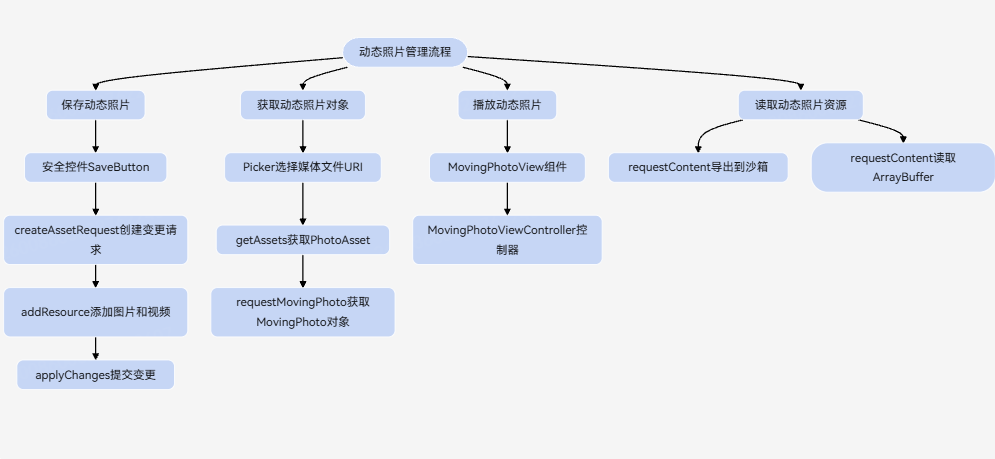
- 保存:使用安全控件保存动态照片资源,无需申请相册管理模块权限'ohos.permission.WRITE_IMAGEVIDEO',允许用户通过点击按钮临时获取存储权限,并将资源直接保存到指定的媒体库路径。
- 获取动态照片有以下几种途径:
- 获取到动态照片对象后,如需播放动态照片可使用MovingPhotoView组件,具体开发实例可参考使用MovingPhotoView播放动态照片。
【常见FAQ】
Q:如何实现循环播放动态照片?
A:MovingPhotoView组件是基于AVPlayer进行播放,可参考AVPlayer播放视频。若要实现循环播放动态照片,只需在播放完成回调中,重新调用动态照片播放,参考如下。
MovingPhotoView({
movingPhoto: this.src,
controller: this.controller
})
.onFinish(() => {
this.controller.start() // 播放结束时触发回调再次播放
})
// 设置开启动态照片时自动播放
.autoPlay(true)
.muted(false)
.objectFit(ImageFit.Cover)
Q:如何为动态照片添加水印或滤镜?
A:可以通过以下步骤实现:
- 读取动态照片资源,获取其中的图片文件(如a.jpg)和视频文件(如a.mp4),具体可参考读取动态照片资源。
- 对视频文件添加水印或滤镜,可参考如何为图片、视频添加水印。
- 将处理后的图片和视频保存为新的动态照片,具体可参考保存动态照片资源。
Q:MovingPhotoView是否支持远程uri播放动态照片?
A:MovingPhotoView当前仅支持本地uri,不支持直接传入远程uri播放。建议先通过网络将动态照片缓存在本地,再通过MovingPhotoView组件加载播放,也可以通过MovingPhoto.requestContent接口分别获取动态照片的图片和视频内容。
Q:实况照片在HarmonyOS 5.0以上版本如何获取图片和视频资源?
A:实况照片当前仅支持HarmonyOS 4.3。HarmonyOS 5.0以上版本请使用动态照片相关能力,具体可参考访问和管理动态照片资源文档。


 Daneil play1
 FIEforever

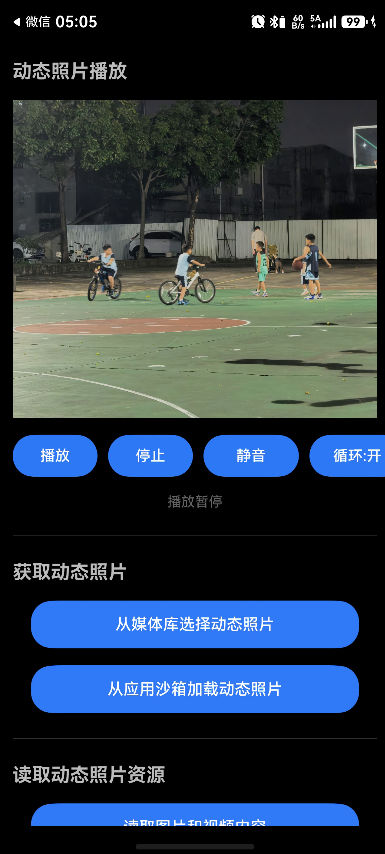
动态照片是一种结合了静态图片和短视频的特殊照片形式,包含图片和视频两部分内容,可以显示一小段时间的动态画面和声音。HarmonyOS 提供了完整的动态照片管理能力,涵盖 保存 、 获取 、 读取 和 播放 四个环节,相关接口从 API version 12 开始支持。
https://developer.huawei.com/consumer/cn/doc/doccenter-capabilities/movingphotoview-guidelines
import { photoAccessHelper, MovingPhotoView, MovingPhotoViewController } from '@kit.MediaLibraryKit';
import { dataSharePredicates } from '@kit.ArkData';
import { common } from '@kit.AbilityKit';
import { fileUri, fileIo as fs } from '@kit.CoreFileKit';

const TAG: string = '[movingphoto]';

@Entry
@Component
struct Index {
  // 动态照片对象
  @State movingPhotoSrc: photoAccessHelper.MovingPhoto | undefined = undefined;
  // 状态信息
  @State statusMessage: string = '请先从媒体库选择动态照片';
  // 是否静音
  @State isMuted: boolean = false;
  // 是否循环播放
  @State loopPlay: boolean = true;
  // 读取结果信息
  @State readResult: string = '';

  // 动态照片播放控制器
  controller: MovingPhotoViewController = new MovingPhotoViewController();

  // 安全控件按钮属性
  saveButtonOptions: SaveButtonOptions = {
    icon: SaveIconStyle.FULL_FILLED,
    text: SaveDescription.SAVE_IMAGE,
    buttonType: ButtonType.Capsule
  };

  private showToast(message: string): void {
    this.getUIContext().getPromptAction().showToast({ message: message });
  }

  build() {
    Scroll() {
      Column({ space: 16 }) {
        // ===== 区域一:播放动态照片 =====
        Text('动态照片播放')
          .fontSize(18)
          .fontWeight(FontWeight.Bold)
          .width('100%')
          .margin({ top: 20 })

        MovingPhotoView({
          movingPhoto: this.movingPhotoSrc,
          controller: this.controller
        })
          .width('100%')
          .height(300)
          .backgroundColor('#F5F5F5')
          .muted(this.isMuted)
          .autoPlay(true)
          .objectFit(ImageFit.Cover)
          .onComplete(() => {
            console.info(TAG + ' onComplete, 图片加载完成');
            this.statusMessage = '图片加载完成,长按照片或点播放按钮观看动态效果';
          })
          .onStart(() => {
            console.info(TAG + ' onStart');
            this.statusMessage = '播放开始';
          })
          .onPause(() => {
            console.info(TAG + ' onPause');
            this.statusMessage = '播放暂停';
          })
          .onFinish(() => {
            console.info(TAG + ' onFinish');
            this.statusMessage = '播放结束';
            if (this.loopPlay) {
              this.controller.startPlayback();
            }
          })
          .onStop(() => {
            console.info(TAG + ' onStop');
            this.statusMessage = '播放停止';
          })
          .onError(() => {
            console.error(TAG + ' onError, 播放失败');
            this.statusMessage = '播放出错';
          })

        Row({ space: 10 }) {
          Button('播放')
            .width(80)
            .height(40)
            .fontSize(14)
            .enabled(this.movingPhotoSrc !== undefined)
            .onClick(() => {
              this.controller.startPlayback();
            })

          Button('停止')
            .width(80)
            .height(40)
            .fontSize(14)
            .enabled(this.movingPhotoSrc !== undefined)
            .onClick(() => {
              this.controller.stopPlayback();
            })

          Button(this.isMuted ? '取消静音' : '静音')
            .width(90)
            .height(40)
            .fontSize(14)
            .onClick(() => {
              this.isMuted = !this.isMuted;
            })

          Button(this.loopPlay ? '循环:开' : '循环:关')
            .width(90)
            .height(40)
            .fontSize(14)
            .onClick(() => {
              this.loopPlay = !this.loopPlay;
            })
        }
        .justifyContent(FlexAlign.Center)

        Text(this.statusMessage)
          .fontSize(13)
          .fontColor('#666666')
          .width('100%')
          .textAlign(TextAlign.Center)

        Divider().margin({ top: 8, bottom: 8 })

        // ===== 区域二:获取动态照片 =====
        Text('获取动态照片')
          .fontSize(18)
          .fontWeight(FontWeight.Bold)
          .width('100%')

        Button('从媒体库选择动态照片')
          .width('90%')
          .height(45)
          .fontSize(15)
          .onClick(() => {
            this.pickMovingPhotoFromGallery();
          })

        Button('从应用沙箱加载动态照片')
          .width('90%')
          .height(45)
          .fontSize(15)
          .onClick(() => {
            this.loadMovingPhotoFromSandbox();
          })

        Divider().margin({ top: 8, bottom: 8 })

        // ===== 区域三:读取动态照片资源 =====
        Text('读取动态照片资源')
          .fontSize(18)
          .fontWeight(FontWeight.Bold)
          .width('100%')

        Button('读取图片和视频内容')
          .width('90%')
          .height(45)
          .fontSize(15)
          .enabled(this.movingPhotoSrc !== undefined)
          .onClick(() => {
            this.readMovingPhotoContent();
          })

        if (this.readResult.length > 0) {
          Text(this.readResult)
            .fontSize(12)
            .fontColor('#666666')
            .width('90%')
            .margin({ top: 8 })
        }

        Divider().margin({ top: 8, bottom: 8 })

        // ===== 区域四:保存动态照片 =====
        Text('保存动态照片')
          .fontSize(18)
          .fontWeight(FontWeight.Bold)
          .width('100%')

        Text('点击安全控件按钮,将当前动态照片另存到媒体库(需先从媒体库选择动态照片)')
          .fontSize(12)
          .fontColor('#999999')
          .width('90%')

        SaveButton(this.saveButtonOptions)
          .onClick(async (event, result: SaveButtonOnClickResult) => {
            if (result == SaveButtonOnClickResult.SUCCESS) {
              await this.saveMovingPhoto();
            } else {
              this.statusMessage = '用户未授权保存操作';
            }
          })
      }
      .width('100%')
      .padding({ left: 16, right: 16, bottom: 30 })
    }
    .width('100%')
    .height('100%')
    .align(Alignment.Top)
    .scrollBar(BarState.Off)
  }

  // ===== 方法一:通过Picker从媒体库获取动态照片 =====
  async pickMovingPhotoFromGallery(): Promise<void> {
    try {
      let context: Context = this.getUIContext().getHostContext() as common.UIAbilityContext;
      let phAccessHelper = photoAccessHelper.getPhotoAccessHelper(context);
      console.info(TAG + ' 开始选择动态照片');

      // 通过Picker选择动态照片
      let photoSelectOptions = new photoAccessHelper.PhotoSelectOptions();
      photoSelectOptions.MIMEType = photoAccessHelper.PhotoViewMIMETypes.MOVING_PHOTO_IMAGE_TYPE;
      photoSelectOptions.maxSelectNumber = 1;
      let photoViewPicker = new photoAccessHelper.PhotoViewPicker();
      let photoSelectResult = await photoViewPicker.select(photoSelectOptions);
      let uris: Array<string> = photoSelectResult.photoUris;
      if (uris.length === 0) {
        this.statusMessage = '未选择任何照片';
        return;
      }
      console.info(TAG + ' 选中uri: ' + uris[0]);

      // 获取URI对应的PhotoAsset
      let predicates: dataSharePredicates.DataSharePredicates = new dataSharePredicates.DataSharePredicates();
      predicates.equalTo(photoAccessHelper.PhotoKeys.URI, uris[0]);
      let fetchOption: photoAccessHelper.FetchOptions = {
        fetchColumns: [photoAccessHelper.PhotoKeys.PHOTO_SUBTYPE],
        predicates: predicates
      };
      let fetchResult: photoAccessHelper.FetchResult<photoAccessHelper.PhotoAsset> =
        await phAccessHelper.getAssets(fetchOption);
      let photoAsset: photoAccessHelper.PhotoAsset = await fetchResult.getFirstObject();

      // 校验是否为动态照片(subtype=3)
      let subtype = photoAsset.get(photoAccessHelper.PhotoKeys.PHOTO_SUBTYPE);
      console.info(TAG + ' subtype: ' + subtype);
      if (subtype !== photoAccessHelper.PhotoSubtype.MOVING_PHOTO) {
        this.statusMessage = '所选照片不是动态照片(subtype=' + subtype + '),请选择动态照片';
        this.showToast('该照片不是动态照片');
        return;
      }

      // 请求动态照片对象,用Promise承接回调结果,再统一赋值到组件状态
      this.statusMessage = '正在加载动态照片...';
      let movingPhoto: photoAccessHelper.MovingPhoto =
        await new Promise<photoAccessHelper.MovingPhoto>((resolve) => {
          photoAccessHelper.MediaAssetManager.requestMovingPhoto(context, photoAsset, {
            deliveryMode: photoAccessHelper.DeliveryMode.FAST_MODE
          }, {
            onDataPrepared(prepared: photoAccessHelper.MovingPhoto): void {
              resolve(prepared);
            }
          });
        });
      console.info(TAG + ' 动态照片加载成功, uri: ' + movingPhoto.getUri());

      // 回到组件上下文统一赋值
      this.movingPhotoSrc = movingPhoto;
      this.statusMessage = '动态照片加载成功,将自动播放';
      this.showToast('动态照片加载成功');
    } catch (err) {
      console.error(TAG + ` 获取失败: ${err.code}, ${err.message}`);
      this.statusMessage = `获取失败: ${err.code}, ${err.message}`;
    }
  }

  // ===== 方法二:通过应用沙箱的图片和视频构造本地动态照片 =====
  async loadMovingPhotoFromSandbox(): Promise<void> {
    try {
      let context: Context = this.getUIContext().getHostContext() as common.UIAbilityContext;
      let imagePath = context.filesDir + '/create_moving_photo.jpg';
      let videoPath = context.filesDir + '/create_moving_photo.mp4';
      if (!fs.accessSync(imagePath) || !fs.accessSync(videoPath)) {
        this.statusMessage = '沙箱中未找到图片/视频文件,请先执行读取或保存操作';
        this.showToast('沙箱文件不存在');
        return;
      }
      let imageFileUri = 'file://' + imagePath;
      let videoFileUri = 'file://' + videoPath;
      console.info(TAG + ' loadMovingPhoto: ' + imageFileUri);
      let movingPhoto = await photoAccessHelper.MediaAssetManager.loadMovingPhoto(context, imageFileUri, videoFileUri);
      console.info(TAG + ' 沙箱动态照片加载成功');
      this.movingPhotoSrc = movingPhoto;
      this.statusMessage = '沙箱动态照片加载成功';
      this.showToast('沙箱动态照片加载成功');
    } catch (err) {
      console.error(TAG + ` 沙箱加载失败: ${err.code}, ${err.message}`);
      this.statusMessage = `沙箱加载失败: ${err.code}, ${err.message}`;
    }
  }

  // ===== 方法三:读取动态照片资源 =====
  async readMovingPhotoContent(): Promise<void> {
    if (!this.movingPhotoSrc) {
      this.showToast('请先选择动态照片');
      return;
    }
    try {
      let context: Context = this.getUIContext().getHostContext() as common.UIAbilityContext;
      let movingPhoto = this.movingPhotoSrc;

      // 方式一:导出图片和视频到应用沙箱
      let imagePath = context.filesDir + '/request_moving_photo.jpg';
      let videoPath = context.filesDir + '/request_moving_photo.mp4';
      await movingPhoto.requestContent(imagePath, videoPath);
      console.info(TAG + ' 导出完成: ' + imagePath + ', ' + videoPath);

      // 方式二:读取图片和视频的ArrayBuffer内容
      let imageData = await movingPhoto.requestContent(photoAccessHelper.ResourceType.IMAGE_RESOURCE);
      let videoData = await movingPhoto.requestContent(photoAccessHelper.ResourceType.VIDEO_RESOURCE);
      console.info(TAG + ' 图片数据: ' + imageData.byteLength + ' bytes, 视频数据: ' + videoData.byteLength + ' bytes');

      this.readResult =
        '导出路径:\n' + imagePath + '\n' + videoPath +
          '\n\n图片数据大小: ' + imageData.byteLength + ' bytes' +
          '\n视频数据大小: ' + videoData.byteLength + ' bytes';
      this.statusMessage = '读取成功';
      this.showToast('动态照片资源读取成功');
    } catch (err) {
      console.error(TAG + ` 读取失败: ${err.code}, ${err.message}`);
      this.statusMessage = `读取失败: ${err.code}, ${err.message}`;
    }
  }

  // ===== 方法四:使用安全控件保存动态照片到媒体库 =====
  async saveMovingPhoto(): Promise<void> {
    if (!this.movingPhotoSrc) {
      this.statusMessage = '请先从媒体库选择动态照片,再点击保存';
      this.showToast('请先选择动态照片');
      return;
    }
    try {
      let context: Context = this.getUIContext().getHostContext() as common.UIAbilityContext;
      let phAccessHelper = photoAccessHelper.getPhotoAccessHelper(context);
      let movingPhoto = this.movingPhotoSrc;

      // 先将当前动态照片的图片和视频内容导出到应用沙箱
      let imagePath = context.filesDir + '/create_moving_photo.jpg';
      let videoPath = context.filesDir + '/create_moving_photo.mp4';
      await movingPhoto.requestContent(imagePath, videoPath);
      console.info(TAG + ' 保存前导出完成');

      // 校验导出文件确实存在且非空
      let imgStat = fs.statSync(imagePath);
      let vidStat = fs.statSync(videoPath);
      console.info(TAG + ' image size: ' + imgStat.size + ', video size: ' + vidStat.size);
      if (imgStat.size === 0 || vidStat.size === 0) {
        this.statusMessage = '导出内容为空,保存取消';
        return;
      }

      let imageFileUri = fileUri.getUriFromPath(imagePath);
      let videoFileUri = fileUri.getUriFromPath(videoPath);

      // 创建动态照片变更请求,指定子类型为MOVING_PHOTO
      let assetChangeRequest: photoAccessHelper.MediaAssetChangeRequest =
        photoAccessHelper.MediaAssetChangeRequest.createAssetRequest(context,
          photoAccessHelper.PhotoType.IMAGE, 'jpg', {
            title: 'moving_photo',
            subtype: photoAccessHelper.PhotoSubtype.MOVING_PHOTO
          });

      // 添加图片和视频资源(视频时长不能超过10s)
      assetChangeRequest.addResource(photoAccessHelper.ResourceType.IMAGE_RESOURCE, imageFileUri);
      assetChangeRequest.addResource(photoAccessHelper.ResourceType.VIDEO_RESOURCE, videoFileUri);

      // 提交变更请求
      await phAccessHelper.applyChanges(assetChangeRequest);

      let savedUri = assetChangeRequest.getAsset().uri;
      console.info(TAG + ' 保存成功, uri: ' + savedUri);
      this.statusMessage = '保存成功, uri: ' + savedUri;
      this.showToast('动态照片保存成功');
    } catch (err) {
      console.error(TAG + ` 保存失败: ${err.code}, ${err.message}`);
      this.statusMessage = `保存失败: ${err.code}, ${err.message}`;
      this.showToast(`保存失败: ${err.code}`);
    }
  }
}

 MoonInk
导入方式分版本 API 22+ 只需 import { MovingPhotoView, MovingPhotoViewController } from '@kit.MediaLibraryKit'; API 21 及之前必须额外手动导入 MovingPhotoViewAttribute,否则编译报错。见 MovingPhotoView 组件 API:https://developer.huawei.com/consumer/cn/doc/harmonyos-references/ohos-multimedia-movingphotoview

- 为了保障您的信息安全,请勿上传您的敏感个人信息(如您的密码等信息)和您的敏感资产信息(如关键源代码、签名私钥、调试安装包、业务日志等信息),且您需自行承担由此产生的信息泄露等安全风险。
- 如您发布的内容为转载内容,请注明内容来源。
我要发帖子
HarmonyOS 文件大小管理问题 (API12+)
HarmonyOS 提供动态图片播放的示例代码工程 (API12+)
HarmonyOS 使用AudioRenderer播放不出声音,只是滋的一声 (API12+)
HarmonyOS 怎么轮流播放多张图实现动图效果?(API12+)
HarmonyOS 动态照片保存使用ArrayBuffer不能正常保存 (API12+)
HarmonyOS 如何在应用内获取相册中的图片和视频资源 (API12+)
HarmonyOS 如何通过动态方式获取图片的路径设置在image组件中?(API12+)
HarmonyOS 调起相机拍照获取图片,图片是否都会保存到相册里 (API12)


 苏公安网备 32011402010933号