














 180******22
ArkTS
调用系统相册选择图片,返回的 `photoUri` 有时无法直接读取文件,必须重新授权,权限时效和访问规则是什么?
photoUri 有时无法直接读取文件,必须重新授权,权限时效和访问规则是什么?


 AI助手
调用系统相册选择图片时,photoUris 的授权规则与文件类 Picker 不同,需要区分"媒体 URI"和"文件 URI"两种授权模型来理解,这也是"有时能读、有时必须重新授权"的根本原因。
一、权限时效与访问规则
HarmonyOS 的 Picker 体系遵循"用户主动选择即授权"的隐私模型,应用无需申请 READ_IMAGEVIDEO 等权限,但不同 Picker 返回的 URI 授权时效不同:
媒体 URI(
PhotoViewPicker.select返回的photoUris,形如file://media/Photo/...):具有永久授权。应用重启、设备重启后,仍可通过photoAccessHelper.getAssets接口按 URI 查询到对应的PhotoAsset对象并读取资源。但需要注意,直接用fs.openSync打开 URI 获取 fd 的方式依赖当前会话的临时授权,应用退出或进程被回收后可能失效,重启后应改走getAssets路径访问。文件 URI(
DocumentViewPicker等文件类 Picker 返回的 URI):仅具有临时读写权限。应用退出或设备重启后授权自动清除,再次访问必须重新拉起 Picker 选择,或提前做持久化授权。临时授权的失效边界:应用退出、进程被回收、设备重启都会导致临时授权失效;用户在系统相册中删除或移动该图片,URI 也会失效;应用卸载重装后所有授权数据清空。
长期访问的两种正规途径:
- 持久化授权:通过
fileShare.persistPermission对已获取的临时权限做持久化(需申请ohos.permission.FILE_ACCESS_PERSIST权限),且应用或设备重启后需调用fileShare.activatePermission手动激活,否则持久化授权不生效。 - 沙箱落盘:在授权有效期内将图片数据复制到应用沙箱目录(如
context.filesDir),之后访问自己的副本,不再依赖原始 URI。这是头像、封面等需要长期保存场景的推荐做法。
- 持久化授权:通过
整体决策流程如下:
二、示例代码
以下示例演示选图后的两种正确读取方式(适用于 API 12 及以上版本):
import { photoAccessHelper } from '@kit.MediaLibraryKit';
import { dataSharePredicates } from '@kit.ArkData';
import { fileIo as fs } from '@kit.CoreFileKit';
import { common } from '@kit.AbilityKit';
import { BusinessError } from '@kit.BasicServicesKit';

// 第一步:拉起系统相册选择图片
async function pickPhoto(): Promise<string[]> {
  let uris: string[] = [];
  try {
    let photoSelectOptions = new photoAccessHelper.PhotoSelectOptions();
    photoSelectOptions.MIMEType = photoAccessHelper.PhotoViewMIMETypes.IMAGE_TYPE;
    photoSelectOptions.maxSelectNumber = 1;
    let photoPicker = new photoAccessHelper.PhotoViewPicker();
    let photoSelectResult: photoAccessHelper.PhotoSelectResult =
      await photoPicker.select(photoSelectOptions);
    uris = photoSelectResult.photoUris;
  } catch (err) {
    let error: BusinessError = err as BusinessError;
    console.error(`PhotoViewPicker failed, code: ${error.code}, message: ${error.message}`);
  }
  return uris;
}

// 第二步(方式一):当次会话内直接读取文件内容,并复制到应用沙箱长期保存
async function copyToSandbox(context: common.UIAbilityContext, uri: string): Promise<void> {
  // 临时授权有效期内,可以只读方式打开URI
  let srcFile = fs.openSync(uri, fs.OpenMode.READ_ONLY);
  try {
    // 目标文件放在应用沙箱的filesDir,属于应用私有数据,长期有效
    let destPath = `${context.filesDir}/${Date.now()}.jpg`;
    let destFile = fs.openSync(destPath, fs.OpenMode.READ_WRITE | fs.OpenMode.CREATE);
    try {
      fs.copyFileSync(srcFile.fd, destFile.fd);
    } finally {
      fs.closeSync(destFile);
    }
    console.info(`已复制到沙箱: ${destPath}`);
  } finally {
    fs.closeSync(srcFile);
  }
}

// 第二步(方式二):应用重启后,通过getAssets按URI查询PhotoAsset访问
async function readByGetAssets(context: common.UIAbilityContext, uri: string): Promise<void> {
  let phAccessHelper = photoAccessHelper.getPhotoAccessHelper(context);
  let predicates: dataSharePredicates.DataSharePredicates = new dataSharePredicates.DataSharePredicates();
  predicates.equalTo(photoAccessHelper.PhotoKeys.URI, uri);
  let fetchOption: photoAccessHelper.FetchOptions = {
    fetchColumns: [photoAccessHelper.PhotoKeys.DISPLAY_NAME, photoAccessHelper.PhotoKeys.SIZE],
    predicates: predicates
  };
  let fetchResult: photoAccessHelper.FetchResult<photoAccessHelper.PhotoAsset> =
    await phAccessHelper.getAssets(fetchOption);
  try {
    let photoAsset: photoAccessHelper.PhotoAsset = await fetchResult.getFirstObject();
    console.info(`文件名: ${photoAsset.displayName}`);
    // 获取到PhotoAsset后,可通过MediaAssetManager.requestImageData等接口获取图片数据
  } finally {
    fetchResult.close();
  }
}
三、补充说明
临时授权可读取的信息范围有限制:在未申请任何权限的情况下,通过
getAssets获取的PhotoAsset对象只能读取PhotoKeys中的部分字段(如DISPLAY_NAME、SIZE、WIDTH、HEIGHT、DATE_TAKEN等)以及调用getThumbnail获取缩略图,不能读取完整 EXIF 等敏感信息。文件 URI 的持久化授权有严格约束:只能对已通过 Picker 获取到临时权限的 URI 进行持久化,手动构造 URI 去持久化会报错;持久化授权信息建议应用自行存储,重启后先激活再使用;应用卸载时授权数据全部清除。
设备升级场景:如果应用在设备升级后需要继续访问之前授权过的媒体文件,可使用
photoAccessHelper.requestPhotoUrisReadPermission接口传入 URI 列表,拉起授权界面重新获取读权限,成功后会返回授权后的新 URI 列表。最佳实践建议:不要把 Picker 返回的 URI 当作永久有效的路径存入数据库。仅当次展示(如发送消息)可直接使用 URI;需要持久保存(如头像、封面)时,应在选图后立即复制到应用沙箱,由应用对副本的生命周期负责;需要长期访问原文件时走持久化授权流程。

 橙动创意
这里不能统一解释成“退后台就失效”:photoAccessHelper.PhotoViewPicker 的文档明确将 photoUris 的永久授权指向 getAssets 使用通道,而旧文件 Picker 的规则不同;更不能把 URI 当成真实文件路径改写。先补导入模块和失败接口,区分查不到媒体资源与文件打开方式不对。
当次需要读取字节时,先用原始 URI 以只读方式打开,并保证句柄关闭;例如下面用于验证打开及取大小,不会申请整库权限:
import { fileIo } from '@kit.CoreFileKit';
const file = fileIo.openSync(photoUri, fileIo.OpenMode.READ_ONLY);
try {
  const size = fileIo.statSync(file.fd).size;
  console.info(`selected image bytes=${size}`);
} finally {
  fileIo.closeSync(file);
}
若要保存头像等长期业务副本,在授权有效时复制到 filesDir,别只保存 URI,也别把 cacheDir 当永久存储。需要继续访问原媒体时,按对应版本的 getAssets 授权通道核对;资源被删除或授权变化后仍可能不可用,应根据脱敏错误码处理,不要直接套用文档类 URI 的持久化方案。授权说明:https://developer.huawei.com/consumer/cn/doc/harmonyos-references-V14/js-apis-photoaccesshelper-V14/
 训犬者
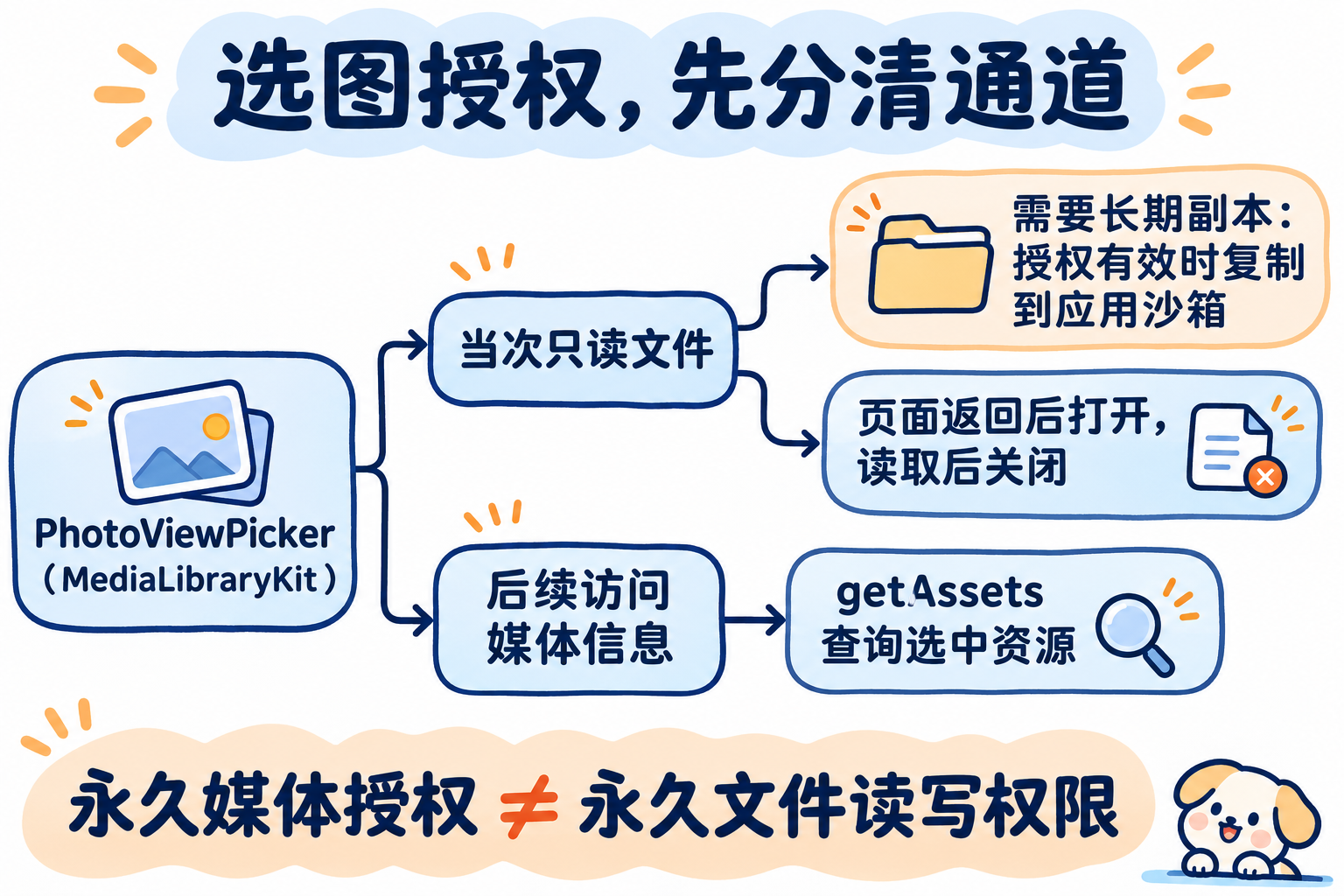
先核对导入的是哪套 Picker。photoAccessHelper.PhotoViewPicker 返回的 photoUris,官方所说的永久授权是通过 getAssets 使用选中媒体资源的通道,不等于任意文件接口的永久读写权限;也不能和旧 FilePicker、DocumentViewPicker 的临时授权混为一谈。
当次直接读文件时,按官方指南在图库页面返回后由业务操作触发,使用只读模式。头像等需要长期副本的场景,可在授权有效时复制到应用沙箱(目标目录已存在,目标文件名由业务生成):
import { fileIo } from '@kit.CoreFileKit';

function keepPickedCopy(photoUri: string, sandboxPath: string): void {
  const source = fileIo.openSync(photoUri, fileIo.OpenMode.READ_ONLY);
  try {
    fileIo.copyFileSync(source.fd, sandboxPath);
  } finally {
    fileIo.closeSync(source);
  }
}
不要解析或改写 URI 来拼真实路径。若仍失败,请补 Picker 的导入模块、API 版本和脱敏错误码,才能区分授权通道、访问时机与资源已不存在等情况。
 Z
PhotoViewPicker.select() 返回的 photoUri 拿到的是临时读写权限,应用退出或设备重启后临时授权自动清除,所以再次访问会失败。这是系统设计,不是 bug。
临时授权的生命周期:应用在前台期间有效,应用被终止(包括冷启动重建)或设备重启后失效。不存在"授权 N 小时"这种固定时效,而是跟进程生命周期绑定。
有两种解法,按场景选:
-
一次性使用(选图发消息、上传等)——选完立刻拷贝到沙箱,后续操作都走沙箱路径,不再依赖 photoUri 的授权状态。这是最稳妥的做法,也绕开了系统不允许直接用 Picker URI 上传的安全限制。
-
需要长期访问同一文件(文档编辑类应用)——用 fileShare.persistPermission() 把临时权限持久化,需要申请 ohos.permission.FILE_ACCESS_PERSIST 权限。持久化后应用重启需调用 activatePermission() 激活才能使用,不是自动生效的。注意 API 22 起才支持媒体类 URI 的持久化。
方案一的完整示例:
import { photoAccessHelper } from '@kit.MediaLibraryKit';
import { fileIo as fs, fileUri } from '@kit.CoreFileKit';
import { common } from '@kit.AbilityKit';

@Entry
@Component
struct PhotoPickerDemo {
  @State imagePath: string = '';
  private context = this.getUIContext().getHostContext() as common.UIAbilityContext;

  async pickAndCopy() {
    try {
      let photoPicker = new photoAccessHelper.PhotoViewPicker();
      let result = await photoPicker.select({
        maxSelectNumber: 1,
        MIMEType: photoAccessHelper.PhotoViewMIMETypes.IMAGE_TYPE,
      });

      if (result.photoUris.length > 0) {
        let tempUri = result.photoUris[0];
        let srcFile = fs.openSync(tempUri, fs.OpenMode.READ_ONLY);
        let destPath = `${this.context.cacheDir}/picked_${Date.now()}.jpg`;
        let destFile = fs.openSync(destPath, fs.OpenMode.CREATE | fs.OpenMode.WRITE_ONLY);
        fs.copyFileSync(srcFile.fd, destFile.fd);
        fs.closeSync(srcFile);
        fs.closeSync(destFile);
        this.imagePath = fileUri.getUriFromPath(destPath);
      }
    } catch (err) {
      console.error('pickAndCopy failed: ' + JSON.stringify(err));
    }
  }

  build() {
    Column({ space: 20 }) {
      if (this.imagePath) {
        Image(this.imagePath).width(200).height(200).objectFit(ImageFit.Contain)
      }
      Button('选择图片').onClick(() => this.pickAndCopy())
    }
    .width('100%')
    .height('100%')
    .justifyContent(FlexAlign.Center)
  }
}
 仙银

PhotoViewPicker 返回的 photoUri 带的是临时读写权限,应用退出或设备重启后权限自动失效,再访问就会报权限错误。这是系统设计,不是 bug。
临时授权的规则:Picker select 之后拿到的 URI 只有当次会话的读写权限,应用切后台被回收、进程退出、设备重启,这个权限都会清除。所以你"有时读不了"大概率就是应用被系统回收后又拿之前的 URI 去访问了。
两种解决思路,看你的场景选:
-
临时用一下就完事(比如选图上传)——拿到 URI 后立刻拷到沙箱,后续操作沙箱文件就行,不再依赖临时权限。
-
需要长期访问同一个 URI(比如文档编辑类应用,历史记录要能直接打开)——用 fileShare.persistPermission 把临时权限持久化,应用重启后通过 activatePermission 激活。需要申请 ohos.permission.FILE_ACCESS_PERSIST 权限。
思路 1 的代码:
import { fileIo } from '@kit.CoreFileKit';
import { common } from '@kit.AbilityKit';
import { photoAccessHelper } from '@kit.MediaLibraryKit';

async function pickAndCopy(context: common.UIAbilityContext): Promise<string> {
  const photoSelectOptions = new photoAccessHelper.PhotoSelectOptions();
  photoSelectOptions.MIMEType = photoAccessHelper.PhotoViewMIMETypes.IMAGE_TYPE;
  photoSelectOptions.maxSelectNumber = 1;

  const photoPicker = new photoAccessHelper.PhotoViewPicker();
  const result: photoAccessHelper.PhotoSelectResult = await photoPicker.select(photoSelectOptions);
  if (result.photoUris.length === 0) {
    return '';
  }
  const uri: string = result.photoUris[0];
  const srcFile: fileIo.File = fileIo.openSync(uri, fileIo.OpenMode.READ_ONLY);
  const destPath: string = context.cacheDir + `/${Date.now()}.jpg`;
  fileIo.copyFileSync(srcFile.fd, destPath);
  fileIo.closeSync(srcFile);
  return destPath;
}
思路 2 持久化授权的代码:
import { fileShare } from '@kit.CoreFileKit';
import { photoAccessHelper } from '@kit.MediaLibraryKit';
import { BusinessError } from '@kit.BasicServicesKit';

async function pickAndPersist(): Promise<void> {
  const photoSelectOptions = new photoAccessHelper.PhotoSelectOptions();
  photoSelectOptions.MIMEType = photoAccessHelper.PhotoViewMIMETypes.IMAGE_TYPE;
  photoSelectOptions.maxSelectNumber = 1;

  const photoPicker = new photoAccessHelper.PhotoViewPicker();
  const result: photoAccessHelper.PhotoSelectResult = await photoPicker.select(photoSelectOptions);
  if (result.photoUris.length === 0) {
    return;
  }
  const uri: string = result.photoUris[0];
  const policyInfo: fileShare.PolicyInfo = {
    uri: uri,
    operationMode: fileShare.OperationMode.READ_MODE,
  };
  const policies: Array<fileShare.PolicyInfo> = [policyInfo];
  try {
    await fileShare.persistPermission(policies);
  } catch (err) {
    const e = err as BusinessError;
    console.error(`persistPermission failed: ${e.code} - ${e.message}`);
  }
}
应用重启后需要调 activatePermission 激活已持久化的权限才能访问,注意只能对已拿到的临时权限做持久化,否则报 13900001。
相关文档:选择用户文件、授权持久化、@ohos.fileshare
从 API version 22 起,persistPermission 支持媒体类 URI 的持久化,之前版本只支持文档类 URI,这个版本差异注意下。

- 为了保障您的信息安全,请勿上传您的敏感个人信息(如您的密码等信息)和您的敏感资产信息(如关键源代码、签名私钥、调试安装包、业务日志等信息),且您需自行承担由此产生的信息泄露等安全风险。
- 如您发布的内容为转载内容,请注明内容来源。
我要提问题
HarmonyOS 是否可以通过PhotoAsset的URI查询相册信息 (API12+)
HarmonyOS 读取设备的联系人头像的时候,返回的不是完整uri (API12+)
HarmonyOS flutter混合开发时flutter加载从相册选择的图片(API12+)
HarmonyOS 怎么获取手机相册中所有图片和视频 (API12)
HarmonyOS 拉起相册选择图片的问题 (API12)
PhotoViewPicker的常见使用问题
HarmonyOS 媒体文件操作权限问题 (API12+)
HarmonyOS Flutter三方库wechat_assets_picker,需要授权READ_IMAGEVIDEO以及WRITE_IMAGEVIDEO才可以使用相机和相册功能 (API12+)


 苏公安网备 32011402010933号