















控件布局
我们使用widget.Entry来显示输入的数字、运算符和运算结果。先创建一个widget.Entry对象,设置可显示多行:

其它数字和符号控件都用widget.Button来表示。按钮也分为两种,一种是没有特殊效果的,点击后直接在显示框中添加对应的字符即可。一种是有特殊效果的,例如清空显示框(AC)、进行计算(=)。中间三行按钮都是前一种,我们使用GridLayout来布局,每行显示 4 个:
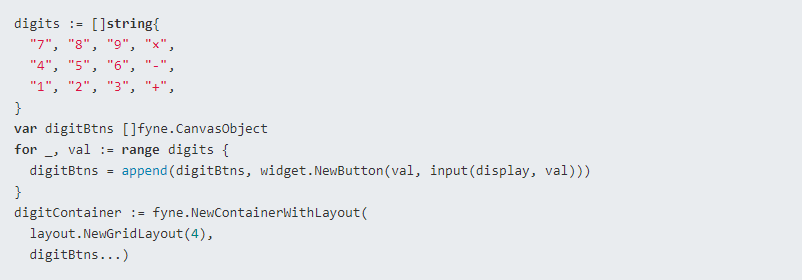
input回调后面介绍。
第一行有 3 个具有特殊效果的按钮:
AC:清空显示框;+/-:切换正负号;%将数字变为百分数,即除以 100。
外加一个除法按钮。这一行同样使用GridLayout布局:
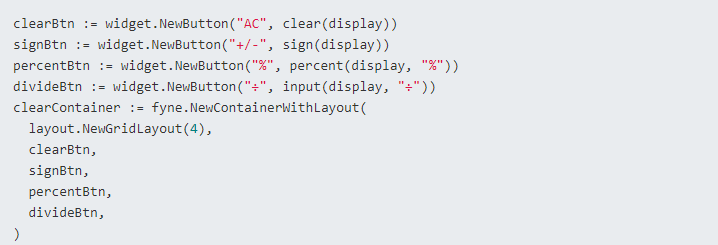
几个回调处理后面统一介绍。
最后一行由于0这个按钮宽度是其它按钮的 2 倍。我们先使用GridLayout布局,将这一行平均分成两Grid(即每行 2 个控件)。按钮0独占一个Grid,由于GridLayout布局中每个Grid大小相同,故按钮0有整个行一半的宽度。后一个Grid,按钮.和=平分,同样使用一个GridLayout达到这个效果:
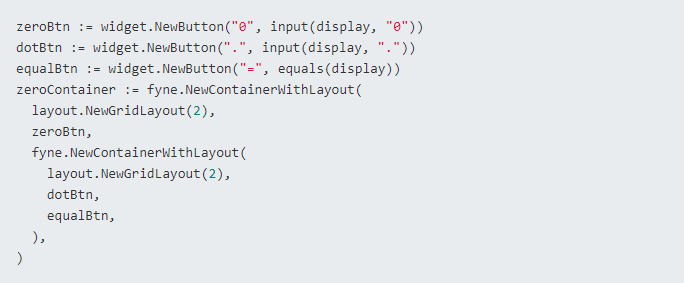
最后我们将所有部分用垂直的BoxLayout组合到一起:
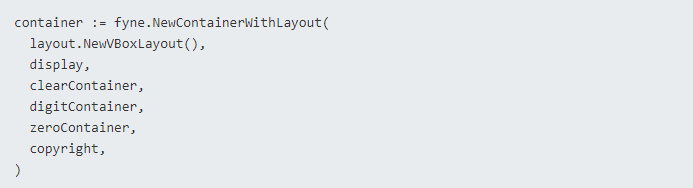
在实际开发中,一般会组合使用多种布局实现界面效果。
按钮响应
清空按钮响应比较简单,直接将显示框的Text设置为空即可:
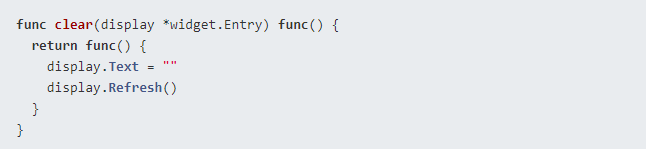
注意,要调用Entry.Refresh()方法刷新界面。由于按钮响应都是对应显示框进行操作,所以都需要传入该对象。
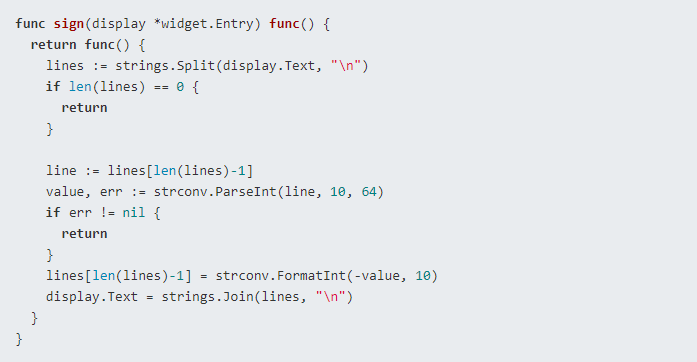
我们设计在显示框中显示两行,第一行是上次计算的表达式,第二行是本次的。切换正负号在本次只输入一个数字时将该数字的正负号进行切换:
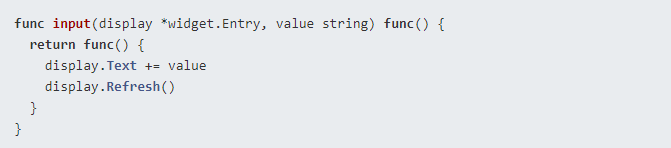
输入回调我们只做了简单的处理——将对应字符串拼接到显示框中:
计算表达式的函数也很简单,我这里使用了govaluate库(可以看我之前的文章):
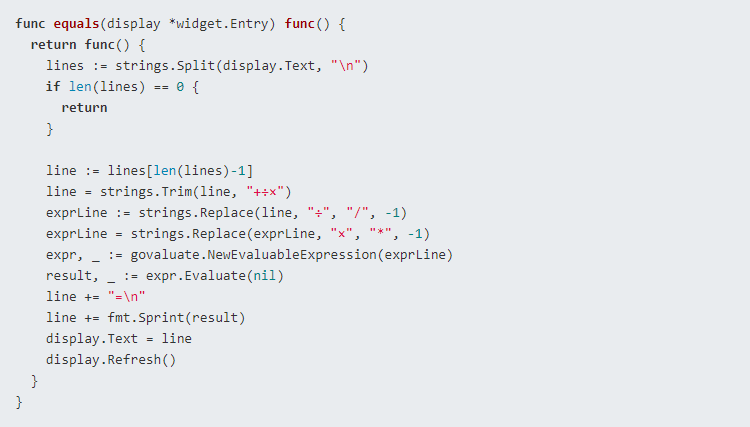
注意,这里做了一点容错,把前后多余的运算符去掉了。另外,我们前面为了显示,使用了÷表示除法符号,×表示乘法符号。要使用govaluate,必须将它们分别替换为/和*。
至此计算器就编写完成了,下面我们介绍如何打包。
打包
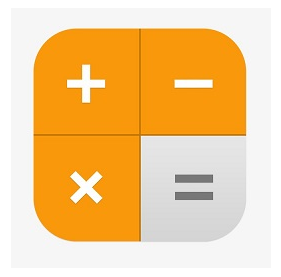
准备好一张图片资源作为图标,放到项目目录下:
打包:

在同目录下生成了一个.exe文件和一个.syso文件。现在可直接点击calculator.exe运行程序,没有其他依赖。
总结
本文介绍如何使用fyne编写一个简单的计算器程序,主要介绍如何组合使用多种布局。当然计算器功能和错误处理还不完善,而且实现偏过程式编程,感兴趣的可自行完善。完整代码在fyne/calculator中。
作者:darjun
原链接:https://segmentfault.com/a/1190000022971658


 苏公安网备 32011402010933号