


 苏公安网备 32011402010933号
智能客服
你问我答,随时在线为你解决问题















 彬彬不加冰
彬彬不加冰工欲善其事,必先利其器。我们要先准备好相关开发环境。
(可能大部分开发者已经准备好了开发环境,此处只做概述)
DevEco Studio软件下载地址
DevEco Studio官方安装指导地址
openharmony基于TS扩展的声明式开发范式 指导文档地址
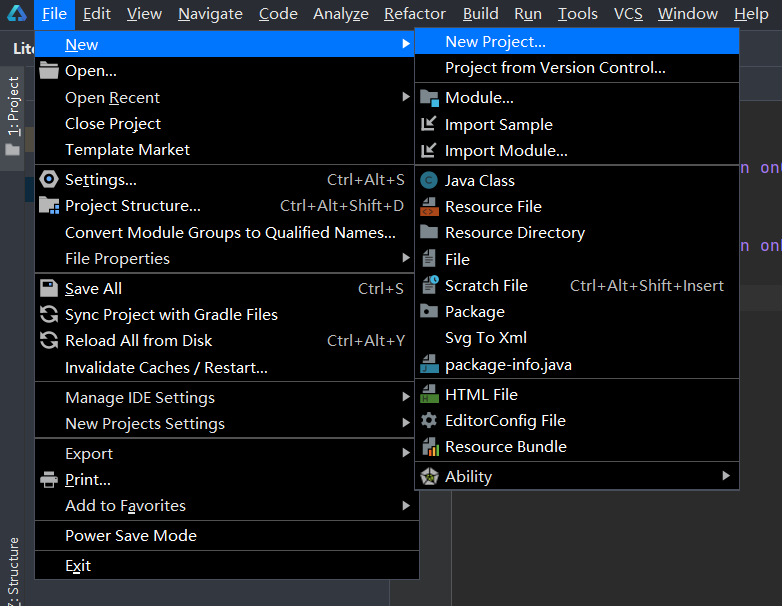
打开DevEco Studio,按照下图 “File > New > New Project…” 步骤新建工程。
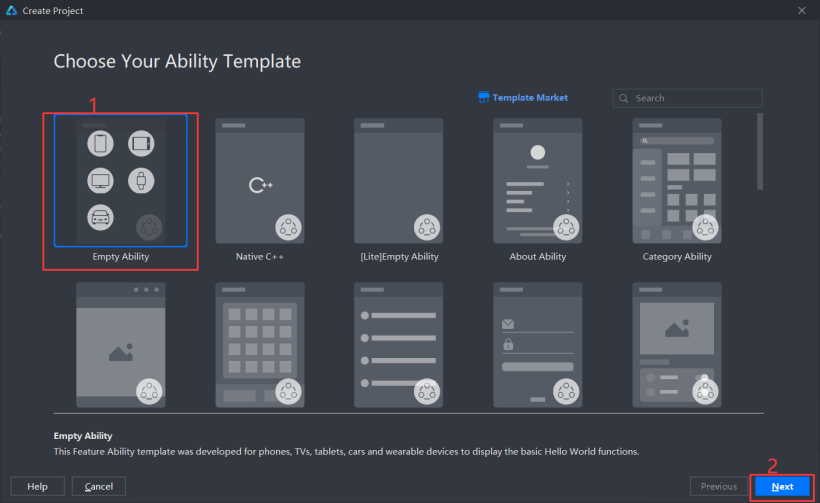
选择相应工程选项并点击“Next”。
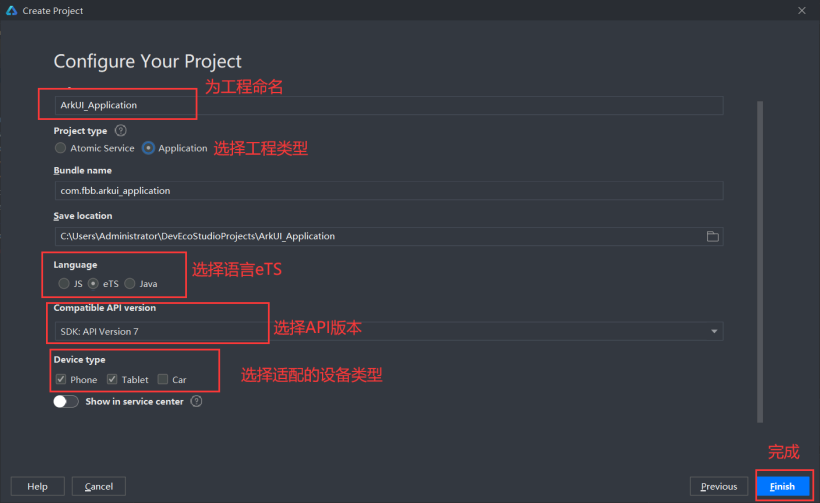
如,工程命名、开发语言选择(我们选择eTS即可)、API版本等。
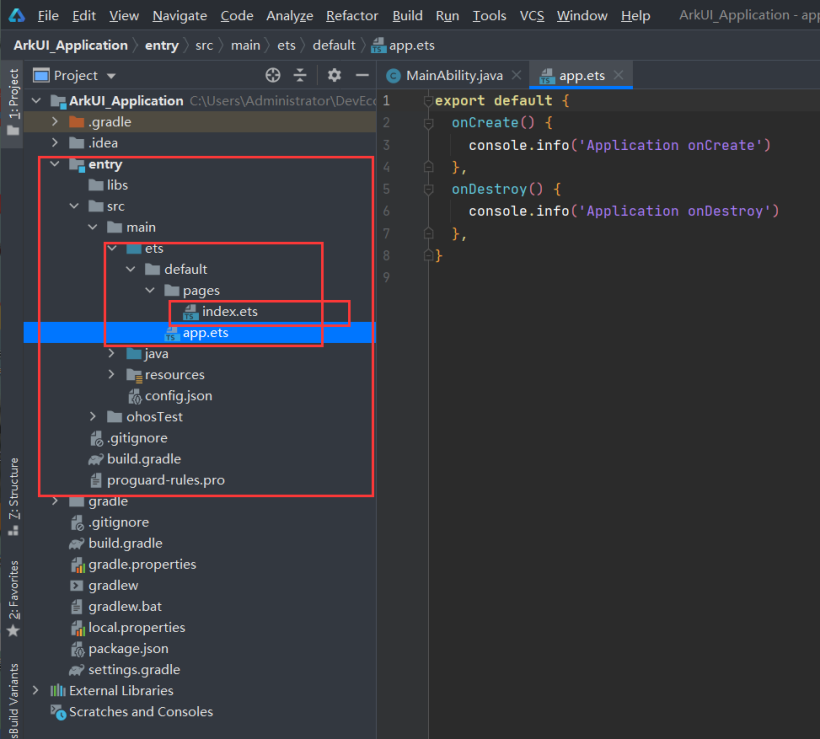
我们写UI界面的主要文件为“··· > entry > src > main > ets > default > pages > ···.ets”。
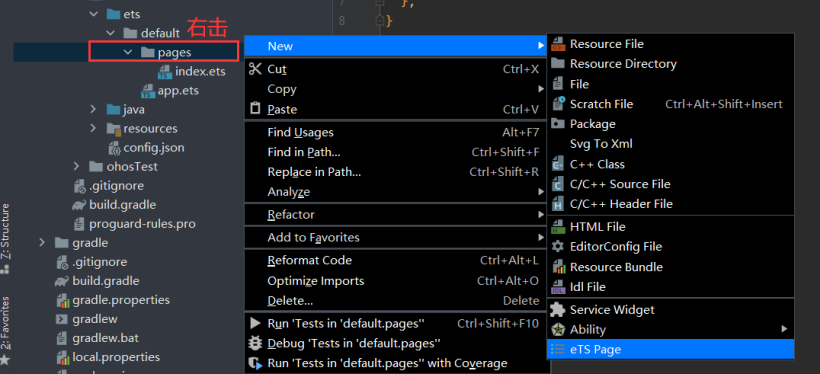
如果要增加页面,如下图。鼠标移动到“pages”右击,“> New > eTS Page”单击并为新增界面命名即可。
使用预览器预览结果界面,如下图结果正常,则证明环境已没有问题。
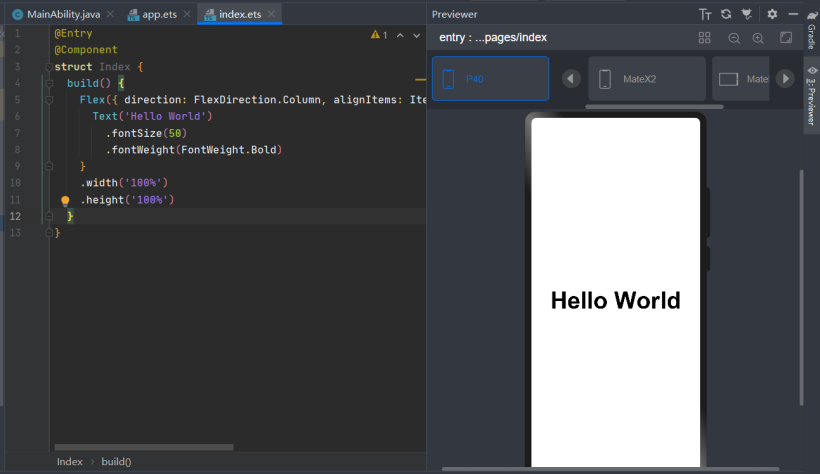
上面创建工程后,页面仅显示“Hello World”文本。我们下面要做的就是基于openharmony基于TS扩展的声明式开发范式 指导文档 进行相关UI界面设计。
通过下图,不难看出我们之前使用到的就是指导文档中的 Flex容器组件 和 Text组件
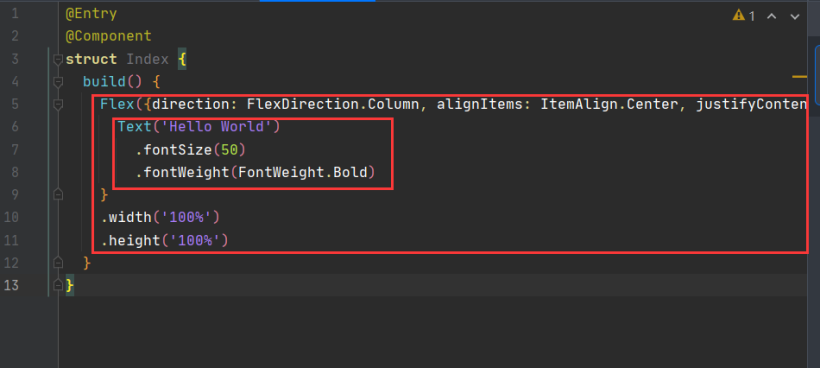
那么我们可以根据指导文档提供的组件进行更多开发。
在我们能够读懂开发文档的基础上,继续添加更多组件。由于是入门,本贴只做个别组件详细讲解。
参考:Text组件文档
接口: Text(content?: string)
我们从接口参数可知,Text组件只有一个文本内容的string参数,也就是我们上面的所看到的"Hello world"文本信息。
而后面的.width().height()等关键词是其相关属性。我们可以举出以下例子:
Text('Hello World dddddddddddddddd')
      //设置文本对齐方式
        .textAlign(TextAlign.Center)
      //设置文本最大行数,是设置文本超长显示方式的基础条件
        .maxLines(1)
      //设置文本超长时的显示方式(None/Clip/Ellipsis)
        .textOverflow({overflow:TextOverflow.Ellipsis})
      //设置文本行高
        .lineHeight('100')
      //设置文本装饰线样式以及颜色,此代码样式为:下划线、红色
        .decoration({type:TextDecorationType.Underline,color:Color.Red})
      //距离本行下边框距离,术语:文本基线的偏移量
        .baselineOffset('10')
      //设置文本大小写,无论原内容如何都将统一为此处所配置样式
        .textCase(TextCase.UpperCase)
      //设置文字大小
        .fontSize(20)
      //字体粗细
        .fontWeight(FontWeight.Bold)
复制
上述代码,展示效果如下:
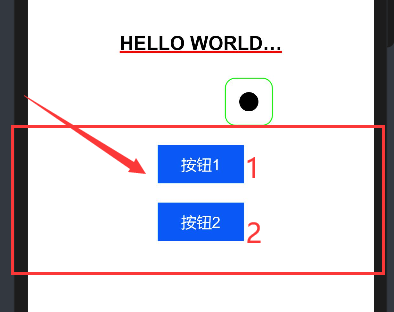
本次分享带领想要学习ArkUI_eTS的朋友手把手入门。也是本人学习过程中总结出来的一些关键知识。可能还有很多知识点没有列举出来,但我认为只要掌握了读文档的技巧,相信每位朋友都可以很快的成为ArkUI开发者。在没有找到openharmony基于TS扩展的声明式开发范式 指导文档的时候我也是对ArkUI一头雾水,最后希望大家都能够掌握读指导文档的技能。
@Entry
@Component
struct Index {
  build() {
    Flex({direction: FlexDirection.Column, alignItems: ItemAlign.Center, justifyContent: FlexAlign.Center }) {
      Text('Hello World dddddddddddddddd')
      //设置文本对齐方式
        .textAlign(TextAlign.Center)
      //设置文本最大行数,是设置文本超长显示方式的基础条件
        .maxLines(1)
      //设置文本超长时的显示方式(None/Clip/Ellipsis)
        .textOverflow({overflow:TextOverflow.Ellipsis})
      //设置文本行高
        .lineHeight('100')
      //设置文本装饰线样式以及颜色,此代码样式为:下划线、红色
        .decoration({type:TextDecorationType.Underline,color:Color.Red})
      //距离本行下边框距离,术语:文本基线的偏移量
        .baselineOffset('10')
      //设置文本大小写,无论原内容如何都将统一为此处所配置样式
        .textCase(TextCase.UpperCase)
      //设置文字大小
        .fontSize(20)
      //字体粗细
        .fontWeight(FontWeight.Bold)

      //第一种类型---无文字圆形按钮
      //type:按钮形状类型(按钮风格)
      Button({type:ButtonType.Circle})
        .width('50')
        .height('50')
        //按钮圆角
        .borderRadius(10)
        //设置按钮背景颜色,默认蓝色
        .backgroundColor('#000')
        //按钮边框
        .border({width:1})
        //按钮边框颜色
        .borderColor('#0AFF00')
        //距离左边距离
        .margin({left:100})
        //点击事件
        .onClick((event: ClickEvent)=>{
          AlertDialog.show({title:'点击事件',message:'点击了一下'})
        })

      //第二种类型---有文字方形按钮
      //按钮文字可直接在接口中写出,也在Button中嵌套Text组件使用
      //1、直接在接口写,接口2中的“label”属性
      Button('按钮1',{type:ButtonType.Normal})
        .width(90)
        .height(40)
        //为了使此按钮与上方按钮区分开,可设置其上边距
        .margin({top:20})

      //2、嵌套Text组件
      Button({type:ButtonType.Normal}){
        //可自己设置文字样式
        Text('按钮2').fontSize(16).fontColor('#FFF')
      }.width(90).height(40).margin({top:20})

    }
    .width('100%')
    .height('100%')
  }
}


我要发帖子


