














 冯昱皓
windowServer下Tomcat配置https访问域名
最近因为做的一个鸿蒙APP项目,需要https接口,所以只能申请域名、购买云服务器,申请了一个证书,配置了https接口,这里简单做一个总结。
我这里使用的tomcat配置https,现在总结如下。
第一、申请域名
进入各大云平台,比如阿里云、华为云、腾讯云,可以申请域名。
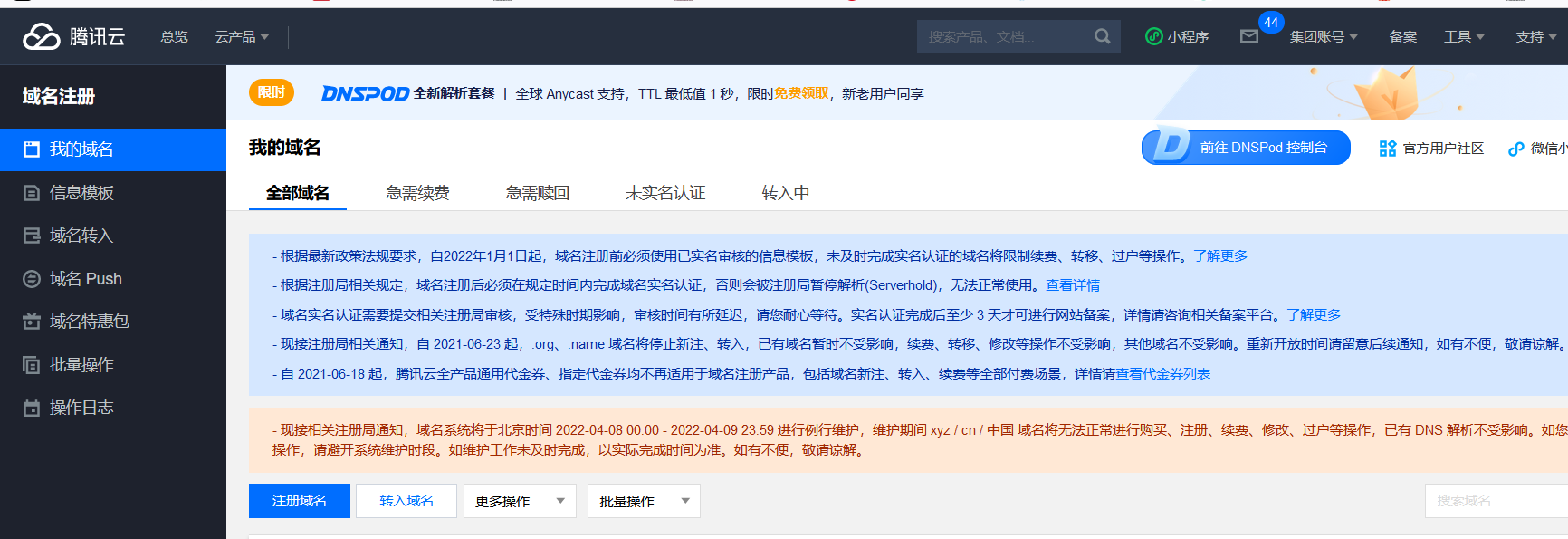
我这里用的是腾讯云,登录腾讯云,找到云产品,注册域名。
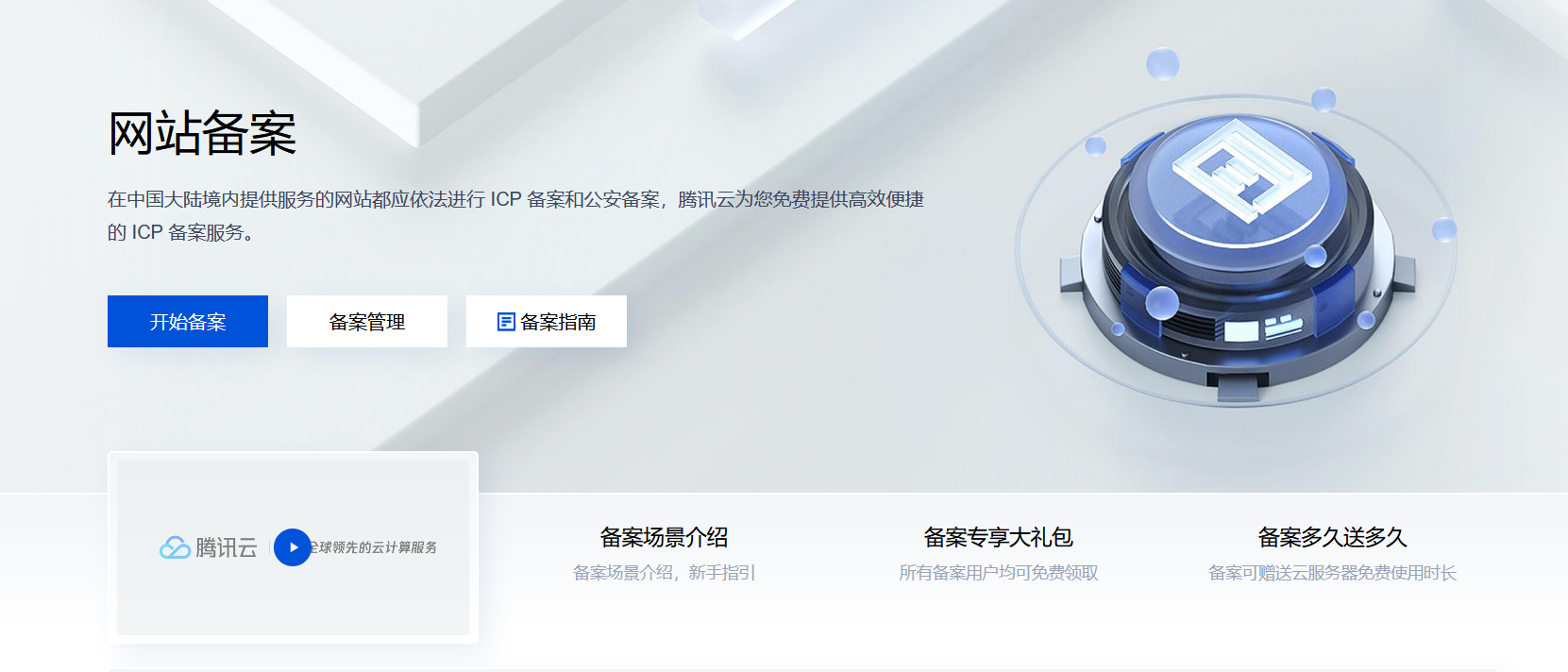
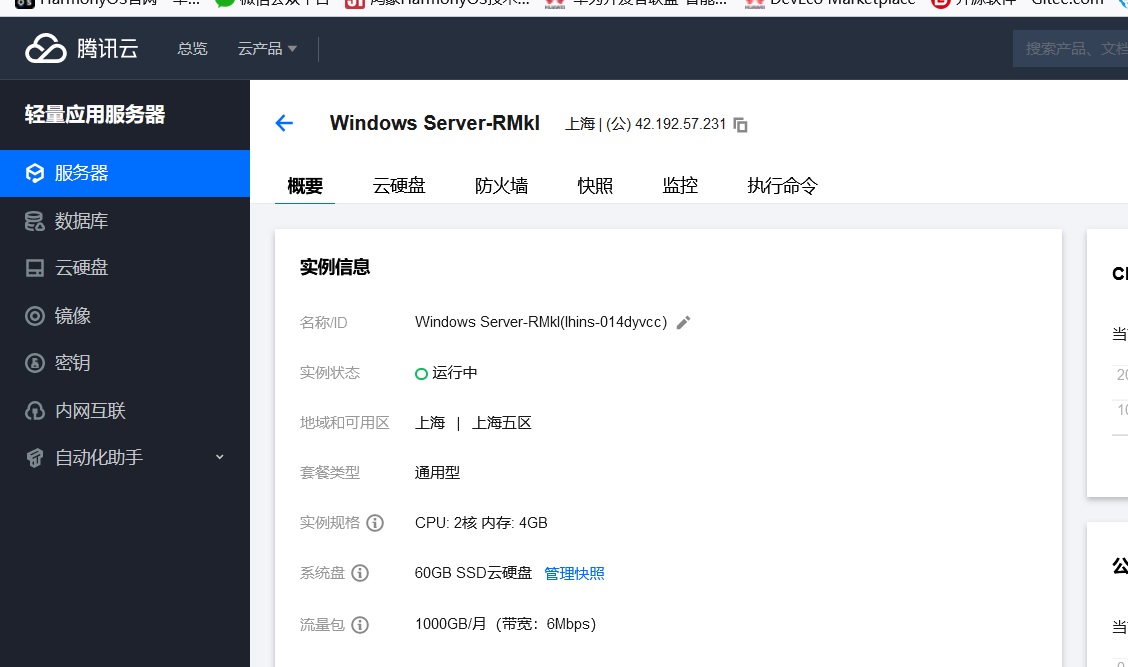
第二、域名注册成功后,需要域名备案,可以在申请域名的云服务商平台申请备案。备案需要提供服务器,然后购买一个云服务器,找到公网IP地址进行备案。个人备案填写腾讯会要求修改填写内容,按照他们的要求修改即可,然后就是等待,估计一个星期左右就可备案成功。
第三、备案成功后,那就是进入关键步骤了,域名应用。
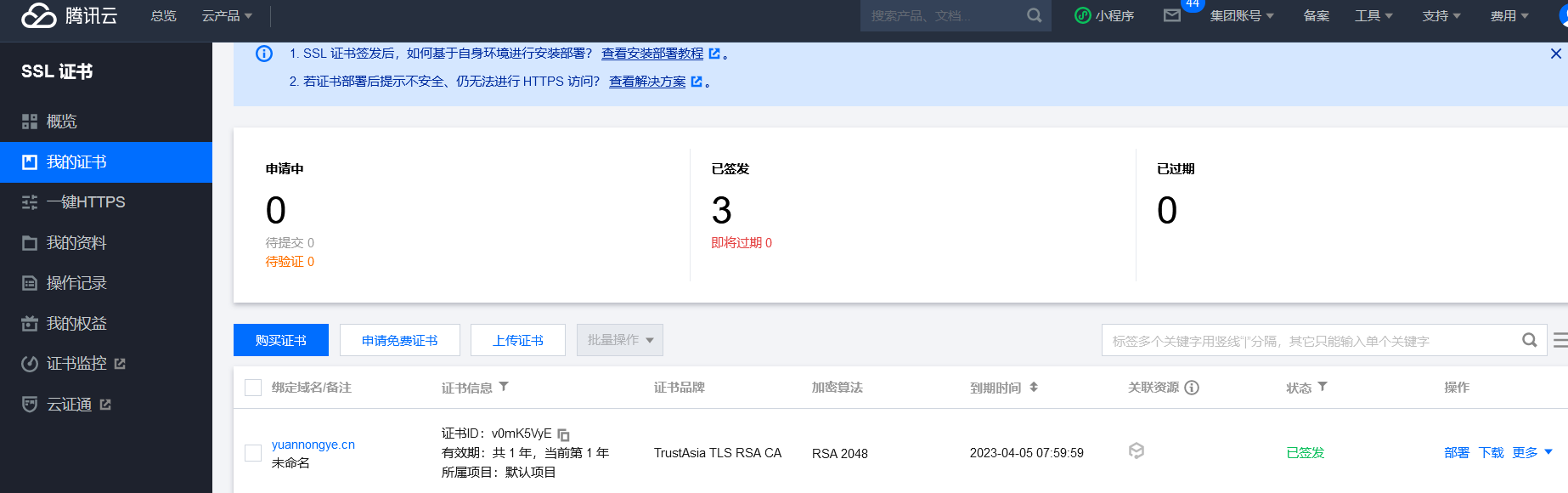
1、下载证书:登录腾讯云平台,进入SSL证书页面,找到备案成功的域名,进入下载,下载tomcat证书。
证书压缩包中有两个文件keystorePass.txt里面是证书密码,.pfx文件是证书。
2、开始在购买的云服务器上安装JAVA 和tomcat,具体方法网上搜索,并检查是否安装成功,成功后,才进入下一步。
3、将开发的接口程序放入安装好的tomcat 的如下目录:apache-tomcat-8.5\webapps\ROOT,测试http://localhost:8080/,运行成功后,进入下一步。
4,修改apache-tomcat-8.5\conf目录下的server.xml文件。
<Connector port="80" protocol="HTTP/1.1"
connectionTimeout="20000"
redirectPort="8443" />,
将原来的8080端口改成80。
<Engine name="Catalina" defaultHost="申请的域名">,
<Host name="申请的域名" appBase="webapps"
unpackWARs="true" autoDeploy="true">
将如上两处的将原来localhost改成申请的域名。
本人的如下: <Engine name="Catalina" defaultHost="www.yuannongye.cn">
<Host name="www.yuannongye.cn" appBase="webapps"
unpackWARs="true" autoDeploy="true">。
5、进入服务器云平台,域名解析,将记录值中www后的记录类型改成A,记录值改成服务器的公网IP。如下图:
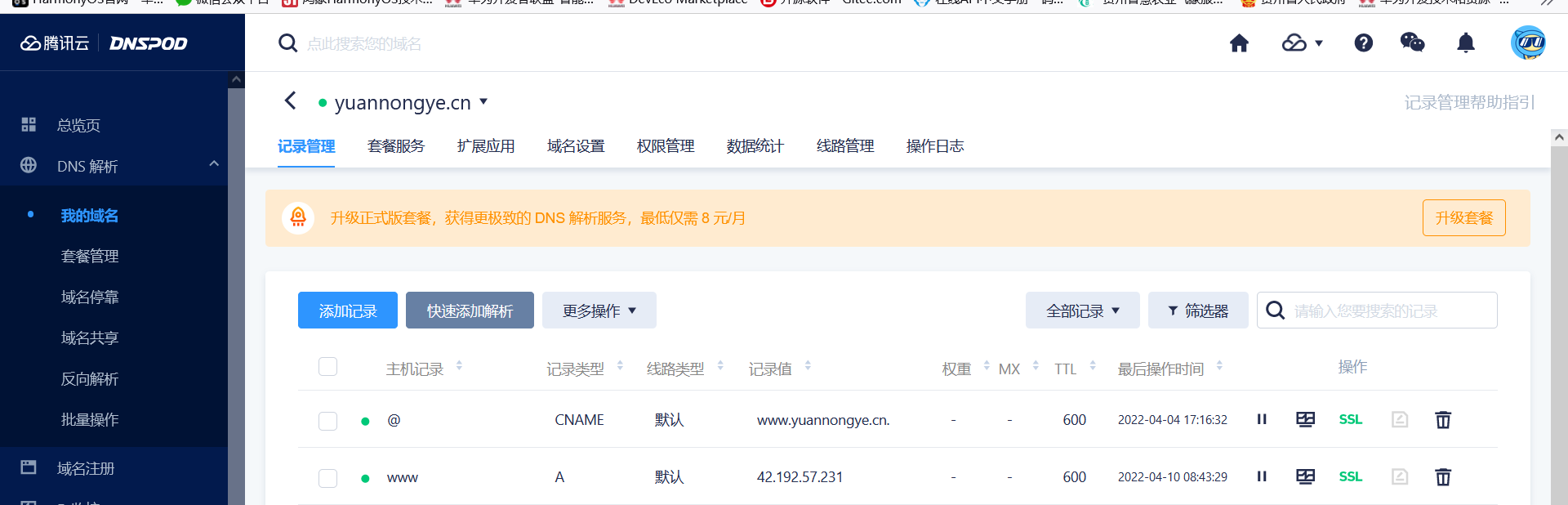
这样重新启动tomcat服务器,就可以以http://www.yuannongye.cn访问网页了。
6、开始HTTPS配置。
将下载的SSL证书,复制到Tomcat下新建的cert文件夹中,就是将 .pfx 证书文件放到tomcat下的新建文件夹cert中(需与keystoreFile配置的路径一致)。
然后再次打开tomcat安装目录下的conf /server.xml文件。
1.将server.xml文件中的所有8443端口修改为443,修改后访问web项目路径可以不加端口号,因为https默认访问的端口号是443,也可以修改为别的端口。将server.xml文件中的如下代码注释取消,改为如下内容
<Connector connectionTimeout="20000" port="443"
protocol="org.apache.coyote.http11.Http11Protocol"
SSLEnabled="true"
scheme="https"
secure="true"
keystoreFile="cert/yuannongye.cn.pfx"
keystoreType="PKCS12"
keystorePass="你的证书密码"
clientAuth="false"
SSLProtocol="TLSv1+TLSv1.1+TLSv1.2" ciphers="TLS_RSA_WITH_AES_128_CBC_SHA,TLS_RSA_WITH_AES_256_CBC_SHA,TLS_ECDHE_RSA_WITH_AES_128_CBC_SHA,TLS_ECDHE_RSA_WITH_AES_128_CBC_SHA256,TLS_RSA_WITH_AES_128_CBC_SHA256,TLS_RSA_WITH_AES_256_CBC_SHA256"/>
此时访问 https就可以访问成功了


- 为了保障您的信息安全,请勿上传您的敏感个人信息(如您的密码等信息)和您的敏感资产信息(如关键源代码、签名私钥、调试安装包、业务日志等信息),且您需自行承担由此产生的信息泄露等安全风险。
- 如您发布的内容为转载内容,请注明内容来源。
我要发帖子


 苏公安网备 32011402010933号