












 182******22
4.1 Release Camera Kit 会话管理commitConfig()返回错误码:7400201该怎么解决
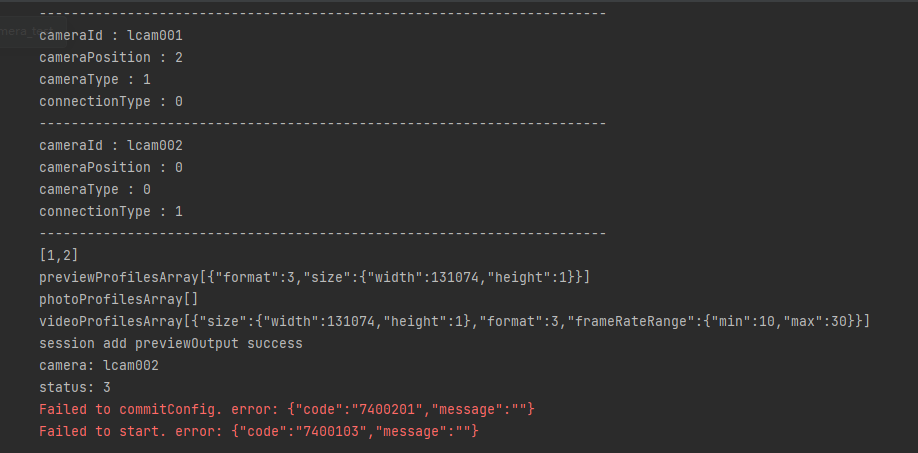
执行getSupportedOutputCapability()函数,返回的USB摄像头的输出流的分辨率很离谱,是131074:1,而且在提交会话配置的时候报错7400201,用厂家自配的MIPI摄像头就可以预览画面,请问这种情况该怎么解决。已经获取了相关权限。 lcam002是USB摄像头。
开发板: purple pi oh
附上源码:
import camera from '@ohos.multimedia.camera';
import common from '@ohos.app.ability.common';
import { BusinessError } from '@ohos.base';
import abilityAccessCtrl, { Permissions } from '@ohos.abilityAccessCtrl';
import usb from '@ohos.usbManager';

@Entry
@Component
struct Index {
  private mXComponentController: XComponentController = new XComponentController();
  @State message: string = 'Hello World';
  context: Context = getContext(this);
  cameraManager: camera.CameraManager = camera.getCameraManager(this.context);
  private surfaceId: string = ''
  private xComponentContext: Record<string, () => void> = {}
  isInput: boolean = false;
  build() {
    Row() {
      Column() {
        Row(){
          XComponent({
            id: 'test',
            type: XComponentType.SURFACE,
            controller: this.mXComponentController
          })
            .onLoad(()=>{
              this.mXComponentController.setXComponentSurfaceSize({ surfaceWidth: 640, surfaceHeight: 480 })
              this.surfaceId = this.mXComponentController.getXComponentSurfaceId()
              this.xComponentContext = this.mXComponentController.getXComponentContext() as Record<string, () => void>
            })
            .width('640px')
            .height('480px')
        }.size({width: '80%', height: '30%'})

        Row(){
          Text(this.message)
            .fontSize(50)
            .fontWeight(FontWeight.Bold)
            .onClick(async ()=>{
              console.info(`-----------------------------------------------------------------------`)
              let cameraArray: Array<camera.CameraDevice> = this.cameraManager.getSupportedCameras();
              if (cameraArray != undefined && cameraArray.length > 0) {
                for (let index = 0; index < cameraArray.length; index++) {
                  console.info('cameraId : ' + cameraArray[index].cameraId);  // 获取相机ID
                  console.info('cameraPosition : ' + cameraArray[index].cameraPosition);  // 获取相机位置
                  console.info('cameraType : ' + cameraArray[index].cameraType);  // 获取相机类型
                  console.info('connectionType : ' + cameraArray[index].connectionType);  // 获取相机连接类型 0:内置 1:USB连接
                  console.info(`-----------------------------------------------------------------------`)
                }
              }
              let cameraDevice: camera.CameraDevice = cameraArray[1];
              let sceneModes: Array<camera.SceneMode> = this.cameraManager.getSupportedSceneModes(cameraDevice);
              console.info(JSON.stringify(sceneModes));
              // 创建相机输入流
              let cameraInput: camera.CameraInput = this.cameraManager.createCameraInput(cameraDevice);
              // 监听cameraInput错误信息
              cameraInput.on('error', cameraDevice, (error: BusinessError) => {
                console.error(`Camera input error code: ${error.code}`);
              });

              this.cameraManager.on('cameraStatus', (err: BusinessError, cameraStatusInfo: camera.CameraStatusInfo) => {
                console.info(`camera: ${cameraStatusInfo.camera.cameraId}`);
                console.info(`status: ${cameraStatusInfo.status}`);
              });
              // 打开相机
              await cameraInput.open();
              // 获取相机设备支持的输出流能力
              let cameraOutputCapability: camera.CameraOutputCapability = this.cameraManager.getSupportedOutputCapability(cameraDevice, camera.SceneMode.NORMAL_VIDEO);
              console.info("previewProfilesArray" + JSON.stringify(cameraOutputCapability.previewProfiles));
              console.info("photoProfilesArray" + JSON.stringify(cameraOutputCapability.photoProfiles));
              console.info("videoProfilesArray" + JSON.stringify(cameraOutputCapability.videoProfiles));

              let previewProfiles = cameraOutputCapability.previewProfiles[0];
              previewProfiles.size.width = 640;
              previewProfiles.size.height = 480;
              let previewOutput = this.cameraManager.createPreviewOutput(cameraOutputCapability.previewProfiles[0], this.surfaceId);
              // let photoOutput = this.cameraManager.createPhotoOutput(cameraOutputCapability.photoProfiles[0], this.surfaceId);
              let videoOutput = this.cameraManager.createVideoOutput(cameraOutputCapability.videoProfiles[0], this.surfaceId);

              let session: camera.VideoSession = this.cameraManager.createSession(camera.SceneMode.NORMAL_VIDEO) as camera.VideoSession;
              session.beginConfig();
              session.addInput(cameraInput);
              try {
                session.addOutput(previewOutput);
                console.info("session add previewOutput success");
              } catch (error) {
                let err = error as BusinessError;
                console.error(`Failed to add previewOutput. error: ${JSON.stringify(err)}`);
              }
              try {
                await session.commitConfig();
                console.info("session commit config success");
              } catch (error) {
                let err = error as BusinessError;
                console.error(`Failed to commitConfig. error: ${JSON.stringify(err)}`);
              }

              try {
                await session.start();
              } catch (error) {
                let err = error as BusinessError;
                console.error(`Failed to start. error: ${JSON.stringify(err)}`);
              }

              previewOutput.on('frameStart', () => {
                console.info('Preview frame started');
              });

              previewOutput.on('error', (previewOutputError: BusinessError) => {
                console.error(`Preview output error code: ${previewOutputError.code}`);
              });
            })


        }.size({width: '100%', height: '50%'})

        Button('ON')
          .onClick(()=>{
            let deviceList : Array<usb.USBDevice> = usb.getDevices();
            console.info(JSON.stringify(deviceList))
            let deviceName : string = deviceList[1].name;
            usb.requestRight(deviceName).then((hasRight : boolean) => {
              console.info("usb device request right result: " + hasRight);
            }).catch((error : BusinessError)=> {
              console.info("usb device request right failed : " + error);
            });
          })

      }
      .width('100%')
      .height('100%')
      .justifyContent(FlexAlign.SpaceAround)
    }
    .height('100%')
    .width('100%')
  }
}
日志打印信息如下:


1


浏览499 编辑于2024-09-27 01:52未知归属地
全部评论
最多点赞
最新发布
最早发布

写回答
新增插入模板功能
一键使用模板,快速填写内容,轻松发帖~
知道了
- 为了保障您的信息安全,请勿上传您的敏感个人信息(如您的密码等信息)和您的敏感资产信息(如关键源代码、签名私钥、调试安装包、业务日志等信息),且您需自行承担由此产生的信息泄露等安全风险。
- 如您发布的内容为转载内容,请注明内容来源。
我要提问题
了解社区公约,与您携手共创和谐专业的开发者社区。


 苏公安网备 32011402010933号