














 CAD梦想画图
AUTOCAD——怎么画轴测图
操作工具
操作系统:Windows10
AutoCAD版本:2020
步骤
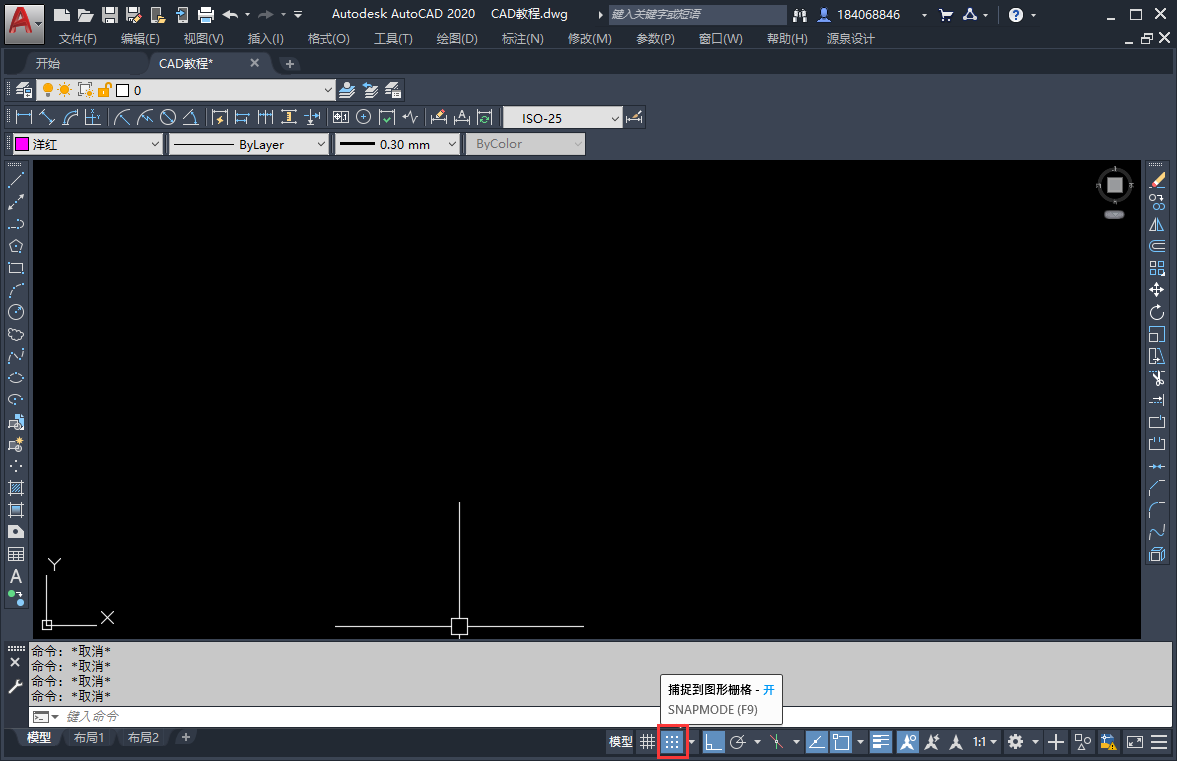
1.首先打开CAD,把工作空间切换到AutoCAD经典模式,借助着在右下方状态栏找到“捕捉模式F9”。
“捕捉”模式
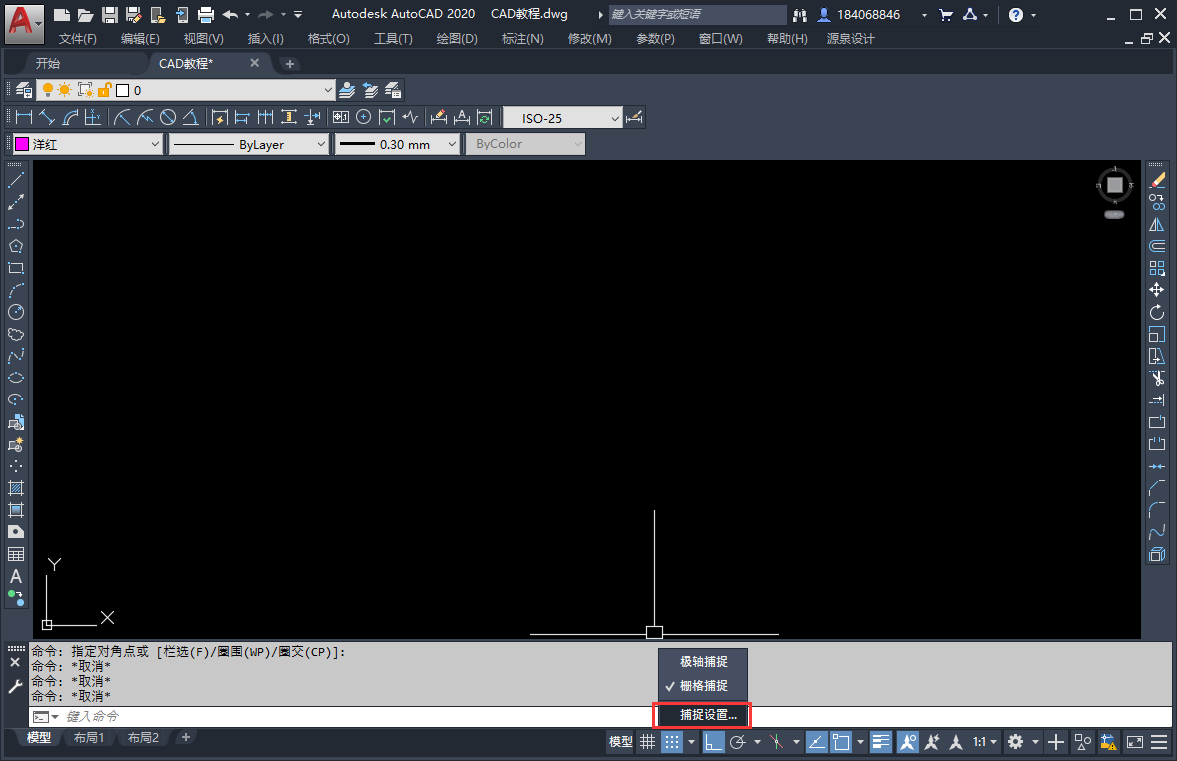
2.单击鼠标右键,点击捕捉设置。
点击捕捉设置
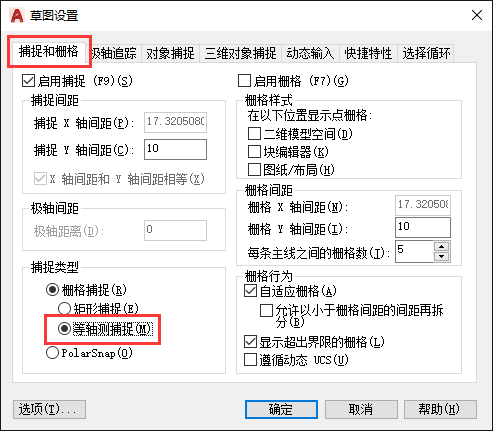
3.在弹出的“草图设置”对话框中选择“捕捉和栅格-捕捉类型-等轴测捕捉”,把“矩形捕捉”取消掉。
“草图设置”对话框
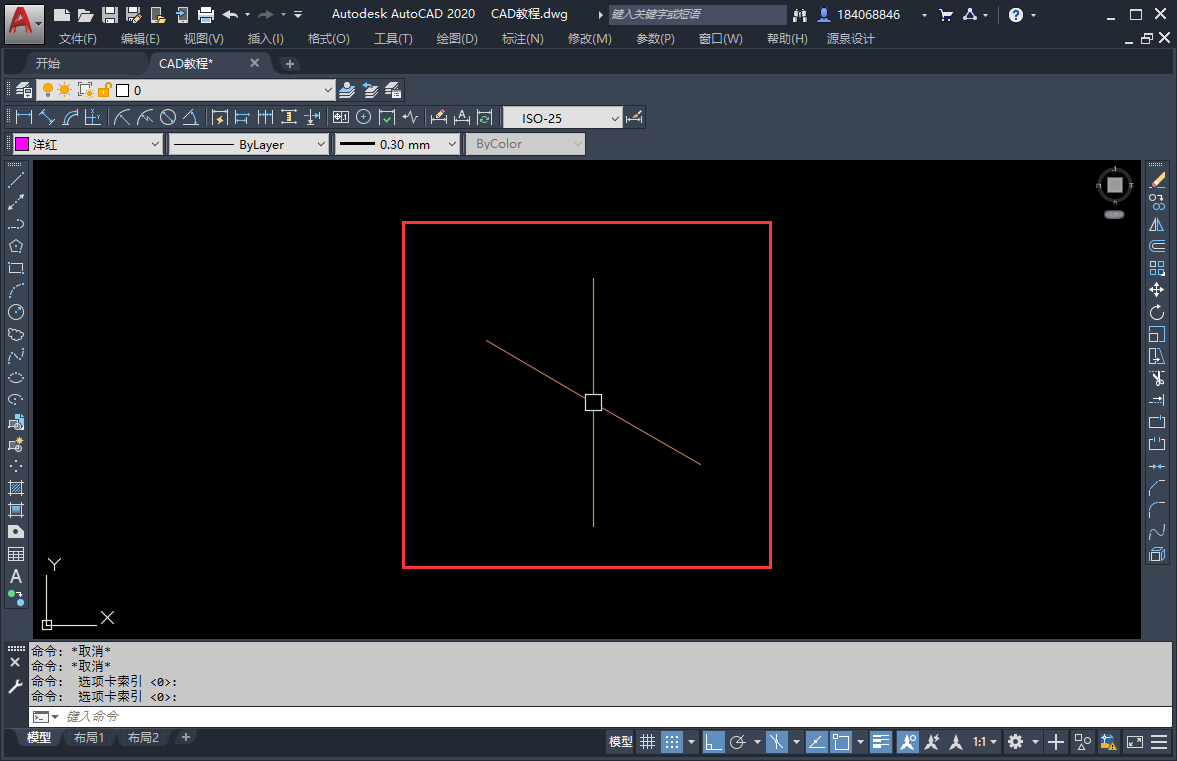
4.此时绘图区的“十字光标”变成了“红绿色的图标”了,就说明可以绘制轴侧图了。
红绿色图标
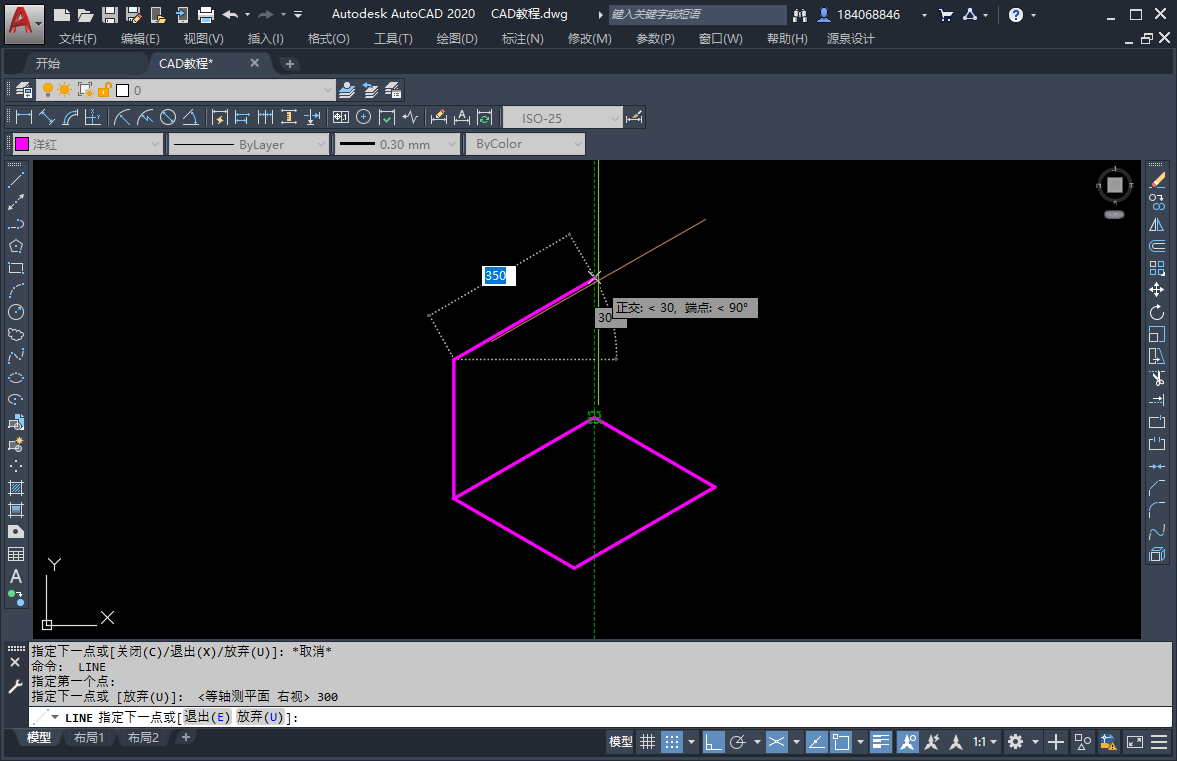
5.选择直线工具,按F5键可以改变轴测的方向。
绘制图形
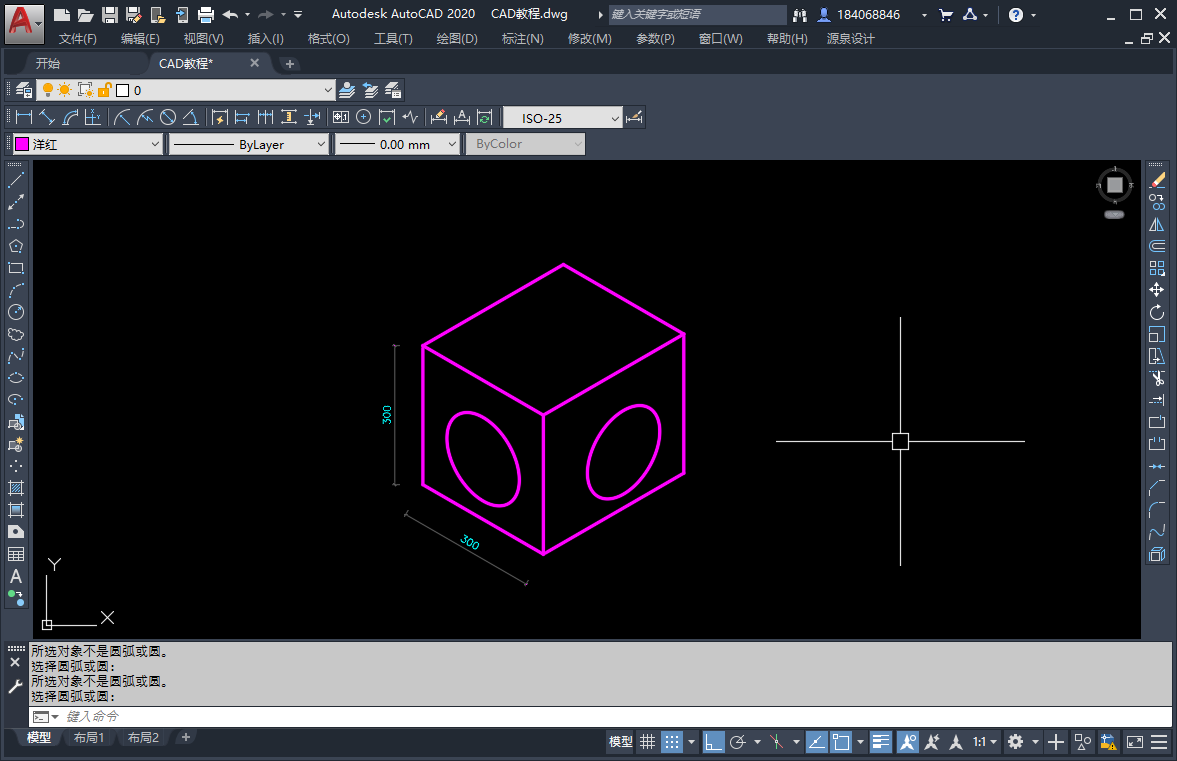
6.在轴测模式下画轴测圆可以使用EL再输入i以起点为圆心绘制轴测圆。
绘制完成

1

1


浏览549 发布于2022-01-17 02:04未知归属地
全部评论
最多点赞
最新发布
最早发布

暂无评论
写回答
所见即所得编辑器, editor1
工具栏
0/50000
新增插入模板功能
一键使用模板,快速填写内容,轻松发帖~
知道了
- 为了保障您的信息安全,请勿上传您的敏感个人信息(如您的密码等信息)和您的敏感资产信息(如关键源代码、签名私钥、调试安装包、业务日志等信息),且您需自行承担由此产生的信息泄露等安全风险。
- 如您发布的内容为转载内容,请注明内容来源。
我要发帖子
了解社区公约,与您携手共创和谐专业的开发者社区。


 苏公安网备 32011402010933号