














 CAD梦想画图
AUTOCAD——沿着线种树
在进行景观平面绘图时,会有很多树木需要,这时候一个个复制就很浪费时间,这期教大家怎么让树沿着指定的线绘制。
操作工具
操作系统:Windows10
AutoCAD版本:2020
方法:利用定距等分工具
步骤
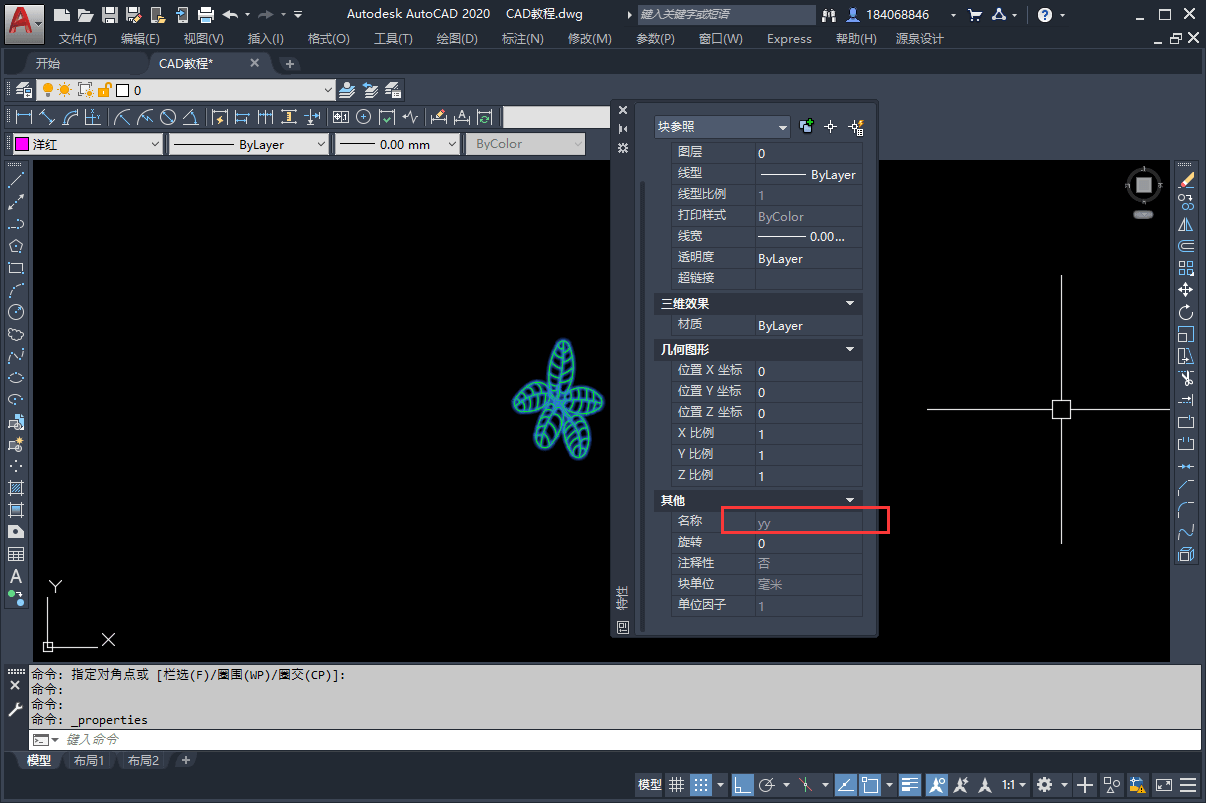
1.首先将需要绘制的树创建成块,块名要记住。
块名
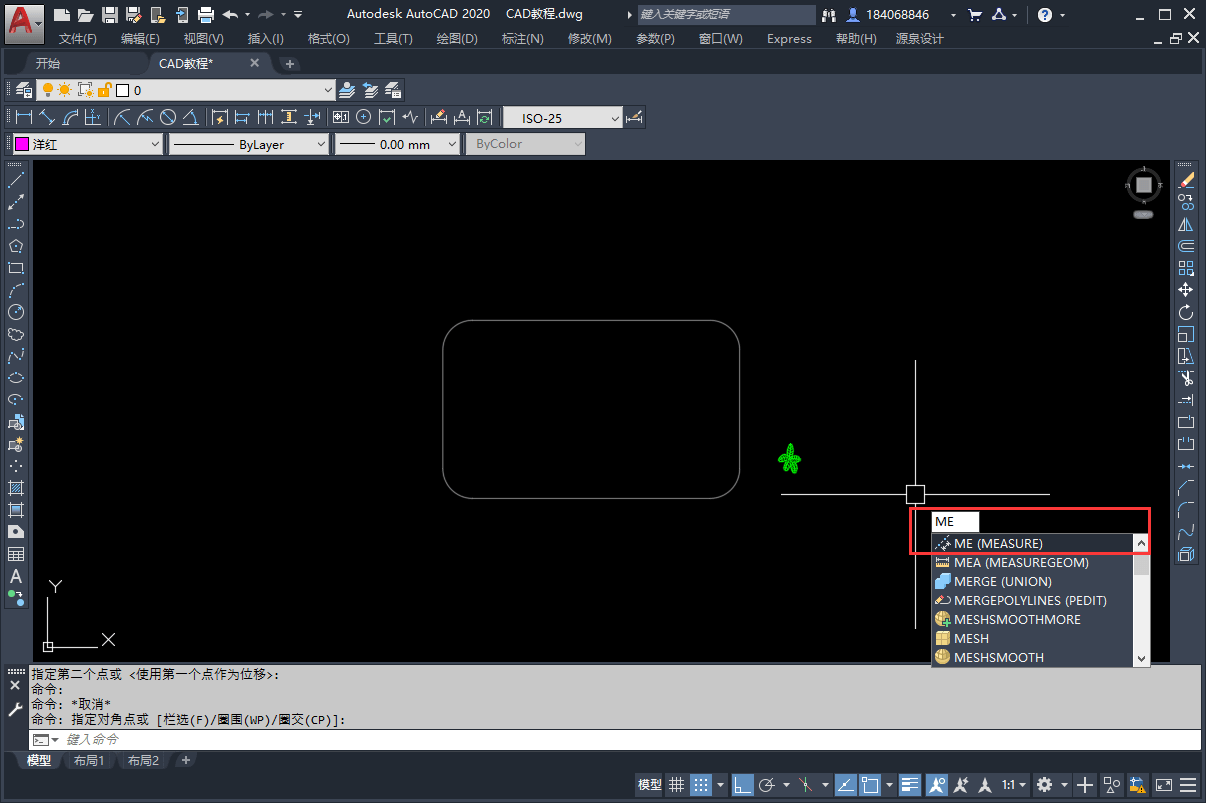
2.输入ME,选择定距等分命令。
选择命令
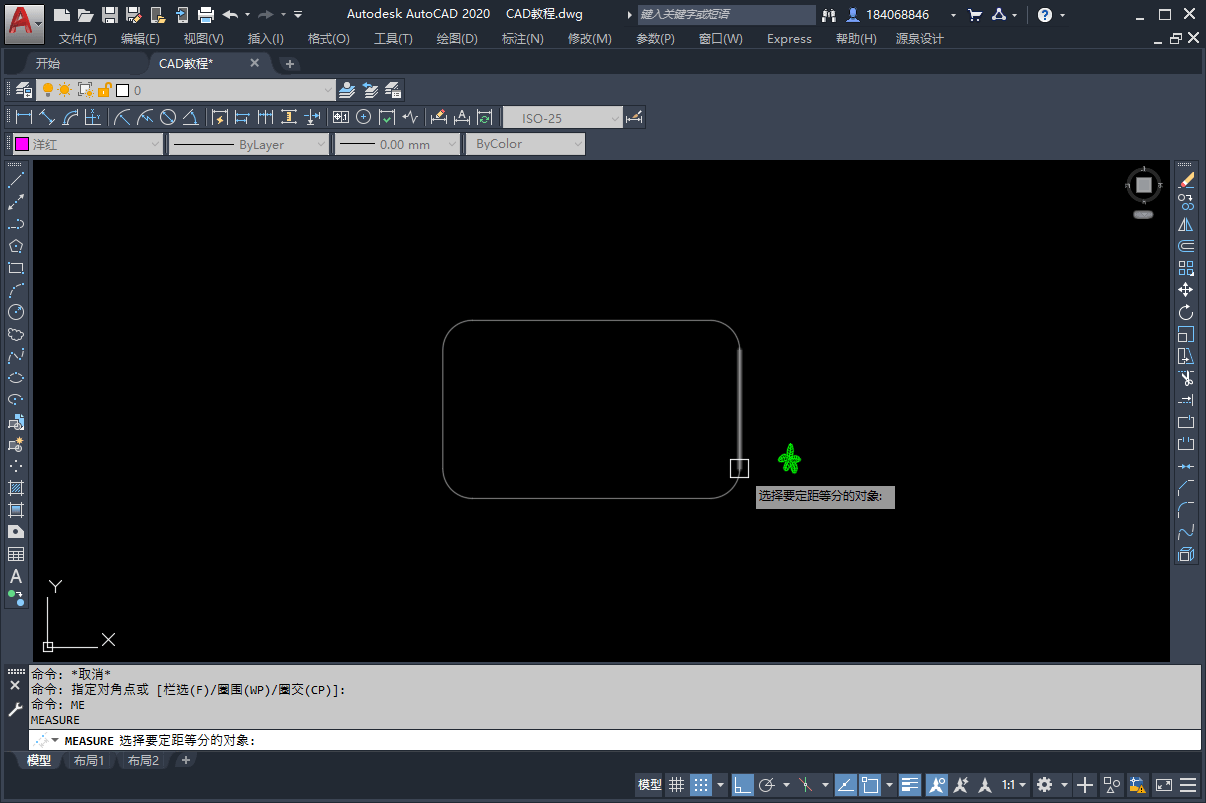
3.选择定距等分的对象。
选择对象
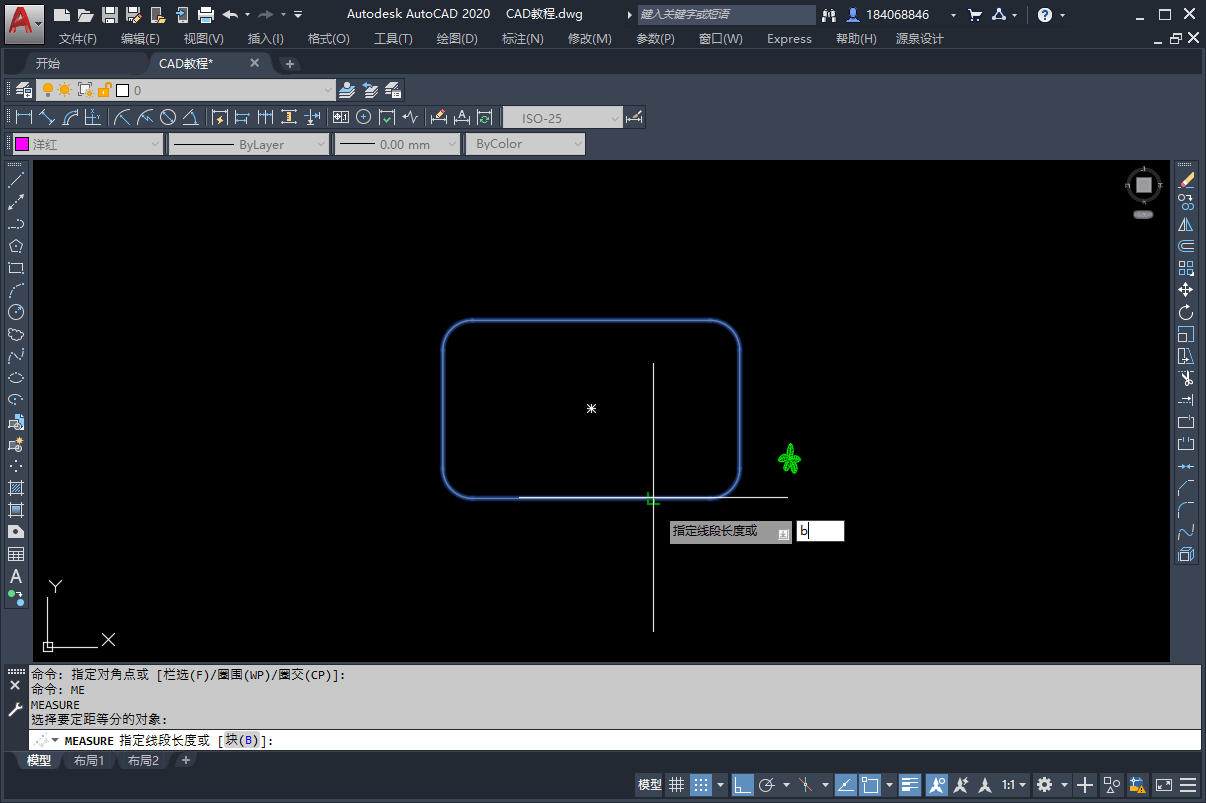
4.输入B回车。
输入B
5.输入块名回车。
输入块名
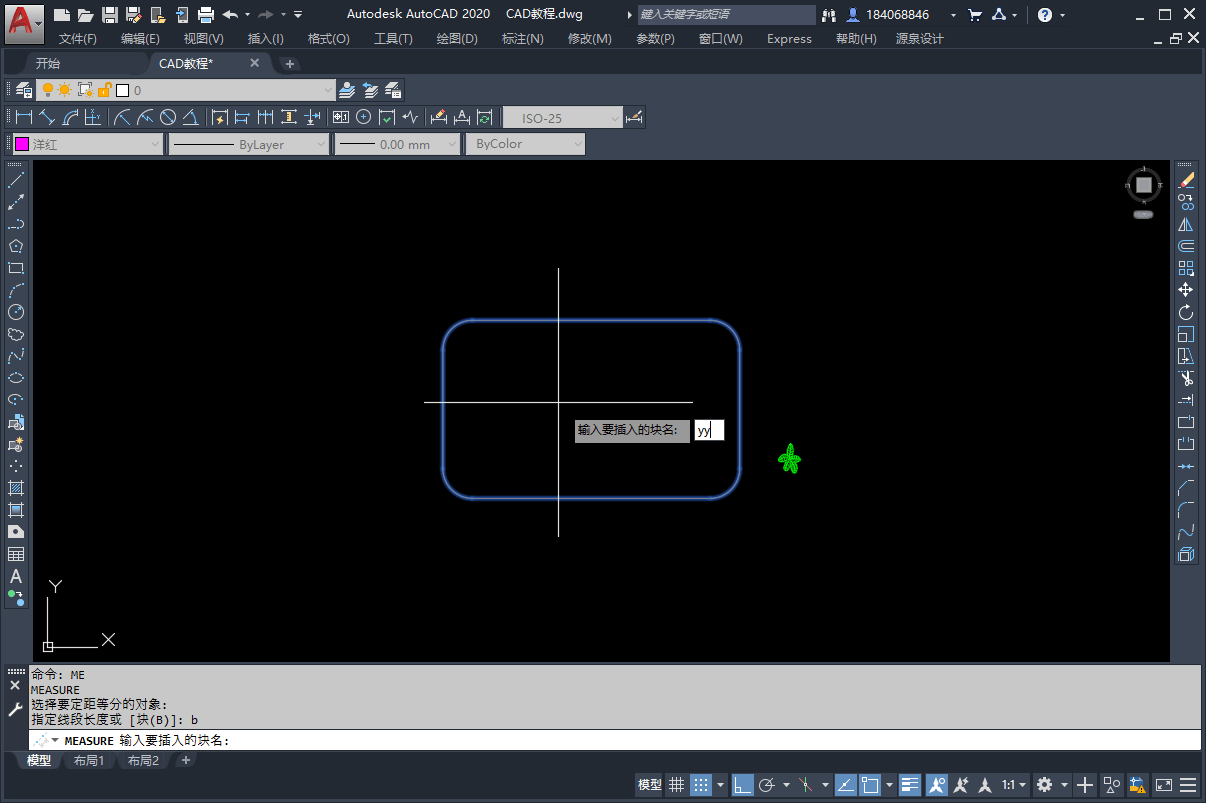
6.提示是否对齐,输入Y。
输入Y
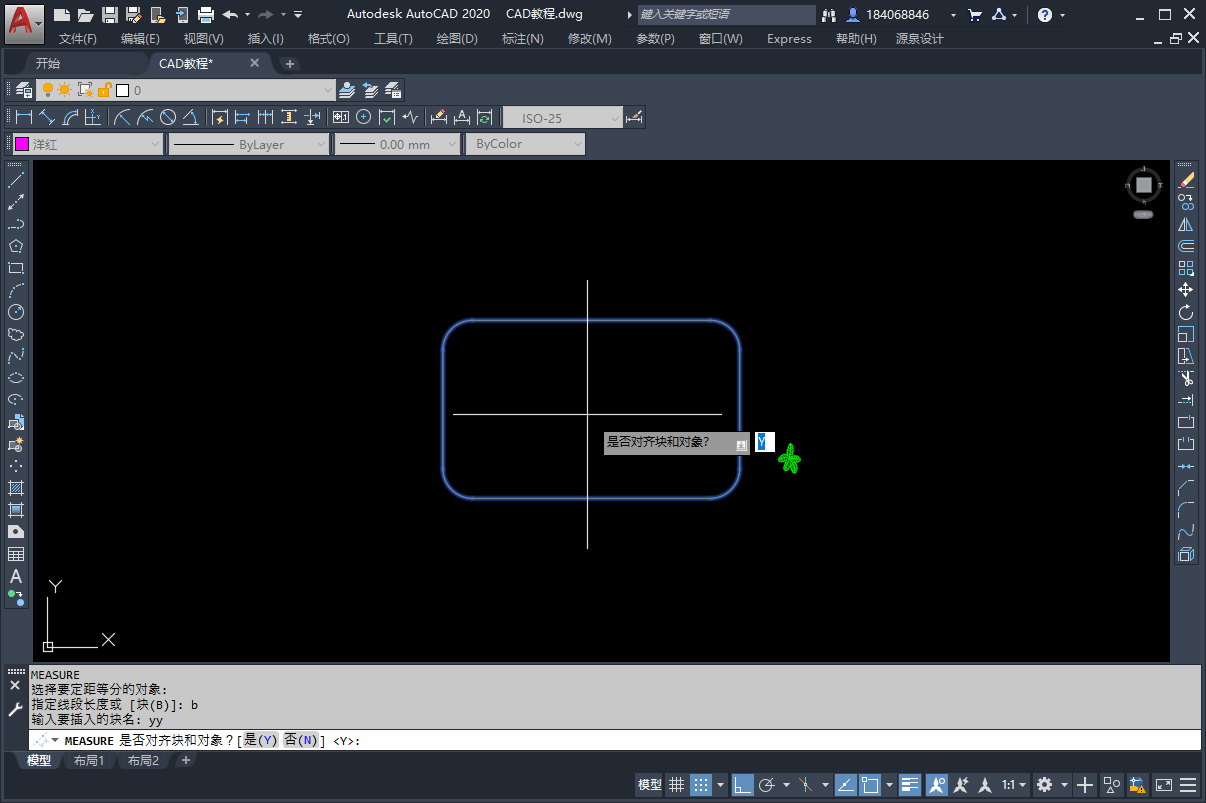
7.输入定距等分的长度回车。
等分长度
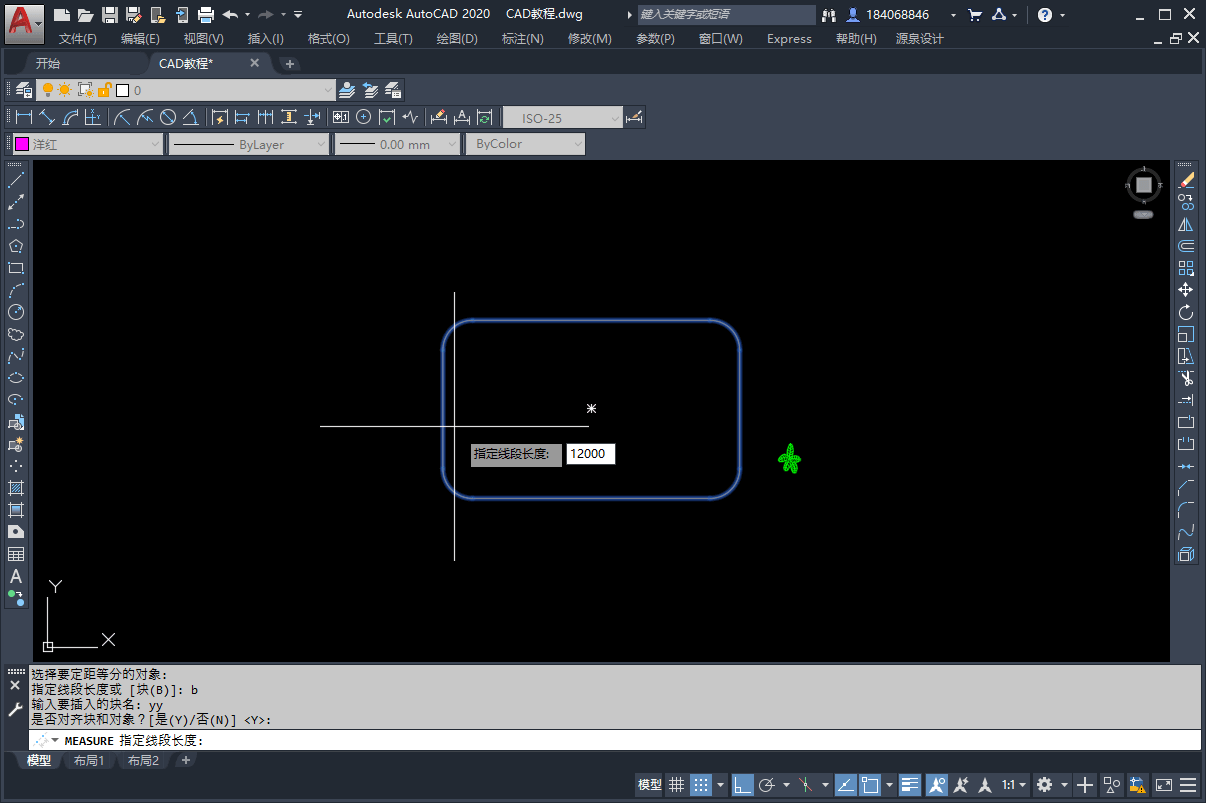
8.沿着线绘制效果。
绘制效果
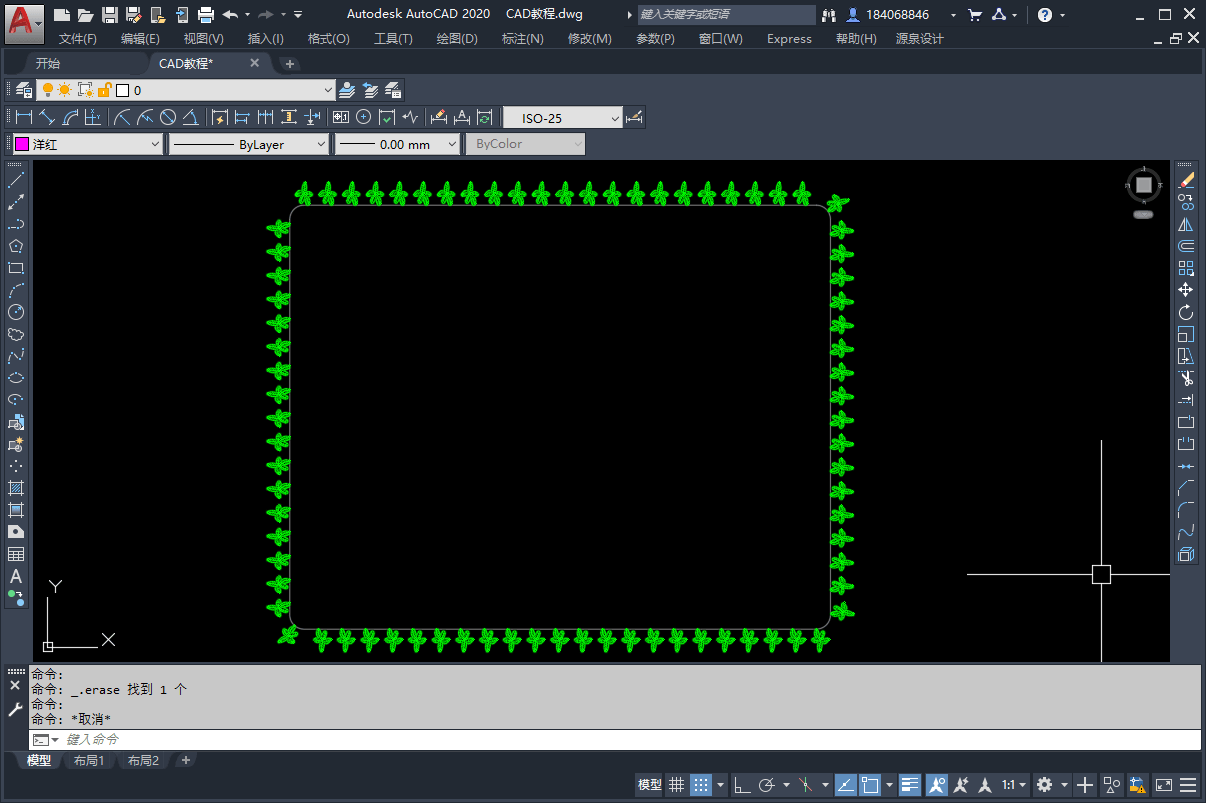
注:等分长度是每之间的距离。


1


浏览274 发布于2022-01-19 03:16未知归属地
全部评论
最多点赞
最新发布
最早发布

写回答
新增插入模板功能
一键使用模板,快速填写内容,轻松发帖~
知道了
- 为了保障您的信息安全,请勿上传您的敏感个人信息(如您的密码等信息)和您的敏感资产信息(如关键源代码、签名私钥、调试安装包、业务日志等信息),且您需自行承担由此产生的信息泄露等安全风险。
- 如您发布的内容为转载内容,请注明内容来源。
我要发帖子
了解社区公约,与您携手共创和谐专业的开发者社区。


 苏公安网备 32011402010933号