














 一只皮卡丘
一只皮卡丘DevEco Testing 数据存疑?三步教你快速校准!
在使用 DevEco Testing 进行性能测试时,偶尔可能会对某些数据结果产生疑问。别担心!DevEco Testing 贴心地为每个操作步骤都记录了每帧截图和视频,方便你快速自行定位和校准特殊情况下的数据。下面我们就针对常见的响应时延、完成时延和卡顿指标,看看如何利用这些图像资源进行校准:
一、校准响应时延
响应时延的起点是基于系统 Trace 判断的,通常比较准确。一般只需要验证结束点:
-
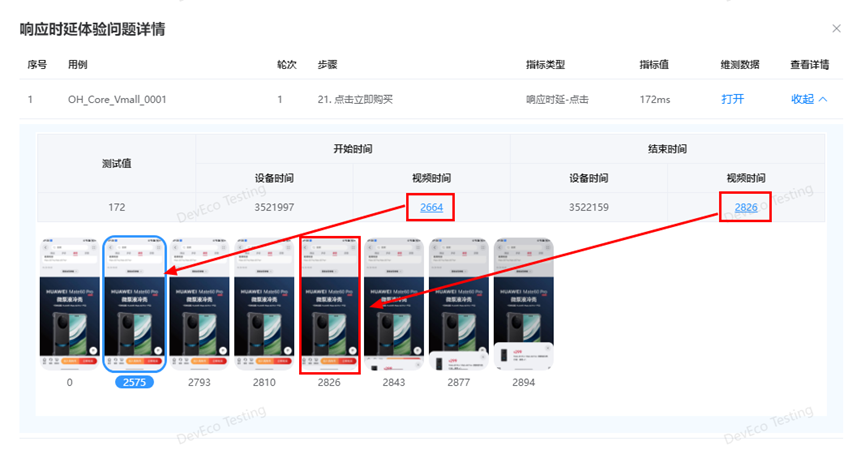
定位起始点: 点击报告中响应时延的“开始时间”。工具会定位到距离你点击动作瞬间最近的那一帧截图。
-
为什么是“最近”而不是“精确点击瞬间”? 因为屏幕刷新(刷帧)和设备响应点击的时刻不一定完全同步。DevEco Testing 的图像是按帧抓取的,而你的点击可能发生在两次刷帧之间。
-
如何判断起点准确? 观察这张“开始时间”帧,此时界面应该与前几帧相同,表明设备此时是静止的,尚未开始响应你的操作。
-
-
定位结束点: 点击报告中响应时延的“结束时间”。工具会定位到它判断为界面发生变化的第一帧。
-
如何判断终点准确? 仔细观察这张“结束时间”帧,并与它之前和之后的几帧对比。如果这张图确实是界面首次发生可见变化的那一帧,那么这个结束点就是准确的。
-
二、校准完成时延
完成时延的判断逻辑与响应时延类似,关键在于结束点的定义不同:
-
定位结束点: 完成时延的结束点是找到界面变化后再次进入静止状态的第一帧。
-
特殊场景处理: 有些应用会先加载内容,然后很快又刷新一次(比如先显示缓存内容,再二次进行刷新)。对于这种情况,DevEco Testing 默认会取第二次刷新完成的时间作为结束点,因为这更能代表用户感知到的“完成”状态。
三、校准卡顿(丢帧)
卡顿类指标(如丢帧数)的校准相对直观,主要依赖图片的时间戳:
-
理解刷帧原理:
-
DevEco Testing 只在有动画或变化的动态过程中检测卡顿,静止画面本身的不刷帧不算问题。
-
在动态过程中,设备屏幕应该按照其刷新率稳定刷帧。例如,对于 60Hz 刷新率的屏幕,预期每帧间隔大约是 16.67 毫秒 (ms)。
-
-
识别丢帧: 查看连续图片的时间戳:
-
正常情况下: 相邻图片的时间戳差应该接近 16.67ms(60Hz 下)。
-
出现卡顿/丢帧: 当你发现相邻图片的时间戳差远大于 16ms 左右时,就表明在这段时间内设备没有按预期刷帧,发生了丢帧。
-
-
计算丢帧数:
-
计算两个连续帧之间过大的时间差。
-
将这个时间差除以预期的每帧时间(如 16.67ms),就能估算出中间丢失了多少帧。
-
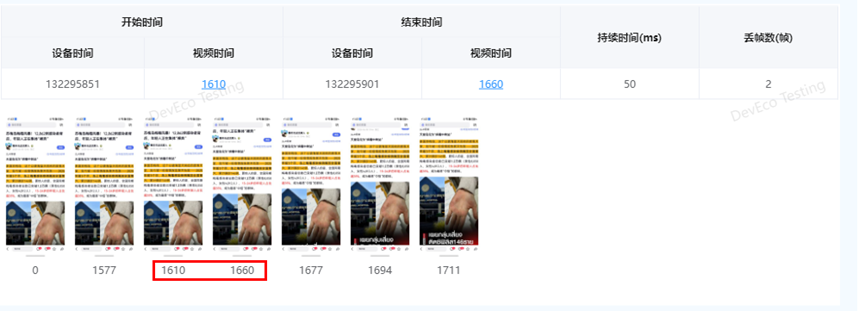
示例(如下图): 从时间戳 1610ms 的帧到 1660ms 的帧,中间间隔了 50ms。
-
预期刷帧次数:
50ms / 16.67ms ≈ 3帧(即在 1610ms 之后,预期大约在 1626.67ms, 1643.34ms, 1660ms 刷出3帧)。 -
实际刷帧:只有 1660ms 这一帧。
-
因此,判定在这 50ms 内丢失了 2 帧(预期3帧 - 实际1帧 = 丢失2帧)。
-
-


- 为了保障您的信息安全,请勿上传您的敏感个人信息(如您的密码等信息)和您的敏感资产信息(如关键源代码、签名私钥、调试安装包、业务日志等信息),且您需自行承担由此产生的信息泄露等安全风险。
- 如您发布的内容为转载内容,请注明内容来源。
我要发帖子


 苏公安网备 32011402010933号