















Unity环境准备:
官方文档:
https://docs.unity.cn/cn/Packages-cn/com.unity.hms@1.3/manual/crash.html
1、 下载Unity Hub,安装Unity
https://unity.cn/releases。
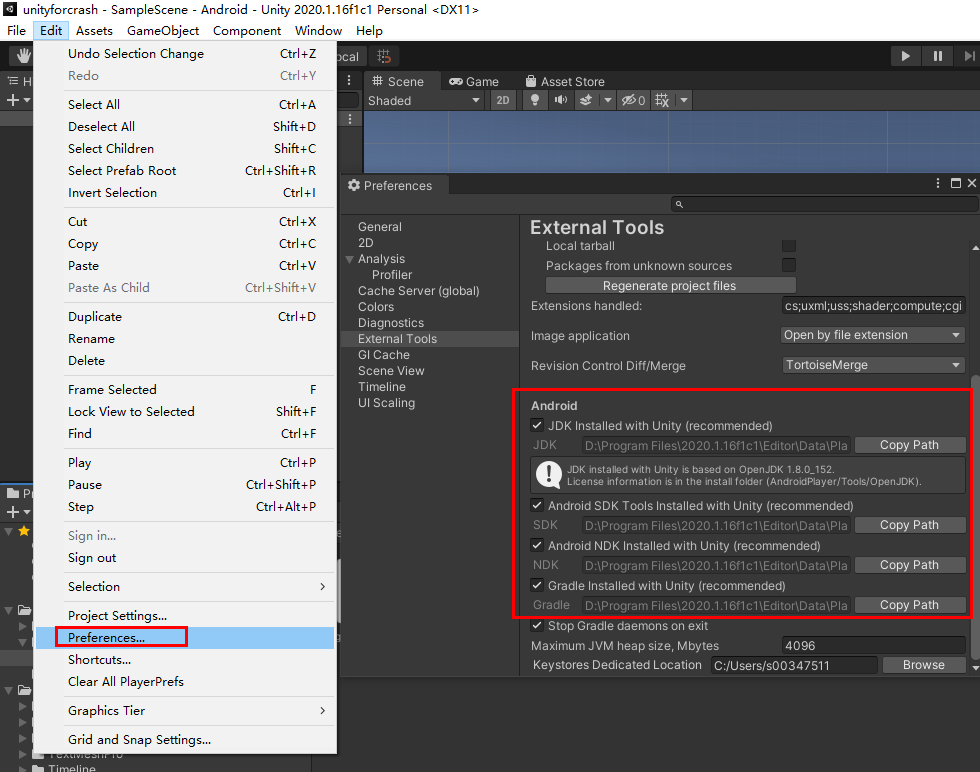
2、 Android环境配置,可参考如下截图:
在Edit-Preferences-External Tools-Android配置JDK,SDK安装路径(用默认路径即可)
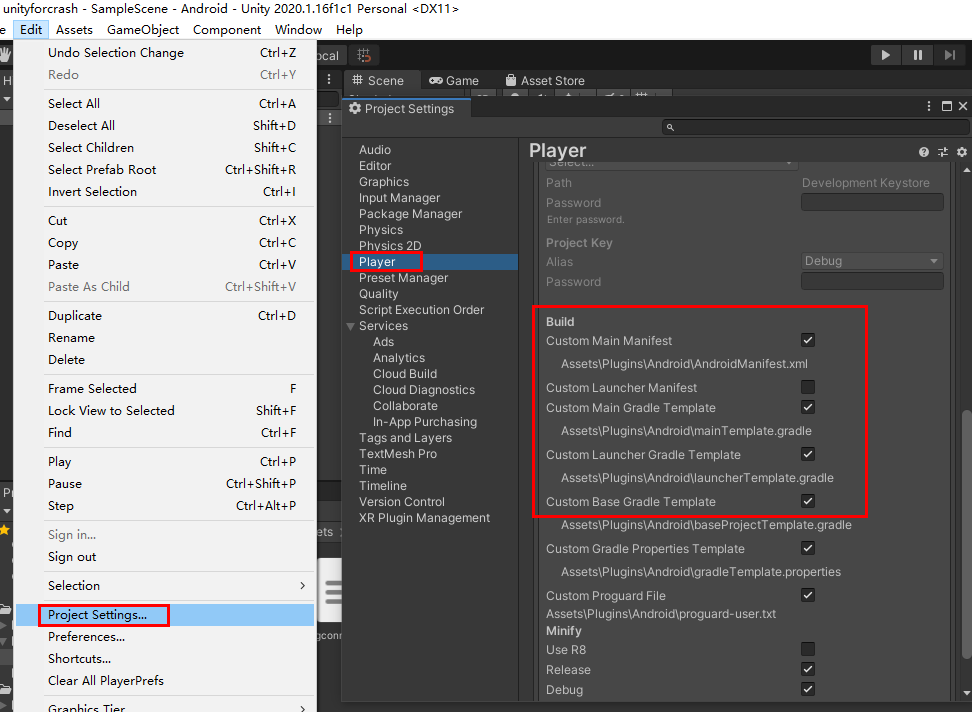
在Edit-Project Settings-Player-Publish Setting中启用Android的自定义清单和gradle
3、 导入HuaweiServices的Package包:
在unity asset Store中下载huaweiservice的package包:
https://assetstore.unity.com/packages/add-ons/services/huawei-hms-agc-services-176968#content
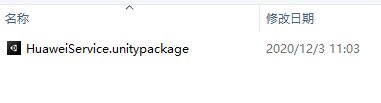
下载到本地以后,在Unity中点击assets – Import package
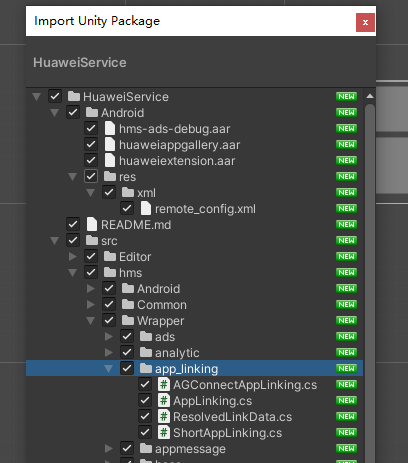
然后,然后选择需要的包(如果不知道哪个包,建议全选),点击Import即可
AGC环境配置
1、 配置华为AGC上的参数:回到AGC控制台:找到之前创建的App:
https://developer.huawei.com/consumer/cn/service/josp/agc/index.html
3、 选择:我的项目-> 质量 – 崩溃 点击开通,开通崩溃服务
4、 服务开通以后,回到项目设置界面,下载最新的json文件。
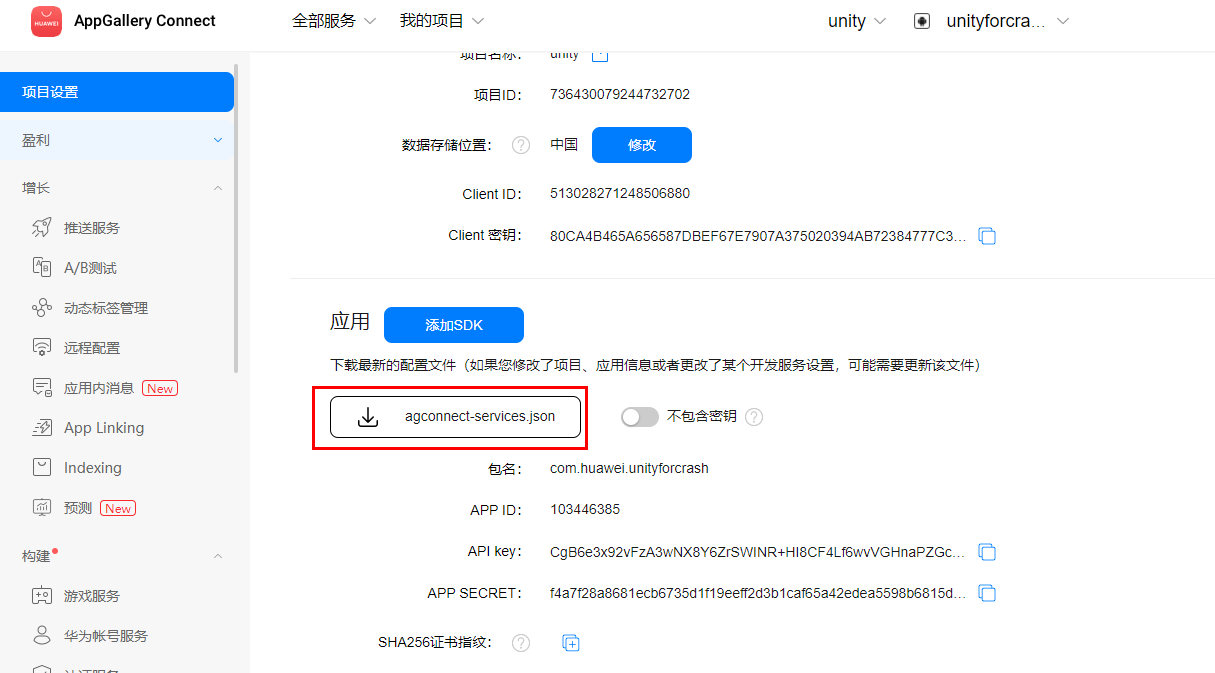
5、 将刚下载好json文件,放到Unity项目Assets / Plugins / Android目录下
如果没有相关路径,需要配置build选项:
设置Android环境:
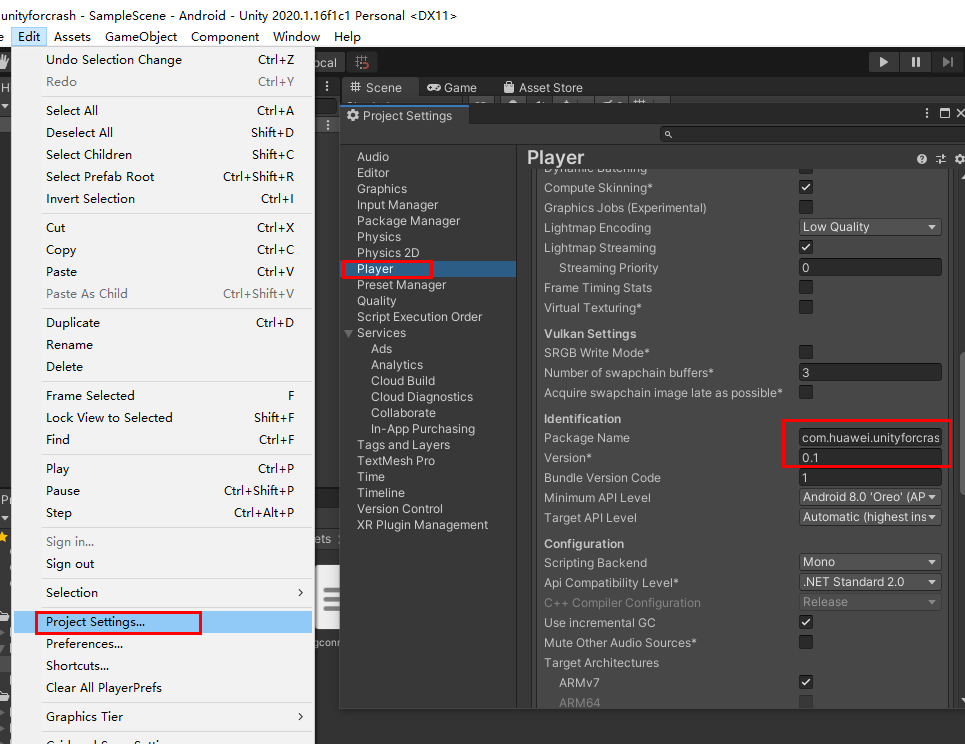
1. 配置包名:注意需要和AG官网的包名保持一致:
2. 配置项目级gradle,此处对应Assets\Plugins\Android路径下的baseProjectTmeplate.gradle文件,添加如下内容
    allprojects {
        buildscript {
            repositories {
             maven { url 'https://developer.huawei.com/repo/' }
            }

        dependencies {
            classpath 'com.android.tools.build:gradle:3.6.0'
                                                classpath 'com.huawei.agconnect:agcp:1.4.2.300'
        }
        }
        repositories {

            maven { url 'https://developer.huawei.com/repo/' }
        }
    }
3. 配置应用级gradle,此处对应Assets\Plugins\Android路径下的LauncherTmeplate.gradle文件,添加如下内容:
apply plugin: 'com.android.application'
apply plugin: 'com.huawei.agconnect'

dependencies {
    implementation 'com.huawei.hms:hianalytics:5.0.5.300'
implementation 'com.huawei.agconnect:agconnect-crash:1.4.2.300'
}
集成Crash功能
1. 点击GameObject- UI –Button,创建一个按钮:点击按钮,然后在右侧选择 Add Component, 创建并且添加一个Script文件testcrash,并且添加如下方法:
using System.Collections;
using System.Collections.Generic;
using UnityEngine;
using HuaweiService;
using HuaweiService.crash;

public class testcrash : MonoBehaviour
{
    // Start is called before the first frame update
    void Start()
    {

    }

    // Update is called once per frame
    void Update()
    {

    }

    public void CrashCollectON()
       {
            AGConnectCrash.getInstance().enableCrashCollection(true);
        }
    public void CrashCollectOFF()
        {
            AGConnectCrash.getInstance().enableCrashCollection(false);
        }

    public void SetTestIt()
        {
            Application.ForceCrash(0);
        }

    public void SetUserId()
        {
           AGConnectCrash.getInstance().setUserId("TestUser");
        }

    public void SetCustomKey()
        {
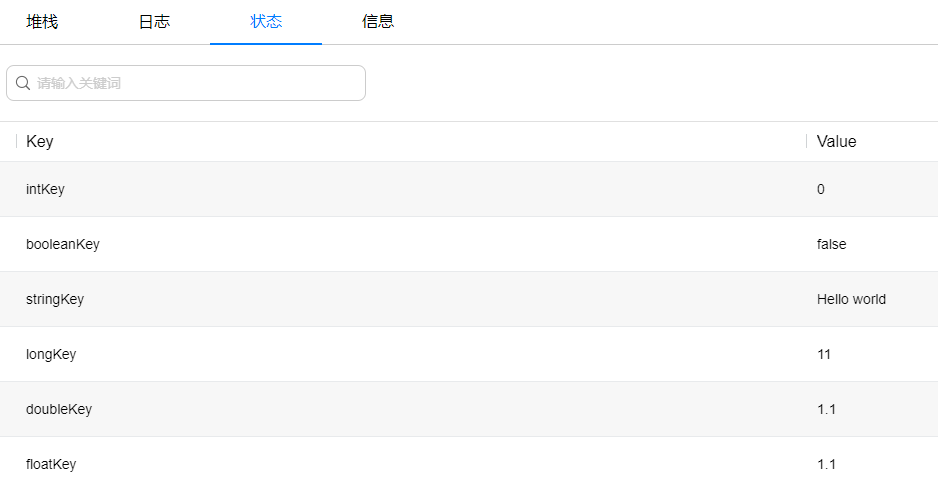
          AGConnectCrash.getInstance().setCustomKey("stringKey", "Hello world");
          AGConnectCrash.getInstance().setCustomKey("booleanKey", false);
          AGConnectCrash.getInstance().setCustomKey("doubleKey", 1.1);
          AGConnectCrash.getInstance().setCustomKey("floatKey", 1.1f);
          AGConnectCrash.getInstance().setCustomKey("intKey", 0);
          AGConnectCrash.getInstance().setCustomKey("longKey", 11L);
        }

    public void SetDefaultlog()
        {
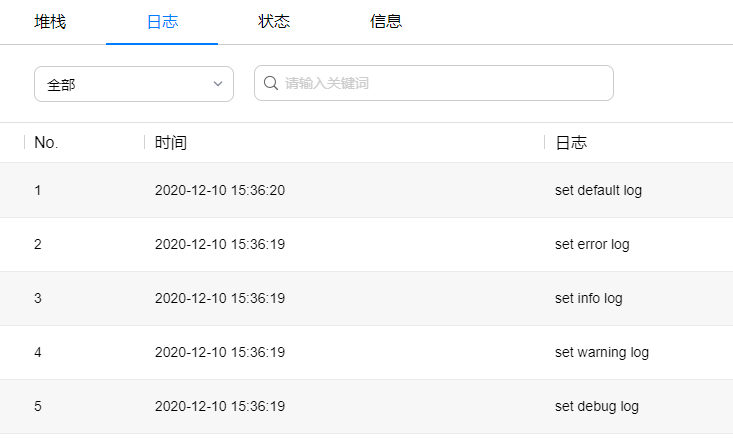
            AGConnectCrash.getInstance().log("set default log");

        }
    public void Setlog()
        {
            AGConnectCrash.getInstance().log(3, "set debug log");
            AGConnectCrash.getInstance().log(4, "set info log");
            AGConnectCrash.getInstance().log(5, "set warning log");
            AGConnectCrash.getInstance().log(6, "set error log");
        }

}
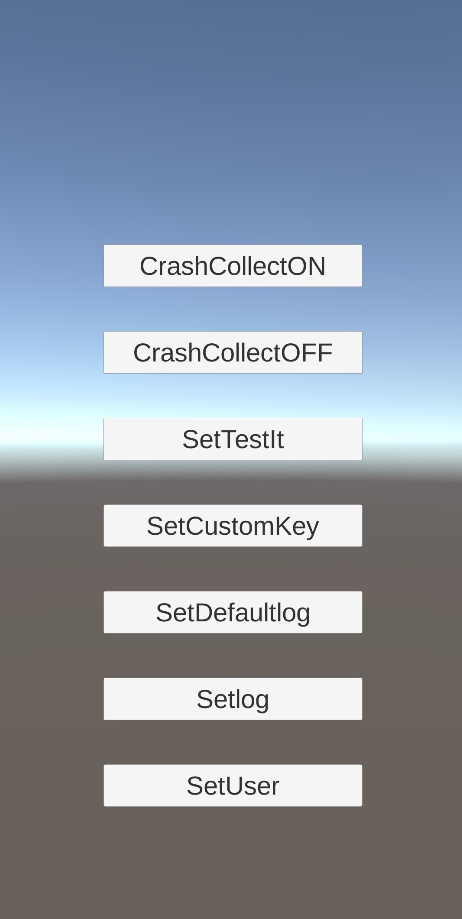
继续创建其他按钮,关联对应的方法。如下:
| 按钮/方法 | 事件 |
| CrashCollectON | 开启崩溃信息上报 |
| CrashCollectOFF | 关闭崩溃信息上报 |
| SetTestIt | 制造一个崩溃事件 |
| SetCustomKey | 自定义键值对 |
| SetDefaultlog | 默认日志级别 |
| Setlog | 自定义日志级别 |
| SetUser | 自定义用户标识 |
2. 打包成Android,并且查看对应的创建是否成功
测试接口并查看崩溃报告
1、 打开应用,依次点击CrashCollectON,SetUser,Setlog,SetDefaultlog,SetTestIt后重新打开应用
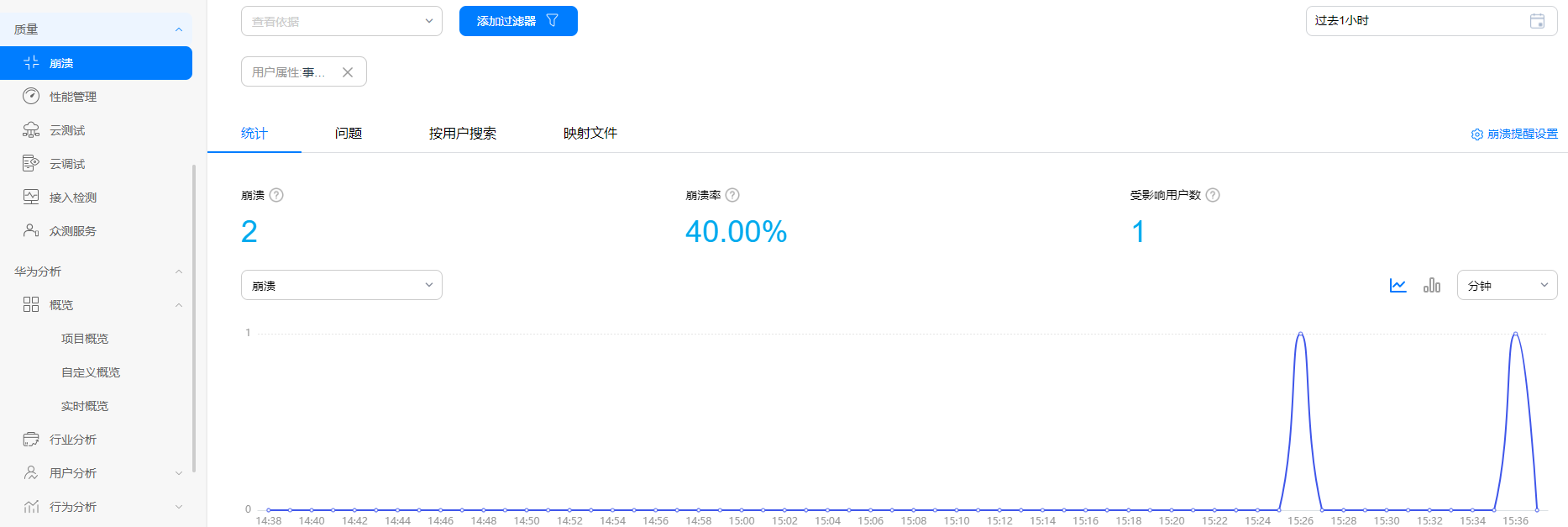
2、 登录AGC网站,选择:我的项目-> 质量 – 崩溃 查看崩溃报告
崩溃概览:
堆栈详情:
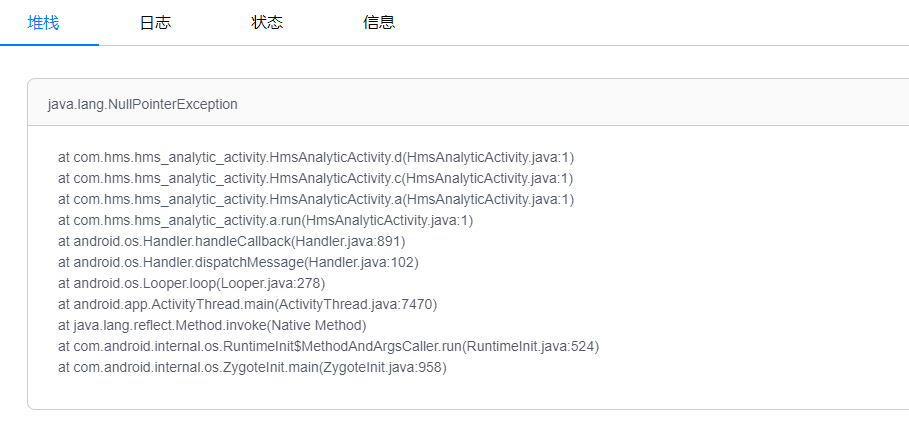
自定义日志:
自定义键值对:
自定义用户标识:

Mapping文件生成和上传
1、 开启混淆配置
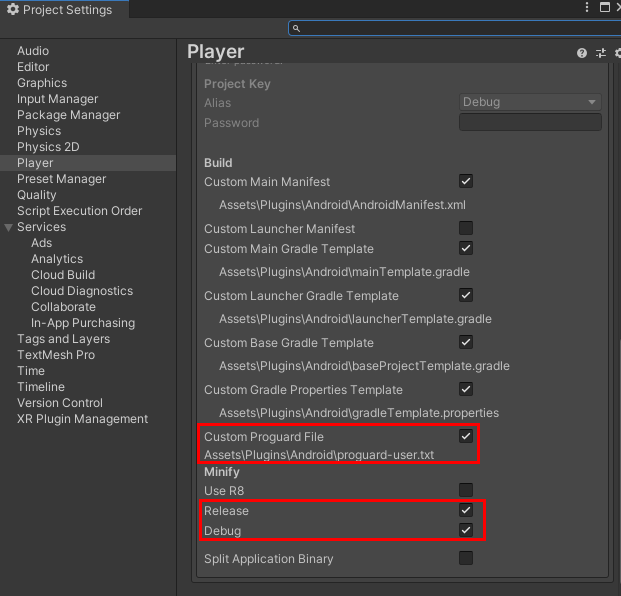
创建proguard-unity.txt和proguard-user.txt文件,添加如下内容排查混淆:
-keepattributes *Annotation*
-keepattributes SourceFile,LineNumberTable
-keep public com.crashlytics.** { *; }
生成APK包时会自动生成对应的mapping文件,之后在AGC页面上传即可。

如果需要使用Android Studio 项目 gradle 自动上传工程,也可以导出工程按照如下操作:
2、 配置混淆mapping上传开关
配置应用级gradle,此处对应Assets\Plugins\Android路径下的LauncherTmeplate.gradle文件,添加如下内容:
apply plugin: 'com.android.application'
apply plugin: 'com.huawei.agconnect'

agcp{
    mappingUpload = true
    debug = true
    appVersion = '0.1'
}
dependencies {
implementation 'com.huawei.hms:hianalytics:5.0.5.300'
implementation 'com.huawei.agconnect:agconnect-crash:1.4.2.300'
}
3、 导出unity工程,便于Android Studio打开
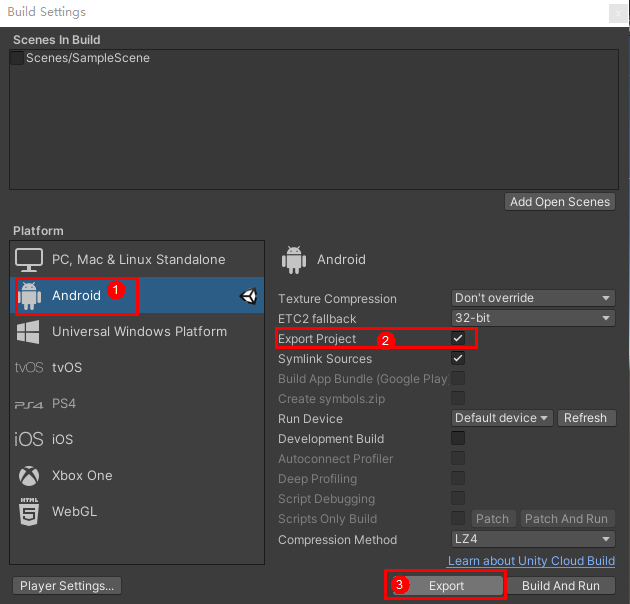
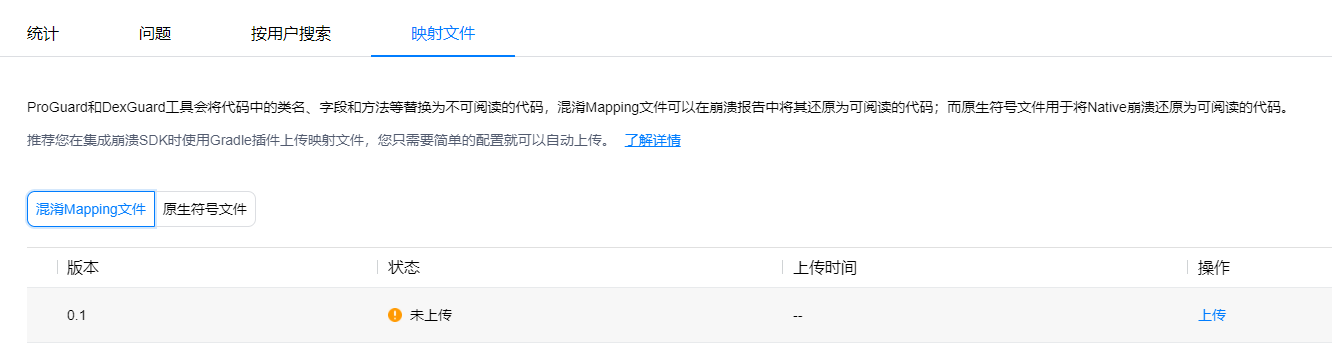
未上传时:
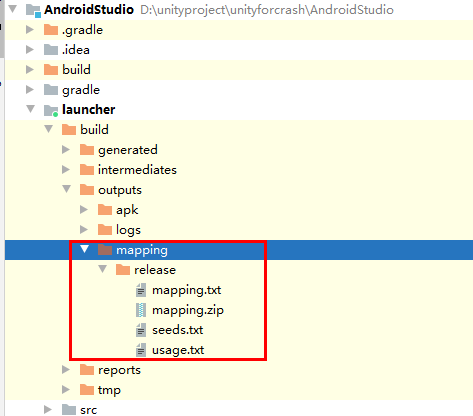
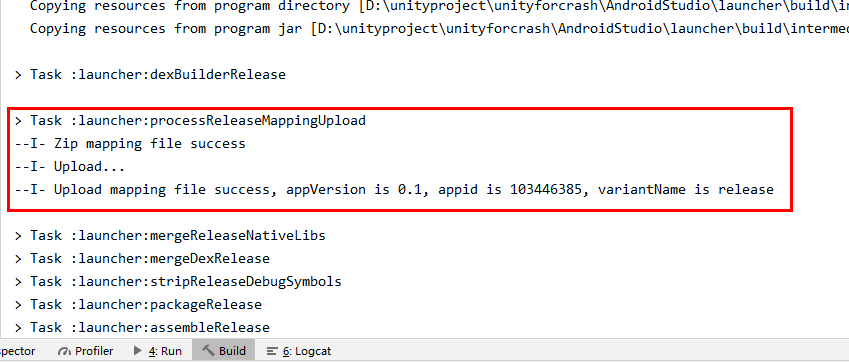
4、 生成mapping文件并自动上传
执行gradle clean assembleRelease 或者直接通过Android Studio 安装应用,成功生成mapping文件:
上传成功:
AGC页面查看:
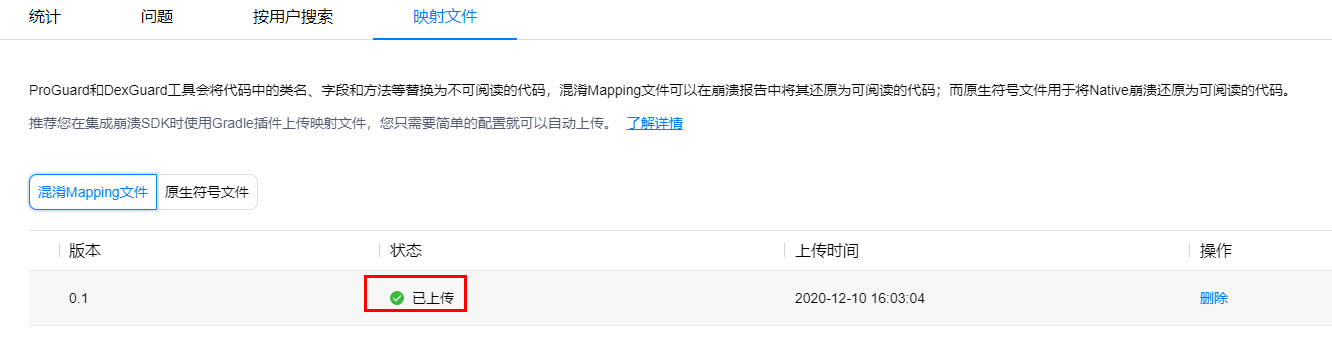
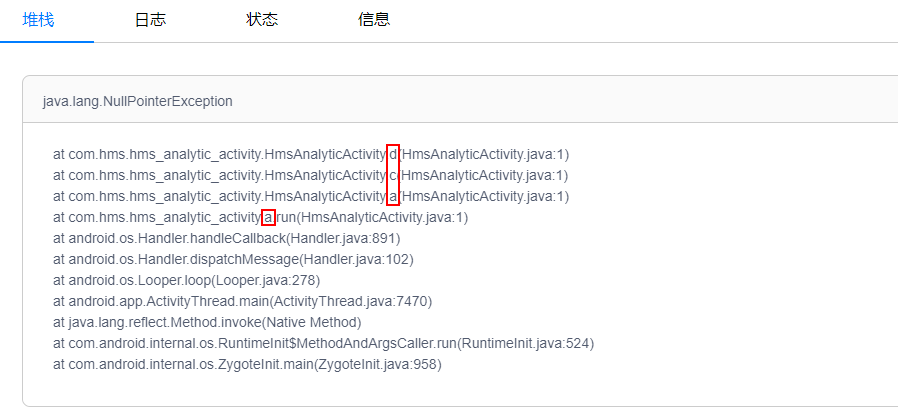
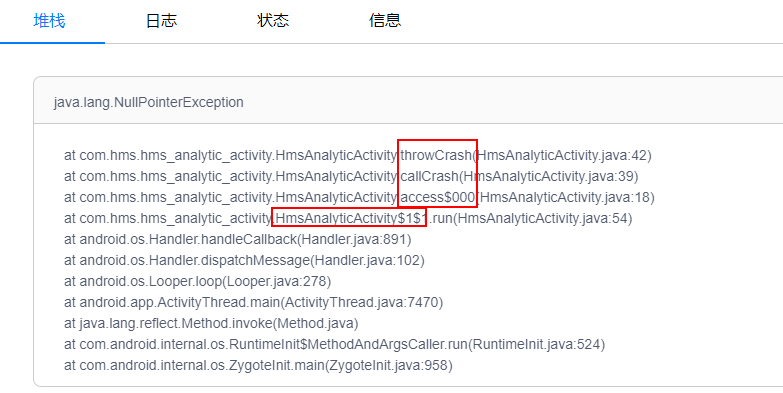
混淆报告还原
未上传混淆的mapping文件时崩溃报告如下:
上传mapping文件还原后:
欲了解更多详情,请参考:
崩溃Demo:https://github.com/AppGalleryConnect/agc-demos/tree/main/Android/agc-crash-demo-java


 苏公安网备 32011402010933号