智能客服
你问我答,随时在线为你解决问题
卢队长作为鸿蒙开发者,最开心的事就是看到 DevEco Studio 发布新版本,毕竟又有全新的 API 体验和性能优化。但最让人头疼的是:
每次兴高采烈地安装完新版本,一打开——“请重新登录华为账号”、“请重新配置 SDK 路径”,甚至连精心调好的字体大小、快捷键习惯、Log 颜色、代码模板(Live Templates)全都没了,又得花半小时手动配一遍,简直是效率杀手。
在安装的时候,特意不去删除旧版本的用户配置文件,但安装了还是在整一遍流程。我的系统是windows 11。请给位开发者给出一些解决方案来,我已经搞了好几次了,的确想不到办法了。
橙动创意升级时不要覆盖旧版安装目录。先在旧版通过设置导出功能备份 IDE Settings,新版首次启动时选择从旧版本导入;SDK 也应放在独立目录,新版安装后把 SDK Location 指回原路径,这样已下载的平台包无需重装。字体、代码样式、快捷键、插件列表和自定义模板建议另外导出或复制备份。
Windows 下用户配置通常位于当前用户的 AppData 目录,但不同 DevEco Studio 版本的子目录名会变化,所以不要直接把整个新旧配置目录互相覆盖。登录令牌、证书口令等敏感信息可能因系统凭据加密而不会迁移,需要在新版重新登录或输入,这是正常的安全行为。
最稳妥的顺序是:保留旧版并导出设置,安装新版到新目录,首次启动执行 Import Settings,确认 SDK、签名和插件正常后再卸载旧版。项目的签名 Profile、证书和密钥文件还要单独备份;不要只依赖 IDE 设置迁移。
慢行
不羁的木木这个问题要分开看:代码工程、IDE 配置、SDK、华为账号登录状态并不是同一种数据。单纯不删除旧版本配置目录,并不能保证新版本全部继承。
尤其是账号登录这一项,华为目前的 FAQ 明确写了:DevEco Studio 登录状态有效期为 24 小时,关闭 DevEco Studio 后原登录状态会失效,需要重新登录授权。也就是说,升级后必须重新登录不一定是配置迁移失败,而可能就是当前登录机制导致的。
SDK 也建议不要依赖 IDE 升级自动迁移。可以把 HarmonyOS SDK 放在固定位置,升级 DevEco Studio 后重新指定原来的 SDK 目录。现在的 Command Line Tools 文档也说明 HarmonyOS SDK 已经集成在命令行工具中。
至于字体、快捷键、Live Templates、代码风格这些 IDE 配置,比较好的办法是不要把升级后自动继承当成唯一方案,而是提前做一份 DevEco Studio 配置备份。特别是频繁升级多个大版本时,这样恢复成本低很多。
建议形成下面这个习惯:
另外,历史版本也可以从华为官方页面下载,这对于升级后发现插件或项目兼容问题时回退比较方便。
DevEco Studio 官方下载与历史版本:https://developer.huawei.com/consumer/cn/deveco-studio/archive/
卢队长
不羁的木木回复卢队长
小鹿
卢队长
小鹿
小草飞上天开发者你好:
正常的新版本安装时,通常会出现“Import DevEco Studio Settings”弹窗,可以直接利用它。
1、保持默认的 Do not import settings选项,有时就能自动继承旧版配置。
2、如果不行,可以选择 Config or installation directory,手动指定旧版的配置目录进行导入。
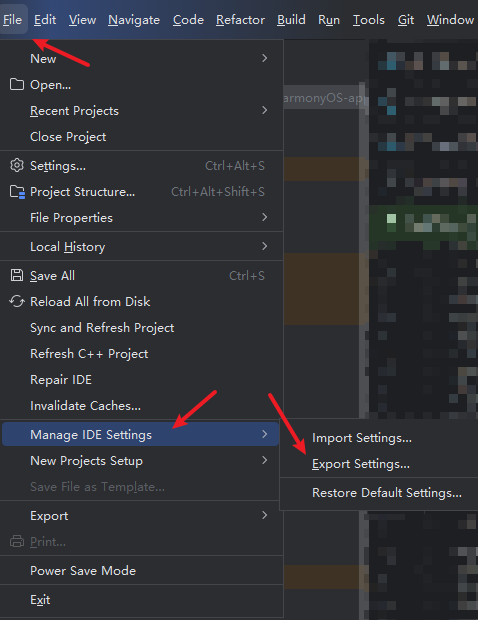
当然,手动导入的前提是需要将原有的进行备份: File > Manage IDE Settings > Import Settings...
丿未来丶背景知识:
楼主,我不知道你是怎么按照的,我每次有新版本安装时都会选择“静默卸载”然后继续后面安装。按照好了重启没有出现丢失的问题呀。如果你发现丢失 字体大小、快捷键习惯、Log 颜色、代码模板。你可按照如下处理
问题解决:
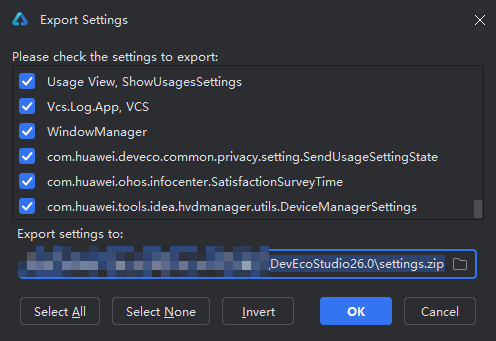
第一步:导出你的设置信息


导出后会在你的对应目录下生成一个.zip压缩包。
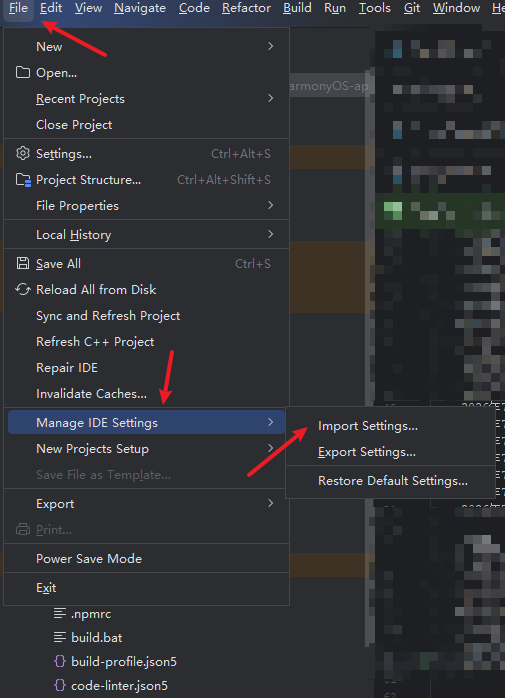
第二步:导入配置
将上一步的压缩到导入会ide,如下:

然后重启ide就好了,之前的样式全部还原了。
训犬者
佩臻覆盖安装时安装器会提供 "保留配置/导入旧配置" 选项,勾选即可保留旧版配置。操作步骤:
1、从华为开发者联盟下载中心下载最新版 DevEco Studio 安装包
2、双击运行安装程序,安装路径选择与旧版完全相同的路径(默认 C:\Program Files\Huawei\DevEco Studio)
3、安装过程中留意弹出的选项框,勾选"保留配置"或"保留数据"
4、完成安装后启动,检查登录状态和各项配置是否保留
星儿如果通过官网下载新的 .exe 安装包进行升级,在安装向导中请务必注意以下两点:选择覆盖安装路径:尽量保持与旧版本相同的安装路径。取消勾选清除数据选项:在安装选项中,务必取消勾选“卸载旧版本”或“清除用户数据”。这样可以实现新旧版本共存,并最大程度保留旧版的用户配置文件。
星桥似海File > Manage IDE Settings > Export/Import Settings 是对的,但只解决了一半 —— 每次升级还是要手动指 SDK、重登账号。补两个能根治的做法。
一、SDK 与 ohpm 用环境变量固定,不要靠 IDE 里点。 这是最有价值的一步:设成环境变量后,任何新版本 DevEco 首次启动就会自己认到,不需要再进 Settings 指路径。Windows 下(用户级即可,不用管理员):
[Environment]::SetEnvironmentVariable('DEVECO_SDK_HOME', 'D:\HarmonyOS\Sdk', 'User')
[Environment]::SetEnvironmentVariable('OHPM_HOME', 'D:\HarmonyOS\ohpm', 'User')
[Environment]::SetEnvironmentVariable('NODE_HOME', 'D:\HarmonyOS\node', 'User')
# 重开终端后校验
$env:DEVECO_SDK_HOME; ohpm -v前提是这三个目录不能放在 DevEco Studio 安装目录里,否则卸载旧版时会被一起清掉 —— 这正是很多人「SDK 反复重下」的真实原因。
二、配置目录只按白名单迁,别整目录覆盖。 整目录复制在跨大版本时会把旧格式的 options/*.xml 带过去,新版读不懂反而回退默认,看起来就像「导入没生效」。只搬这几个子目录是安全的:
$src = "$env:APPDATA\Huawei\DevEcoStudio<旧版本号>"
$dst = "$env:APPDATA\Huawei\DevEcoStudio<新版本号>"
foreach ($d in @('keymaps','codestyles','templates','colors','fileTemplates')) {
if (Test-Path "$src\$d") { Copy-Item "$src\$d" $dst -Recurse -Force }
}templates 就是 Live Templates,colors 是编辑器配色(含 Log 颜色),keymaps 是快捷键 —— 你提到丢的几样正好都在里面。字体大小属于 options\editor.xml,跨大版本建议放弃,重设一次比冒风险划算。
华为账号登录态确实无法迁移,这个别折腾。 令牌用系统凭据库加密,跟机器和 IDE 实例绑定,复制文件不会生效(能生效才是安全漏洞)。签名证书、.p12、.p7b 和 profile 要单独备份,它们不属于 IDE Settings 导出范围,很多人是在这一步真丢东西。
顺序建议:旧版 Export Settings → 装新版到独立目录 → 首次启动 Import → 确认 SDK/ohpm/签名/插件都在 → 编译+真机跑通一个老项目 → 才卸载旧版,卸载时不要勾删除配置。
---
卢队长我要提问题
开发工具DevEco Studio是否会推出wine版本
DevEco Studio自动导包提示错误
DevEco Studio有Linux系统计划吗?
Deveco Testing无法登录
HarmonyOS DevEco-Studio version control问题 (API12+)
HarmonyOS DevEco studio有最新版本之后,IDE无法检测新版本 (API12+)
HarmonyOS 华为账号登录怎么做?有没有官方Demo?(API12+)
HarmonyOS 华为账号登录问题 (API12+)
智能客服
你问我答,随时在线为你解决问题
合作咨询
我们的专家服务团队将竭诚为您提供专业的合作咨询服务
解决方案
精准高效的一站式服务支持,助力开发者商业成功