














低端机上如何判断材质被降级,是否需要回退到纯色背景?大家讲一讲实际项目过程中怎么处理?
 小木木
|
HarmonyOS 6
HarmonyOS 5
ArkUI
ArkTS
HarmonyOS 7
低端机上如何判断材质被降级,是否需要回退到纯色背景?


9


浏览51 发布于5天前山西
全部评论
最多点赞
最新发布
最早发布
 蓝瘦的蜕变

低算力档位可以先让系统自动降级。 在 API 26.0.0+,先用 uiMaterial.isImmersiveMaterialSupported() 查设备是否支持,再用 getGlobalMaterialLevel() 查档位。返回 SMOOTH 就是低算力档,系统会用背景色、边框和阴影呈现轻量效果。最终观感还受系统「沉浸光感」设置影响。系统材质 API
项目里可以这样处理:
17楼回复于4天前 来自广东
 橙动创意
如果产品决定某个区域一定用纯色,有一个容易漏掉的细节:systemMaterial(undefined) 是恢复组件默认效果,不是明确关闭材质。API 26.0.0+ 应用级开启材质时,想关闭支持该能力的单个组件,可用 uiMaterial.Material.empty。
例如已在 Navigation 标题栏中使用的自定义标题,可把原有材质修饰改为以下片段;panel_background、panel_text 需在 base/dark 中成对定义:
收起
自动换行
深色代码主题
复制
import { uiMaterial } from '@kit.ArkUI';

@Builder
function plainTitle() {
  Row() {
    Text('功能入口').fontColor($r('app.color.panel_text'))
  }
  .padding(12)
  .systemMaterial(uiMaterial.Material.empty)
  .backgroundColor($r('app.color.panel_background'))
}
在 Navigation 的 .title(plainTitle) 使用。这里演示的是明确关闭效果后的纯色方案,不是“检测降级”的接口;低版本工程不能直接引用 API 26 新类型,需按目标 SDK 分支实现。
至于是否需要切换,先区分设备支持与实际观感:isImmersiveMaterialSupported/getGlobalMaterialLevel 给的是能力与档位,不是每一帧的降级告警。SMOOTH 有系统简化效果,通常先验证其文字可读性、层次和帧耗时,再决定是否局部改纯色;不能看到没有模糊就断言设备正在降级。也要排除组件不在生效区域、应用/系统配置和不透明背景遮挡。
建议把“保留系统适配”和“关键区域明确纯色”各做一版对照,低档真机上测深浅模式和交互耗时。不要按机型名字长期维护猜测名单,也不要把 HDS 的 ADAPTIVE 枚举混入 uiMaterial。
官方关闭语义:https://developer.huawei.com/consumer/en/doc/harmonyos-guides/arkts-immersive-light-sense-enable/ ;Material.empty 约束:https://developer.huawei.com/consumer/cn/doc/harmonyos-references/arkts-apis-uimaterial/ 。未在题主设备实测。
展开全部 
9楼回复于3天前 来自四川
 训犬者
“没有磨砂感”不能单独判定为性能降级。若用的是 uiMaterial,先读设备支持情况和档位(Stage、API 26.0.0+);这两个结果描述设备能力,不是逐帧的降级通知:
收起
自动换行
深色代码主题
复制
import { uiMaterial } from '@kit.ArkUI';

const supported: boolean = uiMaterial.isImmersiveMaterialSupported();
const level: uiMaterial.MaterialLevel = uiMaterial.getGlobalMaterialLevel();
console.info(`immersive=${supported}, tier=${level}`);
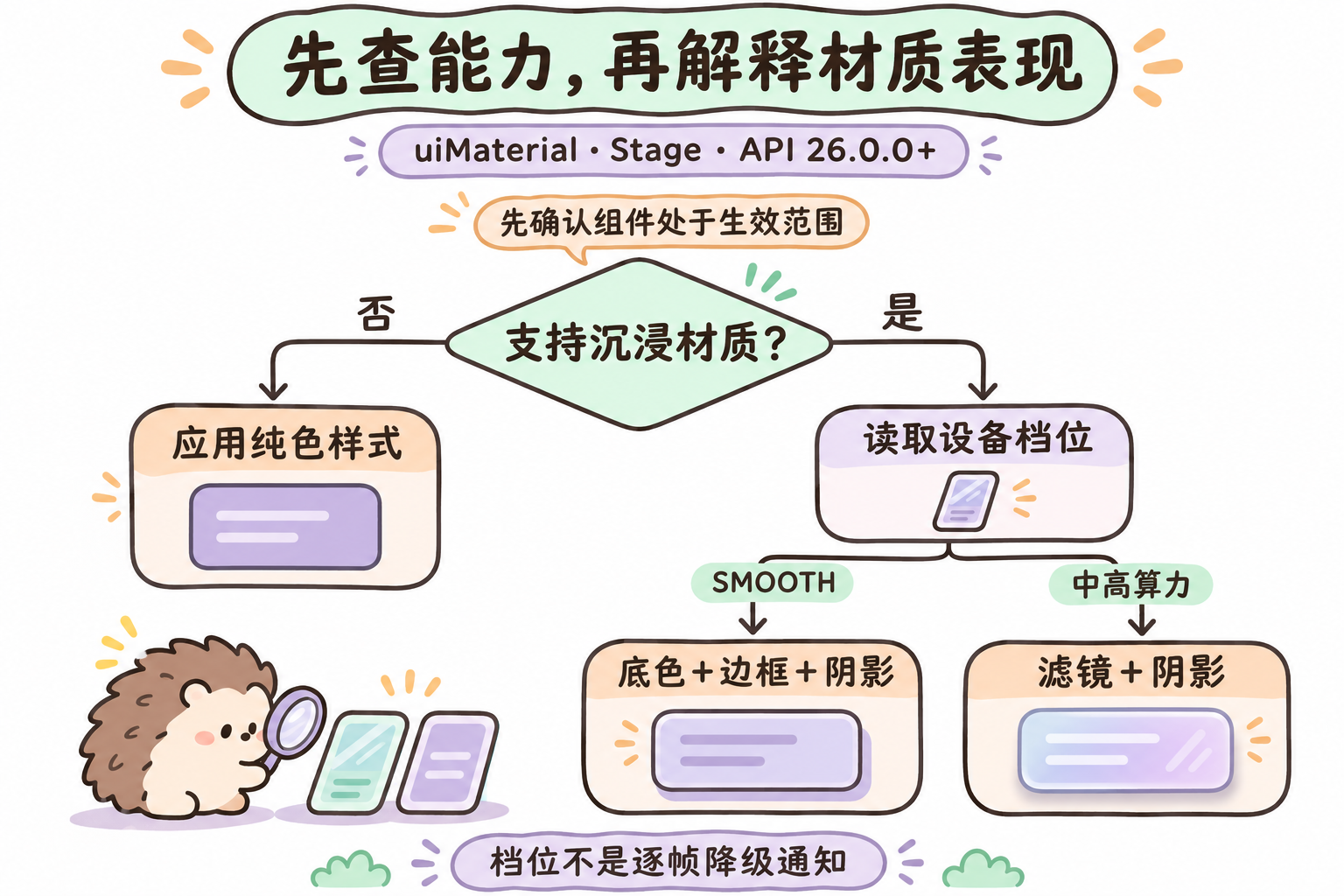
不支持时使用配好深浅色的纯色样式;支持且为 SMOOTH 时,系统已有底色、边框、阴影的简化表现,不必仅因滤镜消失再做一次回退。仍应检查组件是否在允许生效的标题栏/底部 TabBar 等区域、是否被不透明背景遮挡;HDS 的 ADAPTIVE 也不要混成 uiMaterial 的枚举。若工程 SDK 尚无这些 API,就不能直接粘贴或靠运行时判断补出类型,应按现用材质接口处理,并用目标设备验证可读性和帧耗时。未实测具体机型。
官方依据: https://developer.huawei.com/consumer/cn/doc/harmonyos-references/arkts-apis-uimaterial/ https://developer.huawei.com/consumer/cn/doc/HarmonyOS-Guides/arkts-immersive-light-sense-faq/
8楼回复于4天前 来自四川
 hid31955859
先拿系统能力 + 设备等级预判定,再捕获材质渲染异常;不要靠帧率硬猜,维护一张机型白/黑名单,降级后切纯色兜底,同时保留开关,高端机正常使用磨砂材质。
6楼回复于4天前 来自广东
 Z
系统已经帮你做了降级,你不需要手动回退。关键在于选对档位和用对查询接口。
两套 API,两套逻辑
ArkUI 提供了两个模块来处理沉浸光感材质,降级机制不一样:
uiMaterial(API 26+,ArkUI 原生)— 材质等级由设备算力固定决定,不支持开发者设置,只读。调用 uiMaterial.getGlobalMaterialLevel() 返回三个值:EXQUISITE(高算力)、GENTLE(中算力)、SMOOTH(低算力)。低算力设备上系统自动降级为纯色+边框+阴影方案,ImmersiveStyle 枚举不生效,开发者无需干预。
hdsMaterial(API 23+,UI Design Kit)— 支持开发者主动设置材质等级,包含 ADAPTIVE 自适应档位。推荐直接用 ADAPTIVE,系统根据设备性能自动选档。如果你非要手动指定 EXQUISITE 或 GENTLE,在低端设备上可能卡顿发热。
实际项目怎么处理
-
先查设备是否支持沉浸式材质:
uiMaterial.isImmersiveMaterialSupported()返回 false 的话,设置材质也不会有效果,直接用纯色背景就好。 -
用 ADAPTIVE 或不手动指定等级,让系统自动降级。uiMaterial 的等级本来就是只读的,你改不了;hdsMaterial 把 materialLevel 设为 ADAPTIVE,效果等价于 uiMaterial 的自适应行为。
-
低算力设备(SMOOTH)上的行为是系统定义的:模糊和高光效果被替换为纯色背景 + 边框 + 阴影,ImmersiveStyle 的厚薄配置不生效。这不是 bug,是设计如此,你不需要额外做回退逻辑。
-
如果你用 hdsMaterial 且想自己判断:先调用
hdsMaterial.getSystemMaterialTypes()查设备支持的材质类型,返回结果不含 IMMERSIVE 就说明设备不支持沉浸式材质,建议用 SMOOTH 档位或纯色背景。 -
别自己叠加模糊。沉浸光感材质已自带模糊效果,再叠加 backgroundBlurStyle 属于重复渲染,功耗白白增加。
代码示例
收起
自动换行
深色代码主题
复制
import { uiMaterial } from '@kit.ArkUI';
import { hdsMaterial } from '@kit.UIDesignKit';

@Entry
@Component
struct MaterialAdaptExample {
  @State materialLevel: uiMaterial.MaterialLevel = uiMaterial.MaterialLevel.EXQUISITE
  @State isSupported: boolean = false

  aboutToAppear(): void {
    this.isSupported = uiMaterial.isImmersiveMaterialSupported()
    this.materialLevel = uiMaterial.getGlobalMaterialLevel()
    const types: Array<hdsMaterial.MaterialType> = hdsMaterial.getSystemMaterialTypes()
    console.info('supported types: ' + types.length.toString())
  }

  build() {
    Column() {
      if (this.isSupported) {
        Text('材质等级: ' + this.materialLevel.toString())
          .systemMaterial(new uiMaterial.ImmersiveMaterial({
            style: uiMaterial.ImmersiveStyle.REGULAR,
          }))
      } else {
        Text('设备不支持沉浸式材质')
          .backgroundColor('#19000000')
          .borderRadius(16)
          .padding(16)
      }
    }
    .width('100%')
    .height('100%')
  }
}
简单说:用 ADAPTIVE 就完事了,系统在低端机上自动降级为纯色方案,你不用操心。如果你是 hdsMaterial 用户,先 getSystemMaterialTypes() 查能力再决定用什么档位。
展开全部
5楼回复于4天前 来自四川
 仙银
系统已经帮你做了降级这件事,你不需要手动判断"材质是否被降级"——你需要判断的是"这台设备能不能跑材质"和"跑的是哪一档"。
两套 API 都有对应的检测手段,看你用的是哪套:
-
uiMaterial(API 26+,ArkUI 原生沉浸光感):
uiMaterial.isImmersiveMaterialSupported()判断设备是否支持沉浸式材质,uiMaterial.getGlobalMaterialLevel()获取当前设备的材质等级。等级分三档——EXQUISITE(高算力)、GENTLE(中算力)、SMOOTH(低算力)。低算力设备上系统自动用背景色+边框色+阴影替代滤镜效果,ImmersiveStyle 枚举不生效,开发者不用操心。 -
hdsMaterial(API 6.1.0 起,UI Design Kit):
hdsMaterial.getSystemMaterialTypes()查设备支持的材质类型。返回 NONE 就是不支持任何材质效果,返回 IMMERSIVE 才能放心用精美/轻柔档位。推荐直接把 materialLevel 设为 ADAPTIVE,让系统根据算力自适应,省心。
所以实际上你不需要"判断降级",而是根据设备能力选策略:
- 不支持沉浸式材质的设备:提前设好纯色背景兜底,
isImmersiveMaterialSupported()返回 false 时走 backgroundColor 分支 - 支持但算力低的设备:系统已经帮你降级到纯色方案了(SMOOTH 档),你正常设 systemMaterial 就行,不用额外处理
- 支持且算力够的设备:尽情用材质效果
实际项目里最常见的写法就是官方示例5那套——根据 isSupported 做条件分支:
收起
自动换行
深色代码主题
复制
import { uiMaterial } from '@kit.ArkUI';

@Entry
@Component
struct MaterialAdaptPage {
  private isSupported: boolean = uiMaterial.isImmersiveMaterialSupported();
  private materialLevel: uiMaterial.MaterialLevel = uiMaterial.getGlobalMaterialLevel();

  build() {
    Column() {
      Text(`材质支持: ${this.isSupported}, 等级: ${this.materialLevel}`)
        .fontSize(16)
        .margin({ bottom: 20 })

      Column() {
        Text('材质卡片')
          .fontColor(Color.White)
      }
      .width(200)
      .height(100)
      .justifyContent(FlexAlign.Center)
      .borderRadius(16)
      // 不支持时走纯色兜底,支持时设透明让材质接管
      .backgroundColor(this.isSupported ? Color.Transparent : '#19000000')
      .systemMaterial(this.isSupported
        ? new uiMaterial.ImmersiveMaterial({ style: uiMaterial.ImmersiveStyle.THICK })
        : undefined)
    }
    .width('100%')
    .height('100%')
  }
}
如果用的是 hdsMaterial,就查 getSystemMaterialTypes() 返回的是不是 NONE,是的话用纯色替代,不是的话 materialLevel 传 ADAPTIVE 让系统自适应。
另外,如果你用的是 backgroundBlurStyle 这类模糊接口而不是沉浸光感材质,低端机上模糊本身也会被系统降级处理,没有公开 API 能感知降级。这种场景下想主动控制,用 ColorPicker 替代 AdaptiveColor.AVERAGE 取色,减轻 GPU 负担;模糊内容和半径都不变时用静态 blur 替代动态 foregroundBlurStyle。
文档参考:
展开全部
4楼回复于4天前 来自四川
 借忧杂货铺
通过接口返回的高中低三档算力机制可判断设备支持材质
其中,hds沉浸光感材质为所有设备均可使用
组件沉浸光感仅在中高算力设备上有可见效果,低算力设备会直接透明,需要设置兼容,最方便的方法就是materialcolor参数设置一下
3楼回复于4天前 来自湖南
生态市场小助手尊敬的开发者,您好,
感谢您的提问,我们已经将问题上升至相关部门,会尽快给您答复,请耐心等待。
如有进一步信息或需要协助,我们将及时与您联系。
合作愉快。
华为开发者联盟
2楼回复于4天前 来自广东
 AI助手
AI 生成内容,仅供参考
低端机上判断材质是否被降级,标准做法是通过系统材质等级接口在应用启动时探测一次,而不是在运行时反复猜测。需要先说明一个关键前提:沉浸式系统材质的降级本身是系统级自适应行为,由设备算力档位决定,应用侧无法修改,能做的是“读取档位,并据此决定 UI 的预期行为与回退策略”。
一、降级机制与判断依据
沉浸式材质最终以什么强度呈现,由三层叠加决定:设备算力档(出厂定义,只读)、系统光感配置(用户在系统设置中可调)、应用级材质状态(module.json5 中 metadata 可配置,运行时可通过 getMaterialInfo 读回)。三档算力对应的实现路径如下:
| 档位 | 算力 | 实现路径 | style/colorInvert | lightEffect |
|---|---|---|---|---|
| EXQUISITE(0) 精美 | 高算力 | 材质层滤镜 materialFilter + 阴影 | 生效 | 生效 |
| GENTLE(1) 轻柔 | 中算力 | 材质层滤镜 materialFilter + 阴影 | 生效 | 生效 |
| SMOOTH(2) 流畅 | 低算力 | 仅背景色、边框颜色/宽度、阴影 | 不产生视觉差异 | 不生效 |
也就是说,低算力设备上材质本来就走“纯色背景 + 边框 + 阴影”的路径,materialColor 会直接作为背景色生效。官方明确说明这是系统自适应行为,开发者无需为不同档位设备编写差异化代码,系统会自动确保各档位流畅运行。
应用侧可用的探测接口(API 26.0.0 起支持):
uiMaterial.getGlobalMaterialLevel():返回设备材质等级,运行期间不会变化,启动时读一次即可;uiMaterial.isImmersiveMaterialSupported():判断设备是否支持沉浸式材质;hdsMaterial.getSystemMaterialTypes()(UI Design Kit):查询设备支持的材质能力,支持 IMMERSIVE 才可选 EXQUISITE/GENTLE,否则建议用 SMOOTH,以降低卡顿和发热风险。
二、是否需要回退纯色背景
分两种情况:
- 支持沉浸式材质的低算力设备:不需要应用手动回退。系统自动降级,此时沉浸式材质中包含的背景色效果会覆盖 backgroundColor 属性生效,即 materialColor 承担了纯色背景的角色。
- 不支持沉浸式材质的设备:systemMaterial 设置无作用,此时组件的 backgroundColor 生效。推荐把背景色写在 systemMaterial 之前,作为天然兜底,这样同一套代码在两类设备上都能得到合理表现。
实际项目中的推荐形态是“启动探测一次,收敛成策略对象,组件只消费结论”:
收起
自动换行
深色代码主题
复制
import { uiMaterial } from '@kit.ArkUI';
import { deviceInfo } from '@kit.BasicServicesKit';

// 材质策略:启动时探测一次,全局只读
export class MaterialPolicy {
  private static level: uiMaterial.MaterialLevel = uiMaterial.MaterialLevel.EXQUISITE;
  private static supported: boolean = false;
  private static inited: boolean = false;

  public static init(): void {
    // API 26 以下接口不可用,默认按不支持处理
    if (deviceInfo.apiAvailable('26.0.0')) {
      this.level = uiMaterial.getGlobalMaterialLevel(); // 设备决定,运行期不变
      this.supported = uiMaterial.isImmersiveMaterialSupported();
    }
    this.inited = true;
  }

  // 是否处于低算力降级档
  public static isLowEnd(): boolean {
    return this.level === uiMaterial.MaterialLevel.SMOOTH;
  }

  // 是否支持沉浸式材质
  public static isSupported(): boolean {
    return this.supported;
  }

  // 低算力档的兜底背景色,替代材质滤镜的视觉层级
  public static fallbackColor(): ResourceColor {
    return $r('sys.color.comp_background_emphasize');
  }
}
组件侧的用法,背景色前置兜底 + 按支持情况决定是否挂材质:
收起
自动换行
深色代码主题
复制
@Component
struct MaterialCard {
  build() {
    Column() {
      Text('内容区域')
        .fontSize(16)
    }
    .width('100%')
    .height(80)
    .borderRadius(16)
    // 背景色写在 systemMaterial 之前:
    // 支持沉浸式材质的设备上,材质效果后设置生效;
    // 低算力设备上,材质自带的背景色覆盖此属性;
    // 不支持的设备上,此背景色直接兜底生效
    .backgroundColor(MaterialPolicy.isSupported() ? Color.Transparent : MaterialPolicy.fallbackColor())
    .systemMaterial(MaterialPolicy.isSupported() ? new uiMaterial.ImmersiveMaterial({
      style: uiMaterial.ImmersiveStyle.REGULAR,
    }) : undefined)
  }
}
如果使用 HDS 组件,官方推荐直接采用默认的 hdsMaterial.MaterialLevel.ADAPTIVE 档位,交给系统按设备算力自适应材质等级,应用无需自行判断。
三、实际项目的验收建议
工程风险通常集中在验收时序上:开发期手边多是旗舰机,材质一切正常;批量上线后中低算力设备的观感、发热与功耗问题才暴露,回归成本很高。建议的处理方式:
- 把三档算力设备(高/中/低)纳入验收矩阵,逐档确认视觉预期——低算力档的验收标准应按“纯色背景 + 边框 + 阴影”制定,不要按旗舰像素写死,否则等于给低算力设备写了永远无法通过的用例;
- 材质参数(style、materialColor 等)一次性设置并保持稳定,避免频繁修改触发材质重算,材质区域内的子树结构也应尽量稳定;
- 若产品侧决定整体放弃材质效果,可在 entry 模块的 module.json5 中配置
ohos.arkui.UIMaterial.state为disable,运行时所有组件禁止开启材质,主动设置也不生效。
相关文档可参考官网“沉浸光感”开发指导、沉浸光感常见问题(低算力设备效果差异说明)以及 @ohos.arkui.uimaterial 参考文档。
展开全部
1楼回复于4天前 来自广东
写回答
新增插入模板功能
一键使用模板,快速填写内容,轻松发帖~
知道了
- 为了保障您的信息安全,请勿上传您的敏感个人信息(如您的密码等信息)和您的敏感资产信息(如关键源代码、签名私钥、调试安装包、业务日志等信息),且您需自行承担由此产生的信息泄露等安全风险。
- 如您发布的内容为转载内容,请注明内容来源。
我要提问题
相关推荐
换一批
1
HarmonyOS 如何判断组件是否存在(API12+)
2
HarmonyOS 如何判断Video组件的视频是硬解码还是软解码(API12+)
3
HarmonyOS 媒体查询中设备类型判断的准确性问题? (API12+)
4
HarmonyOS 如何在HSP或者HAR包中判断主应用是release环境还是debug环境 (API12+)
5
HarmonyOS 设置的深色模式影响了组件的的背景色,如何处理?(API12)
6
HarmonyOS 根据深色模式调整屏幕亮度 (API12+)
7
HarmonyOS setAttribute设置背景的背景颜色和背景渐变属性优先级是怎么样的?(API12+)
8
HarmonyOS 如何进行弱网环境的判断?(API12+)
了解社区公约,与您携手共创和谐专业的开发者社区。


 苏公安网备 32011402010933号