















1. 图标
layui 的所有图标全部采用字体形式,取材于阿里巴巴矢量图标库(iconfont)。因此你可以把一个 icon 看作是一个普通的文字,这意味着你直接用 css 控制文字属性,如 color、font-size,就可以改变图标的颜色和大小。你可以通过 font-class 或 unicode 来定义不同的图标。
LayUi官网图标文档:https://www.layui.com/doc/element/icon.html
方法1:字符实体
<!-- 方法1:字符实体(必须在容器标签内) -->
<div class="layui-icon" style="color: red;"></div>
方法2:使用样式
<!-- 方法2:使用样式 -->
<i class="layui-icon layui-icon-heart-fill" style="color: green;"></i>
2. 按钮
向任意HTML元素设定class=“layui-btn”,建立一个基础按钮。通过追加格式为*layui-btn-{type}*的class来定义其它按钮风格。内置的按钮class可以进行任意组合,从而形成更多种按钮风格。
LayUi官网按钮文档:https://www.layui.com/doc/element/button.html
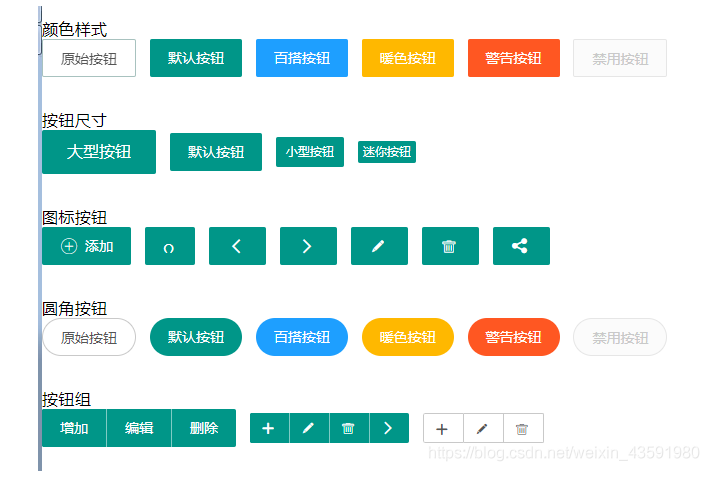
颜色样式:
<button type="button" type="button" class="layui-btn layui-btn-primary">原始按钮</button>
<button type="button" type="button" class="layui-btn">默认按钮</button>
<button type="button" type="button" class="layui-btn layui-btn-normal">百搭按钮</button>
<button type="button" type="button" class="layui-btn layui-btn-warm">暖色按钮</button>
<button type="button" type="button" class="layui-btn layui-btn-danger">警告按钮</button>
<button type="button" type="button" class="layui-btn layui-btn-disabled">禁用按钮</button>
按钮尺寸:
<button type="button" type="button" class="layui-btn layui-btn-lg">大型按钮</button>
<button type="button" type="button" class="layui-btn">默认按钮</button>
<button type="button" type="button" class="layui-btn layui-btn-sm">小型按钮</button>
<button type="button" type="button" class="layui-btn layui-btn-xs">迷你按钮</button>
图标按钮:
<button type="button" class="layui-btn"><i class="layui-icon"></i> 添加</button>
<button type="button" class="layui-btn"><i class="layui-icon">ဂ</i></button>
圆角按钮:
<button type="button" class="layui-btn layui-btn-radius layui-btn-primary">原始按钮</button>
<button type="button" class="layui-btn layui-btn-radius">默认按钮</button>
<button type="button" class="layui-btn layui-btn-radius layui-btn-normal">百搭按钮</button>
<button type="button" class="layui-btn layui-btn-radius layui-btn-warm">暖色按钮</button>
<button type="button" class="layui-btn layui-btn-radius layui-btn-danger">警告按钮</button>
<button type="button" class="layui-btn layui-btn-radius layui-btn-disabled">禁用按钮</button>
按钮组:
<div class="layui-btn-group">
<button type="button" class="layui-btn">增加</button>
<button type="button" class="layui-btn">编辑</button>
<button type="button" class="layui-btn">删除</button>
</div>
<div class="layui-btn-group">
<button type="button" class="layui-btn layui-btn-sm">
<i class="layui-icon"></i>
</button>
<button type="button" class="layui-btn layui-btn-sm">
<i class="layui-icon"></i>
</button>
<button type="button" class="layui-btn layui-btn-sm">
<i class="layui-icon"></i>
</button>
<button type="button" class="layui-btn layui-btn-sm">
<i class="layui-icon"></i>
</button>
</div>
<div class="layui-btn-group">
<button type="button" class="layui-btn layui-btn-primary layui-btn-sm">
<i class="layui-icon"></i>
</button>
<button type="button" class="layui-btn layui-btn-primary layui-btn-sm">
<i class="layui-icon"></i>
</button>
<button type="button" class="layui-btn layui-btn-primary layui-btn-sm">
<i class="layui-icon"></i>
</button>
</div>
3. 导航栏菜单
导航一般指页面引导性频道集合,多以菜单的形式呈现,可应用于头部和侧边,是整个网页画龙点晴般的存在。面包屑结构简单,支持自定义分隔符。千万不要忘了加载 element模块。虽然大部分行为都是在加载完该模块后自动完成的,但一些交互操作,如呼出二级菜单等,需借助element模块才能使用。你可以移步文档左侧【内置模块 - 常用元素操作 element】了解详情
LayUi官网导航文档:https://www.layui.com/doc/element/nav.html
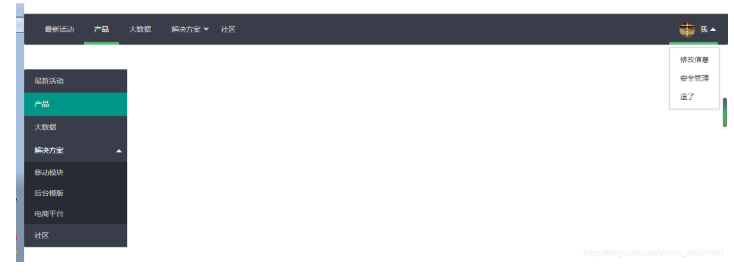
导航栏方向(水平):
默认水平
<!-- 水平导航 -->
<ul class="layui-nav" lay-filter="">
<li class="layui-nav-item"><a href="">最新活动</a></li>
<li class="layui-nav-item layui-this"><a href="">产品</a></li>
<li class="layui-nav-item"><a href="">大数据</a></li>
<li class="layui-nav-item">
<a href="javascript:;">解决方案</a>
<dl class="layui-nav-child">
<!-- 二级菜单 -->
<dd><a href="">移动模块</a></dd>
<dd><a href="">后台模版</a></dd>
<dd><a href="">电商平台</a></dd>
</dl>
</li>
<li class="layui-nav-item"><a href="">社区</a></li>
<!-- 头像菜单项 -->
<li class="layui-nav-item" style="float: right;">
<a href=""><img src="https://t.cn/RCzsdCq" class="layui-nav-img">我</a>
<dl class="layui-nav-child">
<dd><a href="javascript:;">修改信息</a></dd>
<dd><a href="javascript:;">安全管理</a></dd>
<dd><a href="javascript:;">退了</a></dd>
</dl>
</li>
</ul>
导航栏方向(垂直):
layui-nav-tree
<!-- 垂直导航 -->
<ul class="layui-nav layui-nav-tree" lay-filter="">
<li class="layui-nav-item"><a href="">最新活动</a></li>
<li class="layui-nav-item layui-this"><a href="">产品</a></li>
<li class="layui-nav-item"><a href="">大数据</a></li>
<li class="layui-nav-item">
<a href="javascript:;">解决方案</a>
<dl class="layui-nav-child">
<!-- 二级菜单 -->
<dd><a href="">移动模块</a></dd>
<dd><a href="">后台模版</a></dd>
<dd><a href="">电商平台</a></dd>
</dl>
</li>
<li class="layui-nav-item"><a href="">社区</a></li>
</ul>
<script src="../layui/layui.js"></script>
<script>
//注意:导航 依赖 element 模块,否则无法进行功能性操作
layui.use('element', function () {
var element = layui.element;
//…
});
</script>
导航栏内容:
layui-nav:表示导航栏菜单layui-nav-child:表示子项的子项layui-nav-item:表示导航菜单的一个子项layui-this:表示当前选中的菜单项
4. 选项卡
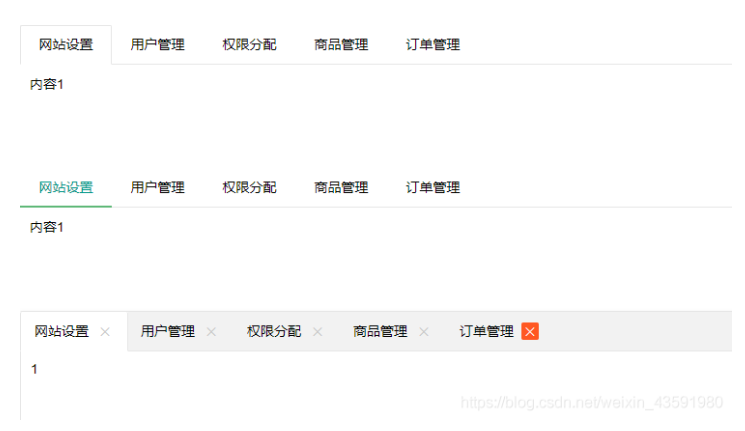
导航菜单可应用于头部和侧边,Tab选项卡提供多套风格,支持响应式,支持删除选项卡等功能。面包屑结构简单,支持自定义分隔符。
依赖加载组件:element (请注意:必须加载element模块,相关功能才能正常使用,详见:内置组件 - 常用元素操作)
LayUI官网选项卡文档:https://www.layui.com/doc/element/tab.html
[外链图片转存失败,源站可能有防盗链机制,建议将图片保存下来直接上传(img-pVJGDL4h-1603016498708)(D:\Note\笔记\前端\LayUI笔记.assets\image-20201015144141259.png)]
默认风格:
layui-tab
<!-- 默认风格 -->
<div class="layui-tab">
<ul class="layui-tab-title">
<li class="layui-this">网站设置</li>
<li>用户管理</li>
<li>权限分配</li>
<li>商品管理</li>
<li>订单管理</li>
</ul>
<div class="layui-tab-content">
<div class="layui-tab-item layui-show">内容1</div>
<div class="layui-tab-item">内容2</div>
<div class="layui-tab-item">内容3</div>
<div class="layui-tab-item">内容4</div>
<div class="layui-tab-item">内容5</div>
</div>
</div>
<script src="../layui/layui.js"></script>
<script>
//注意:选项卡 依赖 element 模块,否则无法进行功能性操作
layui.use('element', function () {
var element = layui.element;
//…
});
</script>
简介风格:
layui-tab layui-tab-brief
<!-- 简洁风格 -->
<div class="layui-tab layui-tab-brief" lay-filter="docDemoTabBrief">
<ul class="layui-tab-title">
<li class="layui-this">网站设置</li>
<li>用户管理</li>
<li>权限分配</li>
<li>商品管理</li>
<li>订单管理</li>
</ul>
<div class="layui-tab-content">
<div class="layui-tab-item layui-show">内容1</div>
<div class="layui-tab-item">内容2</div>
<div class="layui-tab-item">内容3</div>
<div class="layui-tab-item">内容4</div>
<div class="layui-tab-item">内容5</div>
</div>
</div>
<script src="../layui/layui.js"></script>
<script>
//注意:选项卡 依赖 element 模块,否则无法进行功能性操作
layui.use('element', function () {
var element = layui.element;
//…
});
</script>
卡片风格:
layui-tab layui-tab-card
<!-- 卡片风格 -->
<!-- lay-allowclose="true":卡片选项可关闭 -->
<div class="layui-tab layui-tab-card" lay-allowclose="true">
<ul class="layui-tab-title">
<li class="layui-this">网站设置</li>
<li>用户管理</li>
<li>权限分配</li>
<li>商品管理</li>
<li>订单管理</li>
</ul>
<div class="layui-tab-content" style="height: 100px;">
<div class="layui-tab-item layui-show">1</div>
<div class="layui-tab-item">2</div>
<div class="layui-tab-item">3</div>
<div class="layui-tab-item">4</div>
<div class="layui-tab-item">5</div>
<div class="layui-tab-item">6</div>
</div>
</div>
<script src="../layui/layui.js"></script>
<script>
//注意:选项卡 依赖 element 模块,否则无法进行功能性操作
layui.use('element', function () {
var element = layui.element;
//…
});
</script>
选项卡内容:
layui-tab:代表一个选项卡layui-this:代表选中当前标题layui-tab-content:代表选项卡中的内容layui-tab-item:代表选项卡对应标题下的内容layui-show:显示选中标题下的内容layui-tab-title:代表选项卡标题
选项卡特殊属性:
<!-- lay-allowclose="true":卡片选项可关闭 -->
<div class="layui-tab layui-tab-card" lay-allowclose="true">
5. 进度条(略)
6. 面板 + 布局(重点)
一般的面板通常是指一个独立的容器,而折叠面板则能有效地节省页面的可视面积,非常适合应用于:QA说明、帮助文档等。
layui 的栅格系统采用业界比较常见的 12 等分规则,内置移动设备、平板、桌面中等和大型屏幕的多终端适配处理,最低能支持到ie8。
依赖加载组件:element
LayUI官网面板文档:https://www.layui.com/doc/element/tab.html
LayUI官网布局文档:https://www.layui.com/doc/element/layout.html
面板:
卡片面板
layui-card:代表一个卡片面板layui-card-header:代表卡片面板头部layui-card-body:代表卡片面板内容
折叠面板(默认)
layui-collapse:代表一个折叠面板layui-colla-title:代表内容项的标题layui-colla-content:代表内容项的内容layui-show:代表内容项默认展开layui-colla-item:代表一个折叠面板的内容项
手风琴面板
在普通折叠面板的基础上加上lay-accordion 属。
手风琴和普通折叠面板的区别是,前者一次只能打开一个面板,后者可以打开多个面板
布局:
布局属性
layui-rowlayui-col-md6代表一列 md1-md12 代表当前列占整行的x/12layui-col-md-offset3代表列的偏移layui-col-space15代表列之间的间距,距离范围: space0-space30
列可以同时出现最多四种不同的组合,分别是:xs(超小屏幕,如手机)、sm(小屏幕,如平板)、md(桌面中等屏幕)、lg(桌面大型屏幕),以呈现更加动态灵活的布局。
例如:
<div class="layui-col-xs6 layui-col-sm6 layui-col-md4">
移动:6/12 | 平板:6/12 | 桌面:4/12
</div>
实例:
<div class="layui-row layui-col-space30">
<div class="layui-col-md6" style="background-color: ghostwhite;">
<!-- 卡片面板 -->
<div class="layui-card">
<div class="layui-card-header">卡片面板</div>
<div class="layui-card-body">
卡片式面板面板通常用于非白色背景色的主体内<br>
从而映衬出边框投影
</div>
</div>
</div>
<div class="layui-col-md6" style="background-color: ghostwhite;">
<!-- 卡片面板 -->
<div class="layui-card">
<div class="layui-card-header">卡片面板</div>
<div class="layui-card-body">
卡片式面板面板通常用于非白色背景色的主体内<br>
从而映衬出边框投影
</div>
</div>
</div>
<div class="layui-col-md12" style="background-color: ghostwhite;">
<!-- 卡片面板 -->
<div class="layui-card">
<div class="layui-card-header">卡片面板</div>
<div class="layui-card-body">
卡片式面板面板通常用于非白色背景色的主体内<br>
从而映衬出边框投影
</div>
</div>
</div>
<div class="layui-col-md12" style="background-color: ghostwhite;">
<!-- 折叠面板 -->
<div class="layui-collapse">
<div class="layui-colla-item">
<h2 class="layui-colla-title">杜甫</h2>
<div class="layui-colla-content">内容区域</div>
</div>
<div class="layui-colla-item">
<h2 class="layui-colla-title">李清照</h2>
<div class="layui-colla-content">内容区域</div>
</div>
<div class="layui-colla-item">
<h2 class="layui-colla-title">鲁迅</h2>
<div class="layui-colla-content layui-show">内容区域</div>
</div>
</div>
</div>
<div class="layui-col-md12" style="background-color: ghostwhite;">
<!-- 手风琴面板 -->
<div class="layui-collapse" lay-accordion>
<div class="layui-colla-item">
<h2 class="layui-colla-title">杜甫</h2>
<div class="layui-colla-content">内容区域</div>
</div>
<div class="layui-colla-item">
<h2 class="layui-colla-title">李清照</h2>
<div class="layui-colla-content">内容区域</div>
</div>
<div class="layui-colla-item">
<h2 class="layui-colla-title">鲁迅</h2>
<div class="layui-colla-content layui-show">内容区域</div>
</div>
</div>
</div>
</div>
<script src="../layui/layui.js"></script>
<script>
//注意:选项卡 依赖 element 模块,否则无法进行功能性操作
layui.use('element', function () {
var element = layui.element;
//…
});
</script>
7. 徽章(略)
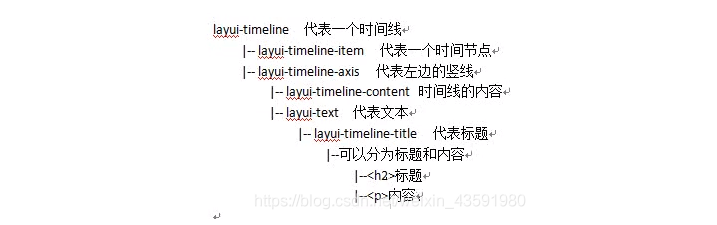
8.时间线(直接看demo)
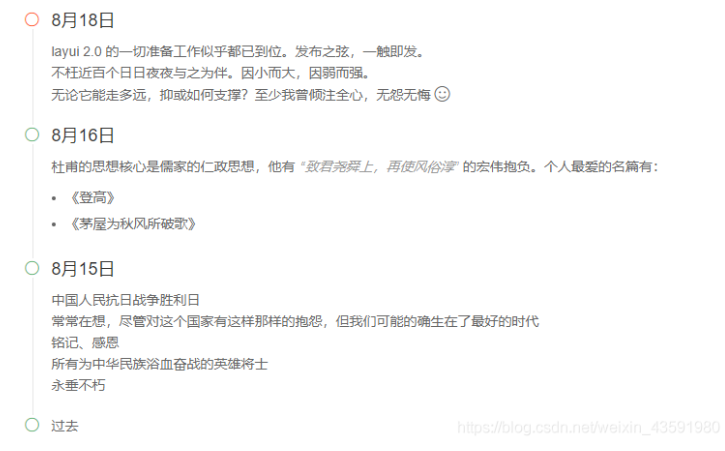
<ul class="layui-timeline">
<li class="layui-timeline-item">
<i class="layui-icon layui-timeline-axis"></i>
<div class="layui-timeline-content layui-text">
<h3 class="layui-timeline-title">8月18日</h3>
<p>
layui 2.0 的一切准备工作似乎都已到位。发布之弦,一触即发。
<br>不枉近百个日日夜夜与之为伴。因小而大,因弱而强。
<br>无论它能走多远,抑或如何支撑?至少我曾倾注全心,无怨无悔 <i class="layui-icon"></i>
</p>
</div>
</li>
<li class="layui-timeline-item">
<i class="layui-icon layui-timeline-axis"></i>
<div class="layui-timeline-content layui-text">
<h3 class="layui-timeline-title">8月16日</h3>
<p>杜甫的思想核心是儒家的仁政思想,他有“<em>致君尧舜上,再使风俗淳</em>”的宏伟抱负。个人最爱的名篇有:</p>
<ul>
<li>《登高》</li>
<li>《茅屋为秋风所破歌》</li>
</ul>
</div>
</li>
<li class="layui-timeline-item">
<i class="layui-icon layui-timeline-axis"></i>
<div class="layui-timeline-content layui-text">
<h3 class="layui-timeline-title">8月15日</h3>
<p>
中国人民抗日战争胜利72周年
<br>常常在想,尽管对这个国家有这样那样的抱怨,但我们的确生在了最好的时代
<br>铭记、感恩
<br>所有为中华民族浴血奋战的英雄将士
<br>永垂不朽
</p>
</div>
</li>
<li class="layui-timeline-item">
<i class="layui-icon layui-timeline-axis"></i>
<div class="layui-timeline-content layui-text">
<div class="layui-timeline-title">过去</div>
</div>
</li>
</ul>
9.动画(略)
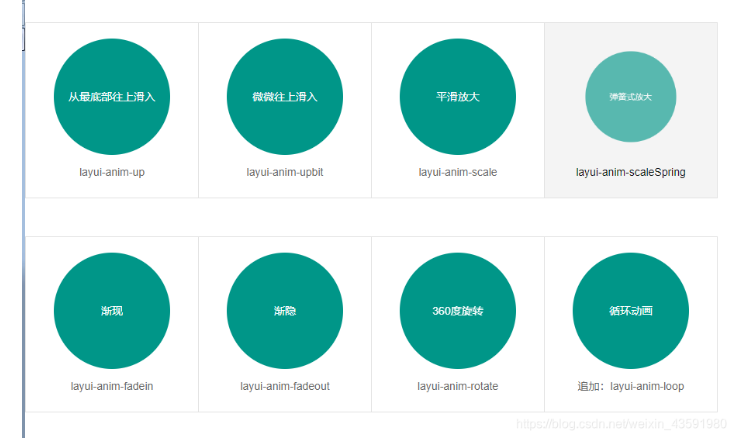
layui 的动画全部采用 CSS3,因此不支持ie8和部分不支持ie9(即ie8/9无动画)
LayUI官网动画文档:https://www.layui.com/doc/element/anim.html
<!DOCTYPE html>
<html>
<head>
<meta charset="UTF-8">
<meta name="viewport" content="width=device-width, initial-scale=1.0">
<title>图标01</title>
<link rel="stylesheet" href="../layui/css/layui.css">
<link rel="stylesheet" href="../layui/css/layui.global.css">
<style>
.site-doc-icon li {
width: 222px;
}
.site-doc-icon li .layui-anim {
width: 150px;
height: 150px;
line-height: 150px;
margin: 0 auto 10px;
text-align: center;
background-color: #009688;
cursor: pointer;
color: #fff;
border-radius: 50%;
}
</style>
</head>
<body>
<br>
<br>
<br>
<ul class="site-doc-icon site-doc-anim">
<li>
<div data-anim="layui-anim-up">从最底部往上滑入</div>
<div>layui-anim-up</div>
</li>
<li>
<div data-anim="layui-anim-upbit">微微往上滑入</div>
<div>layui-anim-upbit</div>
</li>
<li>
<div data-anim="layui-anim-scale">平滑放大</div>
<div>layui-anim-scale</div>
</li>
<li>
<div data-anim="layui-anim-scaleSpring">弹簧式放大</div>
<div>layui-anim-scaleSpring</div>
</li>
</ul>
<ul class="site-doc-icon site-doc-anim">
<li>
<div data-anim="layui-anim-fadein">渐现</div>
<div>layui-anim-fadein</div>
</li>
<li>
<div data-anim="layui-anim-fadeout">渐隐</div>
<div>layui-anim-fadeout</div>
</li>
<li>
<div data-anim="layui-anim-rotate">360度旋转</div>
<div>layui-anim-rotate</div>
</li>
<li>
<div data-anim="layui-anim-rotate layui-anim-loop">循环动画</div>
<div>追加:layui-anim-loop</div>
</li>
</ul>
</body>
</html>
<script src="../layui/layui.js"></script>
<script>
layui.use('jquery', function () {
var $ = layui.$;
//演示动画
$('.site-doc-icon .layui-anim').on('click', function () {
var othis = $(this), anim = othis.data('anim');
//停止循环
if (othis.hasClass('layui-anim-loop')) {
return othis.removeClass(anim);
}
othis.removeClass(anim);
setTimeout(function () {
othis.addClass(anim);
});
//恢复渐隐
if (anim === 'layui-anim-fadeout') {
setTimeout(function () {
othis.removeClass(anim);
}, 1300);
}
});
});
</script>
10. 颜色选择器(略)
官网案例地址:https://www.layui.com/demo/colorpicker.html
11. 滑块(略)
官网案例地址:https://www.layui.com/demo/slider.html
12. 评分(略)
官网案例地址:https://www.layui.com/demo/rate.html
13. 轮播
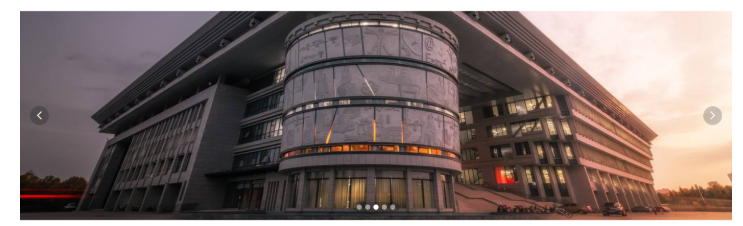
官网案例地址:https://www.layui.com/demo/carousel.html
案例:
<body>
<br>
<br>
<br>
<div class="layui-carousel" id="test" lay-filter="test4" style="">
<div carousel-item="">
<div><img src="./images/liberary.png" width="100%" height="100%"></div>
<div><img src="./images/liberary.png" width="100%" height="100%"></div>
<div><img src="./images/liberary.png" width="100%" height="100%"></div>
<div><img src="./images/liberary.png" width="100%" height="100%"></div>
<div><img src="./images/liberary.png" width="100%" height="100%"></div>
</div>
</div>
<br>
<br>
</body>
</html>
<script src="../layui/layui.js"></script>
<script>
layui.use(['element', 'jquery', 'carousel'], function () {
var $ = layui.jquery;
var carousel = layui.carousel;
var element = layui.element;
//图片轮播
carousel.render({
elem: '#test'
, width: '100%'
, height: '400px'
, interval: 3000
});
});
</script>
14. 代码修饰器(略)
15. 时间和日期选择器(略)
16. 表单及其元素 (from/input/select)
官网demo:https://www.layui.com/demo/form.html
直接看demo 就能上手。
17. 弹出层(重点)
LayUI官方文档:https://www.layui.com/doc/modules/layer.html
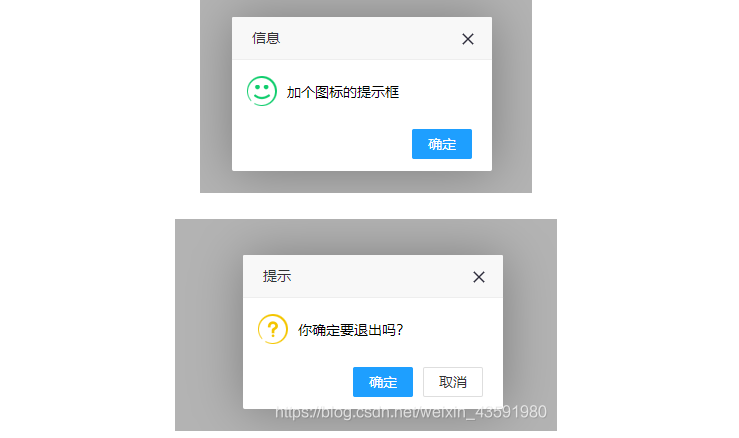
弹框:
layer.alert()提示框(可加图标)
layer.confirm()确认框
layer.prompt()输入框
layer.tab()选项卡弹框
layer.photos(options)相册层弹框
layer.msg弱弱的提示框
layer.tips吸附提示框(可控制上下左右方位,前提必须外边框足够大)
layer.open(options)原始弹框的核心方法
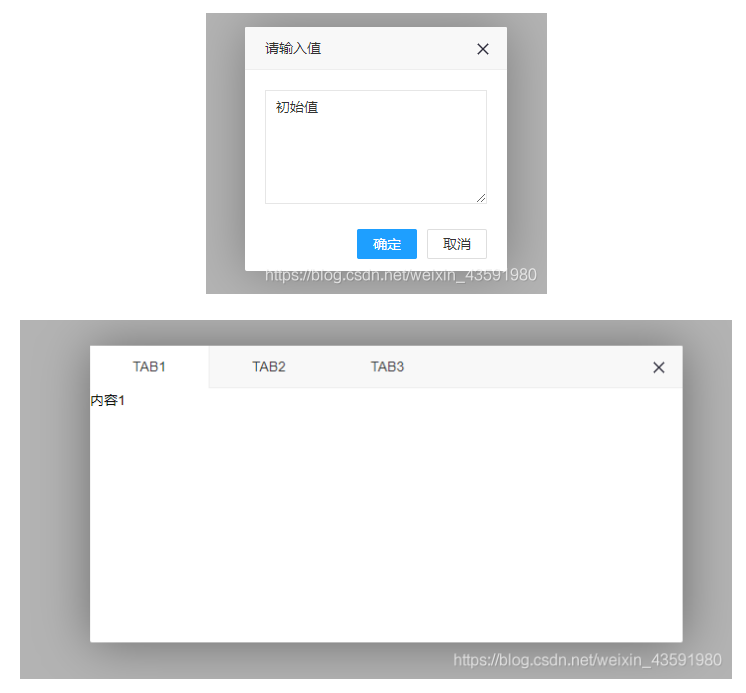
示例:

<br>
<button type="button" id="btn1" class="layui-btn">alert</button>
<button type="button" id="btn2" class="layui-btn">confirm</button>
<button type="button" id="btn3" class="layui-btn">prompt</button>
<button type="button" id="btn4" class="layui-btn">tab</button>
<button type="button" id="btn5" class="layui-btn">photos</button>
<button type="button" id="btn6" class="layui-btn">msg</button>
<br><br><br>
<div style="width: 200px;height: 200px;">
<button type="button" id="btn7" class="layui-btn">tips</button>
</div>
<br>
<script src="../layui/layui.js"></script>
<script>
layui.use(['element', 'jquery', 'carousel', 'layer'], function () {
var $ = layui.jquery;
var carousel = layui.carousel;
var element = layui.element;
var layer = layui.layer;
//alert
$("#btn1").click(function () {
layer.alert("只是简单的提示框!");
layer.alert("加个图标的提示框", { icon: 6 });
// 图标分为1-7
// 如果还想执行yes回调,可以放第三个参数
})
//confirm
$("#btn2").click(function () {
layer.confirm("你确定要退出吗?", { icon: 3, title: '提示' }, function (index) {
alert("你选择了确定")
layui.close(index);
});
})
//prompt
$("#btn3").click(function () {
layer.prompt({
formType: 2,
value: '初始值',
title: '请输入值',
area: ['200px', '100px'] //自定义文本域宽高
}, function (value, index, elem) {
alert(value); //得到value
layer.close(index);
});
})
//tab
$("#btn4").click(function () {
layer.tab({
area: ['600px', '300px'],
tab: [{
title: 'TAB1',
content: '内容1'
}, {
title: 'TAB2',
content: '内容2'
}, {
title: 'TAB3',
content: '内容3'
}]
});
})
//photos
$("#btn5").click(function () {
layer.photos("只是简单的提示框!");
})
//msg
$("#btn6").click(function () {
layer.msg("弱弱的提示框!");
layer.msg("带图标的弱弱的提示框!",{icon:6});
})
//tips
$("#btn7").click(function () {
layer.tips("简单的吸附提示框!",'#btn7',{tips:1});
})
});
</script>
layer.open()基础参数:
title - 标题:类型:String/Array/Boolean,默认:‘信息’
title支持三种类型的值,若你传入的是普通的字符串,如title :‘我是标题’,那么只会改变标题文本;若你还需要自定义标题区域样式,那么你可以title: [‘文本’, ‘font-size:18px;’],数组第二项可以写任意css样式;如果你不想显示标题栏,你可以title: false
content - 内容:类型:String/DOM/Array,默认:’’
content可传入的值是灵活多变的,不仅可以传入普通的html内容,还可以指定DOM,更可以随着type的不同而不同。譬如:
/!*
如果是页面层
*/
layer.open({
type: 1,
content: '传入任意的文本或html' //这里content是一个普通的String
});
layer.open({
type: 1,
content: $('#id') //这里content是一个DOM,注意:最好该元素要存放在body最外层,否则可能被其它的相对元素所影响
});
//Ajax获取
$.post('url', {}, function(str){
layer.open({
type: 1,
content: str //注意,如果str是object,那么需要字符拼接。
});
});
/!*
如果是iframe层
*/
layer.open({
type: 2,
content: 'http://sentsin.com' //这里content是一个URL,如果你不想让iframe出现滚动条,你还可以content: ['http://sentsin.com', 'no']
});
/!*
如果是用layer.open执行tips层
*/
layer.open({
type: 4,
content: ['内容', '#id'] //数组第二项即吸附元素选择器或者DOM
});
skin - 样式类名:类型:String,默认:’’
skin不仅允许你传入layer内置的样式class名,还可以传入您自定义的class名。这是一个很好的切入点,意味着你可以借助skin轻松完成 不同的风格定制。目前layer内置的skin有:layui-layer-lan**layui-layer-molv,未来我们还会选择性地内置更多,但更推荐您自己来定义。以下是一个自定义风格的简单例子
//单个使用
layer.open({
skin: 'demo-class'
});
//全局使用。即所有弹出层都默认采用,但是单个配置skin的优先级更高
layer.config({
skin: 'demo-class'
})
//CSS
body .demo-class .layui-layer-title{background:#c00; color:#fff; border: none;}
body .demo-class .layui-layer-btn{border-top:1px solid #E9E7E7}
body .demo-class .layui-layer-btn a{background:#333;}
body .demo-class .layui-layer-btn .layui-layer-btn1{background:#999;}
…
加上body是为了保证优先级。你可以借助Chrome调试工具,定义更多样式控制层更多的区域。
area - 宽高:类型:String/Array,默认:‘auto’
在默认状态下,layer是宽高都自适应的,但当你只想定义宽度时,你可以area: ‘500px’,高度仍然是自适应的。当你宽高都要定义时,你可以area: [‘500px’, ‘300px’]
offset - 坐标:
类型:String/Array,默认:垂直水平居中
offset默认情况下不用设置。但如果你不想垂直水平居中,你还可以进行以下赋值:
值 备注 offset: ‘auto’ 默认坐标,即垂直水平居中 offset: ‘100px’ 只定义top坐标,水平保持居中 offset: [‘100px’, ‘50px’] 同时定义top、left坐标 offset: ‘t’ 快捷设置顶部坐标 offset: ‘r’ 快捷设置右边缘坐标 offset: ‘b’ 快捷设置底部坐标 offset: ‘l’ 快捷设置左边缘坐标 offset: ‘lt’ 快捷设置左上角 offset: ‘lb’ 快捷设置左下角 offset: ‘rt’ 快捷设置右上角 offset: ‘rb’ 快捷设置右下角 icon - 图标:信息框和加载层的私有参数
类型:Number,默认:-1(信息框)/0(加载层)
信息框默认不显示图标。当你想显示图标时,默认皮肤可以传入0-6如果是加载层,可以传入0-2。如:
//eg1
layer.alert('酷毙了', {icon: 1});
//eg2
layer.msg('不开心。。', {icon: 5});
//eg3
layer.load(1); //风格1的加载
time - 自动关闭所需毫秒:类型:Number,默认:0
默认不会自动关闭。当你想自动关闭时,可以time: 5000,即代表5秒后自动关闭,注意单位是毫秒(1秒=1000毫秒)
anim - 弹出动画:类型:Number,默认:0
我们的出场动画全部采用CSS3。这意味着除了ie6-9,其它所有浏览器都是支持的。目前anim可支持的动画类型有0-6 如果不想显示动画,设置 anim: -1 即可。另外需要注意的是,3.0之前的版本用的是 shift 参数
值 备注 anim: 0 平滑放大。默认 anim: 1 从上掉落 anim: 2 从最底部往上滑入 anim: 3 从左滑入 anim: 4 从左翻滚 anim: 5 渐显 anim: 6 抖动 type - 基本层类型:类型:Number,默认:0
layer提供了5种层类型。可传入的值有:0(信息框,默认)1(页面层)2(iframe层)3(加载层)4(tips层)。 若你采用*layer.open({type: 1})*方式调用,则type为必填项(信息框除外)
注意弹框也可以用来做表单提交,类似于bootstrap的模态框,其有专门的请求提交类型method:‘post’ 以及回调函数success:function(),这里可以看下面这篇博客自行了解:
LayUI弹出层表单提交参考demo
18. 数据表格(重点)
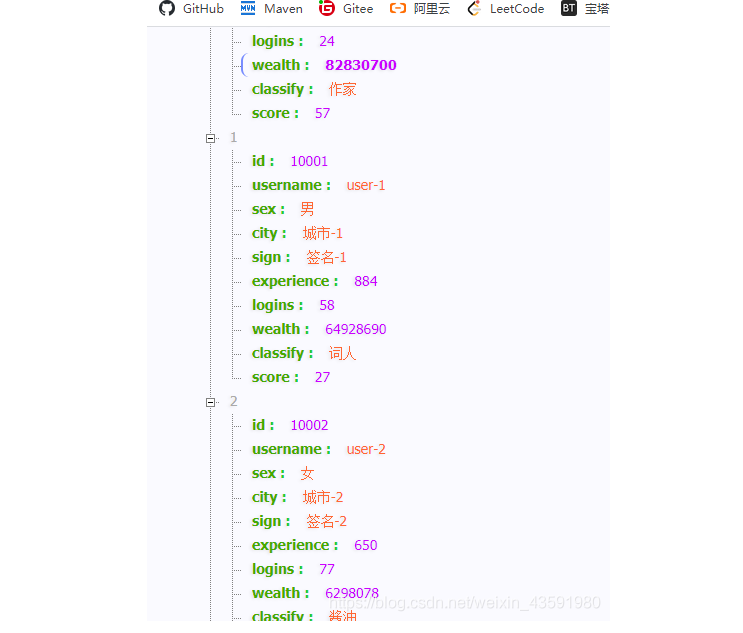
LayUI的数据表格可以通过拿到后端回调的json字符串,直接渲染到表格中,并自带分页功能,从而节约了后端分页的负担!
为方便测试,这里我采用LayUI 官方提供的json串接口:
https://www.layui.com/demo/table/user/
接下来进行表格数据渲染:
<!DOCTYPE html>
<html>
<head>
<meta charset="UTF-8">
<meta name="viewport" content="width=device-width, initial-scale=1.0">
<title>数据表格</title>
<link rel="stylesheet" href="../layui/css/layui.css">
</head>
<body>
<br>
<br>
<table id="userTable" lay-filter="userTable"></table>
</body>
</html>
<script src="../layui/layui.js"></script>
<script>
layui.use(['table'], function () {
var $ = layui.jquery;
var table = layui.table;
// 渲染数据表格
table.render({
elem: '#userTable'
// 请求的json返回接口,因为直接访问存在跨域问题
// 这里我建议在后端配置跨域或者自定义提供json串的接口
, url: 'http://www.layui.com/demo/table/user/'
// ,title:"用户数据表"//导出数据表格时的标题
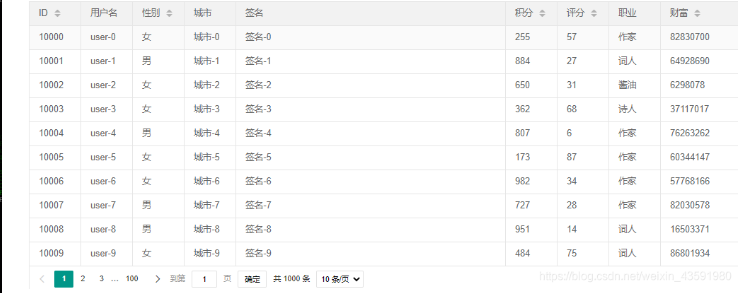
, cols: [[// 数据表格中的内容
{ field: 'id', width: 80, title: 'ID', sort: true }
, { field: 'username', width: 80, title: '用户名' }
, { field: 'sex', width: 80, title: '性别', sort: true }
, { field: 'city', width: 80, title: '城市' }
, { field: 'sign', title: '签名', minWidth: 150 }
, { field: 'experience', width: 80, title: '积分', sort: true }
, { field: 'score', width: 80, title: '评分', sort: true }
, { field: 'classify', width: 80, title: '职业' }
, { field: 'wealth', width: 135, title: '财富', sort: true }
]]
, page: true// 分页开启
});
});
</script>
效果展示:
(自带分页真的很方便,比我每次花时间写后端的分页逻辑便捷多了,与其用mybatisPlus的分页插件pageHelper不如直接在前端处理分页,强烈建议根据官网文档自学一下!)
官网demo链接:https://www.layui.com/demo/table.html
官网文档链接:https://www.layui.com/doc/modules/table.html
20. 文件上传
LayUI 文件上传可以单文件上传也可以多文件上传,对于有springboot基础的小伙伴,可以阅读下面这篇博客详细了解,这里不再赘述,对于没有文件上传下载经验的小伙伴,建议去学习一下后端如何写文件上传下载接口,在自己亲自尝试!
作者:海贼王1999
原链接:https://blog.csdn.net/weixin_43591980/article/details/109148129?utm_medium=distribute.pc_category.none-task-blog-hot-11.nonecase&depth_1-utm_source=distribute.pc_category.none-task-blog-hot-11.nonecase&request_id=


 苏公安网备 32011402010933号