














 腹有诗书气自华
打开VSCode提示“尝试在目标目录创建时发生一个错误:拒绝访问。”
问题描述:
开发者打开VSCode的时候,在屏幕中间出现如下弹窗,提示当前目标目录因拒绝访问而导致创建文件时发生错误。
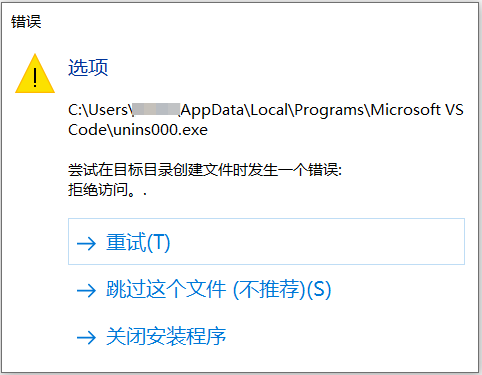
原因:出现这个错误,主要和VSCode的权限有关
解决措施:
方法一、
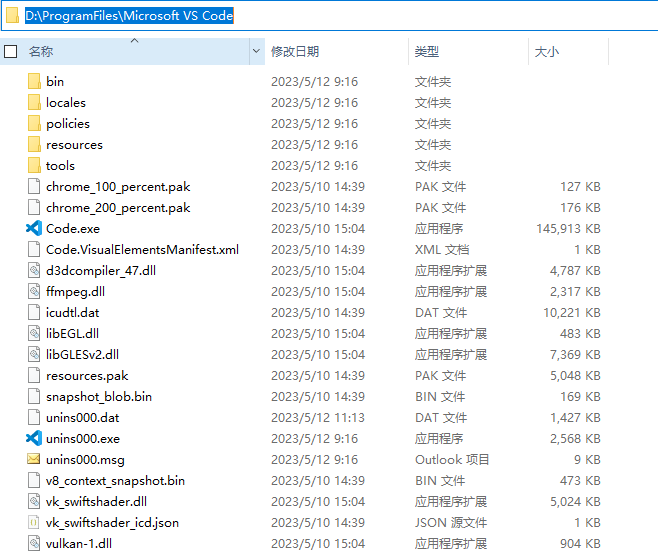
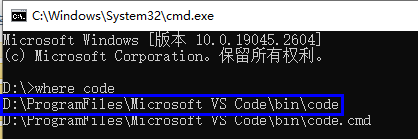
- 找到VSCode的安装目录(如果不知道安装目录,可以通过CMD查询,如下图)
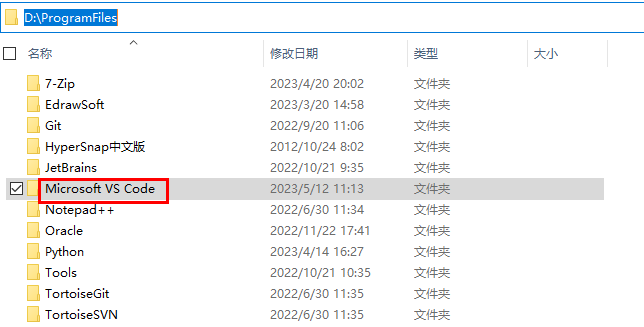
- 鼠标选中Microsoft VS Code文件夹,鼠标邮件单击选择属性(注意是安装目录的上一级目录)
- 点击安全,编辑
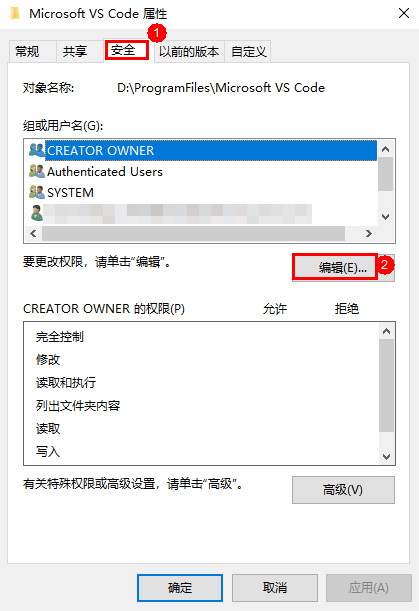
- 添加Everyone
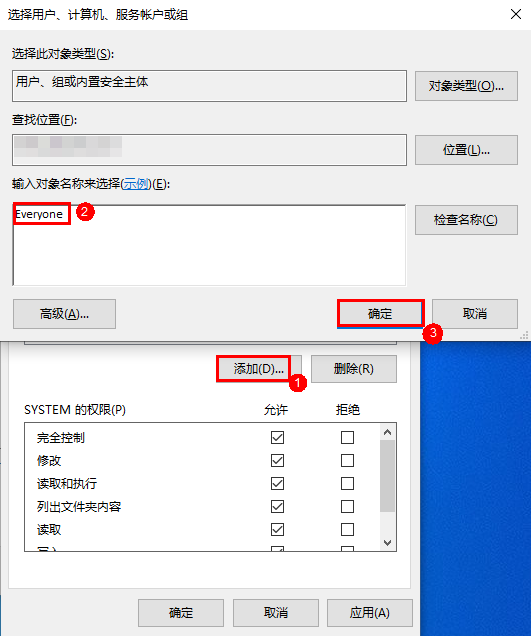
- 为用户Everyone添加完全控制权限
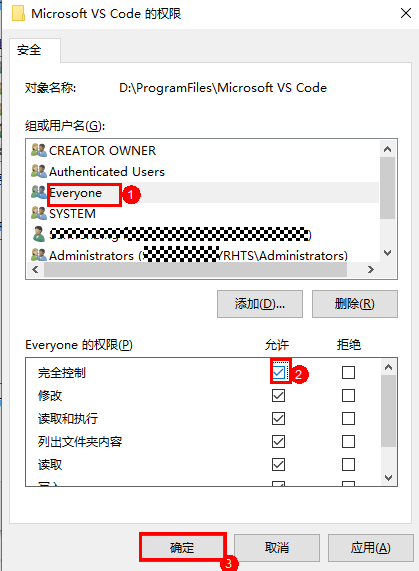
-
重新打开VSCode即可
方法二、
- 关闭所有的VSCode程序
- 在桌面或者VSCode的安装路径下找到VSCode的应用程序
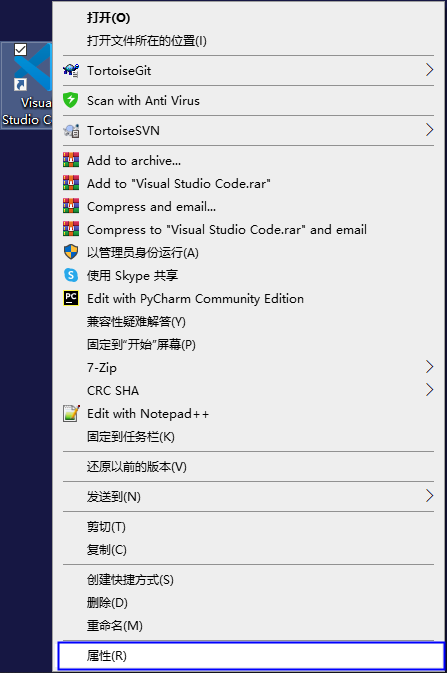
- 鼠标邮件图标 ——> 属性 ——> 兼容性 ,勾选“以管理员身份运行此程序”
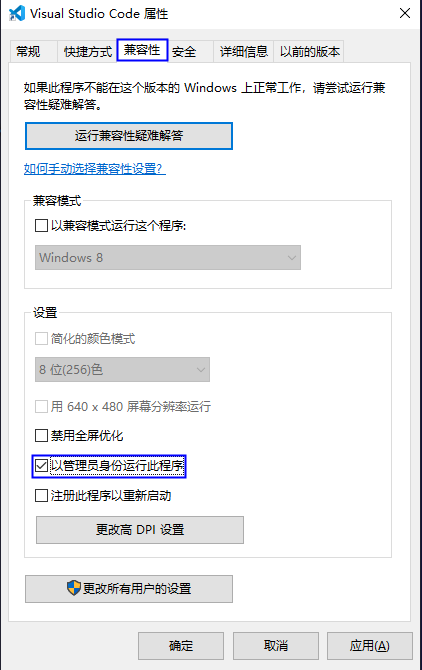
- 点击“应用”,“确定”保存配置
- 重新打开VSCode即可。

5

4

4


浏览2635 编辑于2023-06-01 06:56广东
全部评论
最多点赞
最新发布
最早发布


写回答
所见即所得编辑器, editor1
工具栏
0/50000
新增插入模板功能
一键使用模板,快速填写内容,轻松发帖~
知道了
- 为了保障您的信息安全,请勿上传您的敏感个人信息(如您的密码等信息)和您的敏感资产信息(如关键源代码、签名私钥、调试安装包、业务日志等信息),且您需自行承担由此产生的信息泄露等安全风险。
- 如您发布的内容为转载内容,请注明内容来源。
我要发帖子
了解社区公约,与您携手共创和谐专业的开发者社区。


 苏公安网备 32011402010933号