














 159******66
开发板
芯片
bash build/prebuilts_download.sh 命令出错 电鸿PH2.0.0.0
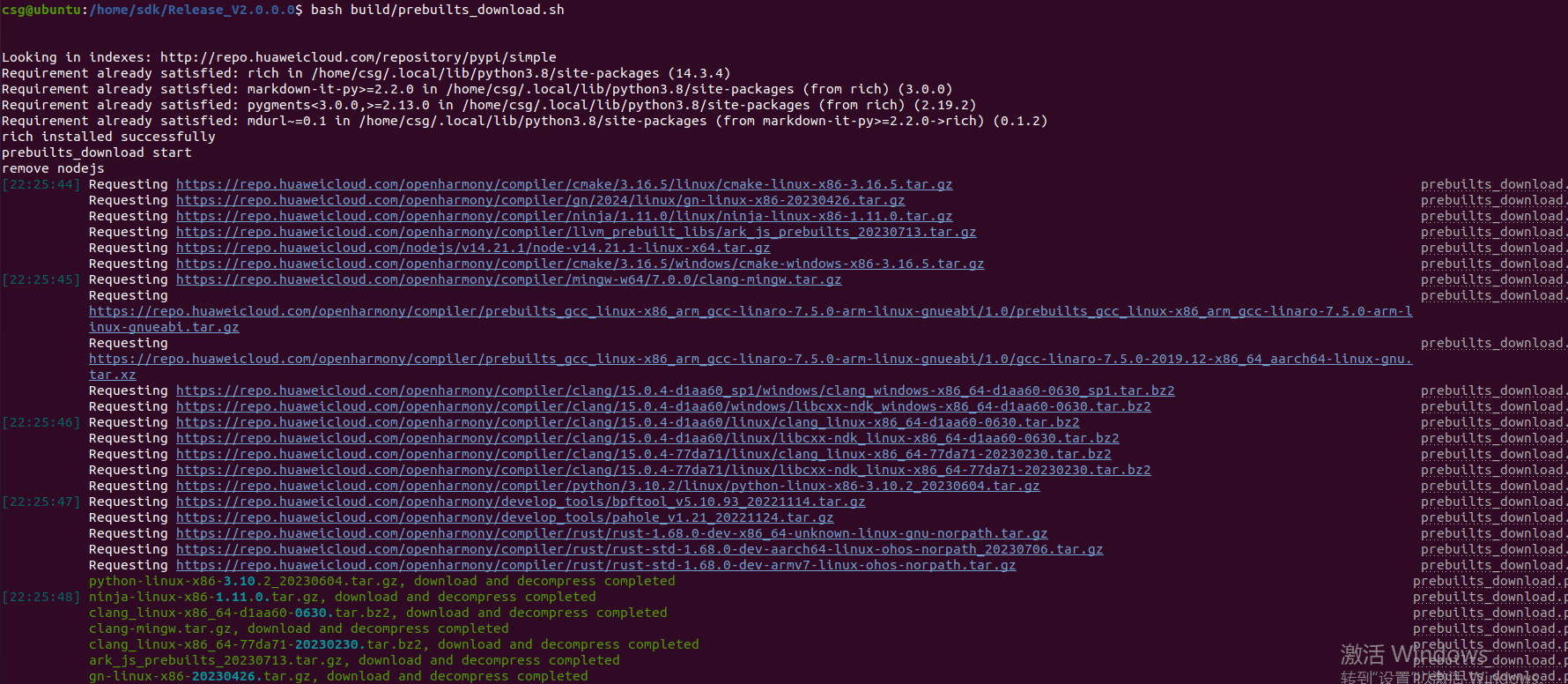
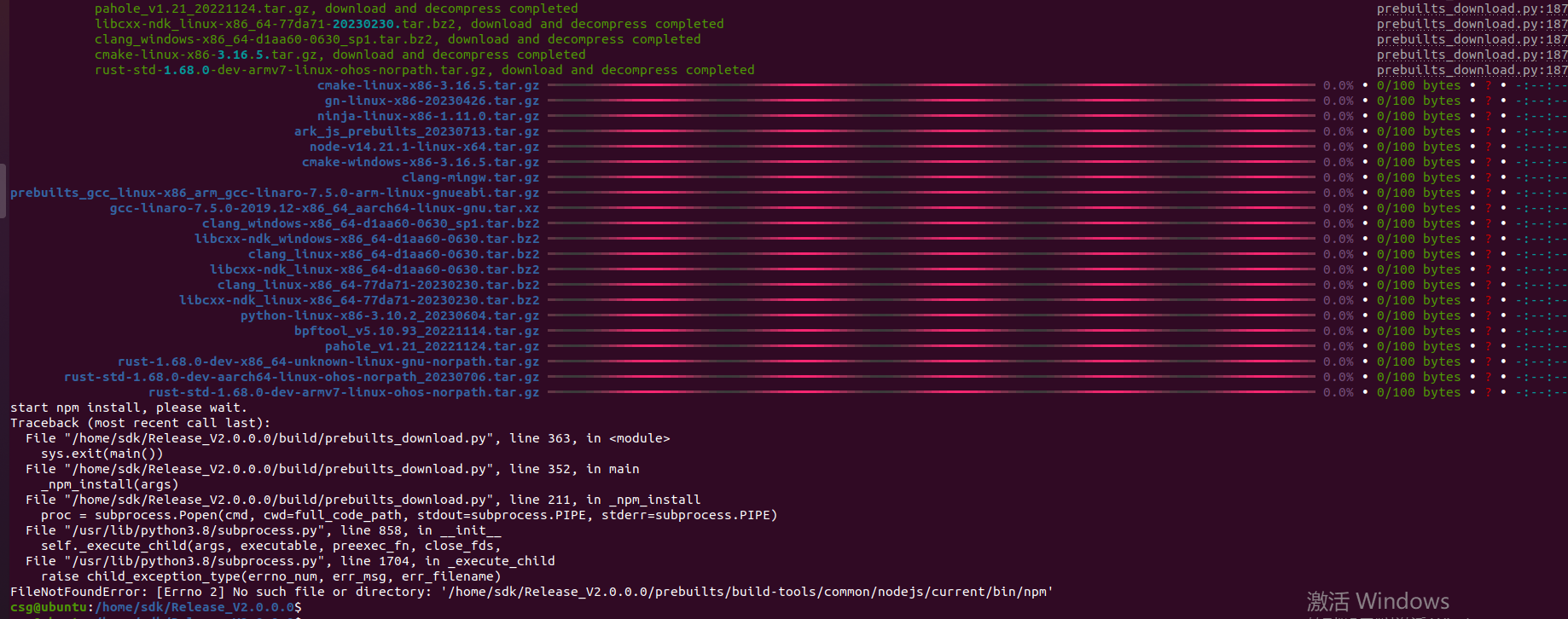
是工具没有安装成功?还是需要梯子


 Miraitowa
 北墨NoLimit

你好,从你的完整日志看,不是缺梯子,也不是工具没装成功。根因是:脚本开头先执行了
remove nodejs
把 prebuilts/build-tools/common/nodejs 整个目录删掉了;后面日志虽然显示
node-v14.21.1-linux-x64.tar.gz, download and decompress completed
但最终还是报
FileNotFoundError: [Errno 2] No such file or directory: '.../prebuilts/build-tools/common/nodejs/current/bin/npm'
这说明问题不在“下载”,而在 Node 包解压后的 current 软链接/目录内容没有正确就位。脚本流程是:下载 node 包 → 解压到 prebuilts/build-tools/common/nodejs/node-v14.21.1-linux-x64 → 创建 current 指向该目录 → 再执行 current/bin/npm install。你这里前面两步显示完成,第三步的 npm 却找不到,所以需要重点核对解压结果和软链接。
建议在源码根目录先执行以下命令,把结果贴出来:
ls -la prebuilts/build-tools/common/nodejs/
ls -la prebuilts/build-tools/common/nodejs/current
readlink -f prebuilts/build-tools/common/nodejs/current
ls -la prebuilts/build-tools/common/nodejs/current/bin/npm
如果 node-v14.21.1-linux-x64 目录存在,但 current 缺失或指向错误,可手动重建:
cd prebuilts/build-tools/common/nodejs
ln -sfn node-v14.21.1-linux-x64 current
ls current/bin/npm
如果 node-v14.21.1-linux-x64 目录不存在、为空,或 current/bin/npm 仍不存在,说明下载/解压虽然日志提示完成,实际产物不完整;建议先删除整个 nodejs 目录再重跑一次脚本:
rm -rf prebuilts/build-tools/common/nodejs
bash build/prebuilts_download.sh
重跑前确认宿主机依赖已安装(python3、pip3、tar、wget、git-lfs 等),磁盘空间和目录权限正常。
另外注意:`prebuilts_download.sh` 每次执行都会先 remove nodejs;如果你已经手动修好 node,但脚本后续步骤仍然失败,先把当前 prebuilts/build-tools/common/nodejs 目录备份一下,避免被脚本再次删除。
如果重建 current 后仍报错,建议直接提工单,让官方分析脚本行为。在线提单入口:https://developer.huawei.com/consumer/cn/support/feedback/
提交时附上:
- 电鸿版本:PH2.0.0.0
- 宿主机系统与架构(如 Ubuntu 版本、x86_64)
- 完整执行命令与从第一条错误开始的终端日志
- 以下命令输出:`uname -a`、`lsb_release -a`、`df -h`、`python3 --version`、`git lfs version`
prebuilts/build-tools/common/nodejs/目录截图或ls -la输出- 你使用的
build/prebuilts_download.sh与build/prebuilts_download.py文件
这样官方能直接判断是下载包、解压逻辑还是脚本兼容性问题。
参考的官方文档与案例
- OpenHarmony 官方构建仓库
openharmony/build:`prebuilts_config.json` 定义 node 工具解压目录为prebuilts/build-tools/common/nodejs、`unzip_filename` 为node-v14.21.1-linux-x64,并通过symlink操作创建current;`prebuilts_download.py` 在_npm_install阶段调用current/bin/npm— https://gitee.com/openharmony/build - 华为开发者文档《编译》(HarmonyOS 设备开发):“在源码根目录下执行脚本,安装编译器及二进制工具。`bash build/prebuilts_download.sh`” — 说明此命令本身就是工具链安装步骤
- DevEco Device Tool《编译 RK3568 开发板源码》:“如果导入的源码是通过 repo 方式获取,在执行编译前,请执行如下脚本安装编译器及二进制工具。通过其它方式获取的 OpenHarmony 源码,请跳过该操作。” — 用于核对 PH2.0.0.0 源码获取方式
希望有帮助!
 1
 不羁的木木
从截图来看,不是 npm 安装失败,也不能直接判断是网络或梯子问题。真正的报错是:预编译工具链中的 Node.js 没有正确安装或没有生成预期的目录软链接。
关键错误在最后一行:
FileNotFoundError: [Errno 2] No such file or directory:

/home/sdk/Release_V2.0.0.0/prebuilts/build-tools/common/nodejs/current/bin/npm
1. 分析一下报错原因
执行过程实际上分成了几个阶段:
- Python 依赖安装成功。
- 开始下载 CMake、GN、Ninja、Clang、Node.js 等预编译工具。
- 部分工具下载和解压成功。
- 开始执行
npm install。 - Python 调用 npm 时,发现预期路径下不存在 npm 可执行文件,直接抛出
FileNotFoundError。
其中最关键的是:
prebuilts/build-tools/common/nodejs/current/bin/npm这个路径。
正常情况下,下载脚本需要将 Node.js 解压到对应目录,并建立 current 软链接,最终形成:
prebuilts/
└── build-tools/
    └── common/
        └── nodejs/
            ├── node-v14.21.1-linux-x64/
            │   ├── bin/
            │   │   ├── node
            │   │   └── npm
            │   └── ...
            └── current -> node-v14.21.1-linux-x64
目前看起来这个目录结构没有正确生成。
2. 先执行下面几个命令检查
进入电鸿源码根目录,依次执行:
第一步:检查 Node.js 目录
ls -lah prebuilts/build-tools/common/nodejs/第二步:查找 npm 实际安装位置
find prebuilts/build-tools/common/nodejs/ -name npm -type f第三步:检查软链接
ls -lah prebuilts/build-tools/common/nodejs/current第四步:检查 Node.js 是否可用
prebuilts/build-tools/common/nodejs/current/bin/node -v正常应该能看到 Node.js 版本号,例如:
v14.21.1如果 current 不存在,或者找不到 npm,就基本可以确定是 Node.js 预编译工具链下载、解压或软链接处理环节出了问题。
3. 检查是否需要配置代理
你问是否需要梯子,这里需要区分:
- 华为云镜像站
repo.huaweicloud.com:国内通常可以直接访问。 - npm 依赖仓库:脚本默认使用华为云 npm 镜像。
- 如果下载过程中出现连接超时、DNS 解析失败、HTTP 403/404 等错误,再考虑网络或代理问题。
可以测试:
curl -I https://repo.huaweicloud.com以及:
curl -I https://repo.huaweicloud.com/repository/npm/但注意:你当前的异常发生在启动 npm 之前,所以即使配置了代理,也不能直接解决这个文件不存在的问题。
4. 建议暂时不要重新安装系统 npm
电鸿 PH2.0.0.0 使用的是源码工程指定的预编译工具链。
不建议直接执行:
sudo apt install npm因为系统 npm 和工程指定的 Node.js 版本可能不一致,反而引入新的环境问题。
建议先确认 Node.js 压缩包是否完整下载、解压,以及 current 软链接是否生成。如果压缩包不存在或解压不完整,再清理对应 Node.js 预编译目录,重新执行下载脚本。
5. 我的建议
你先不用急着重新下载全部预编译工具。
把下面三个命令的执行结果贴出来,就能进一步判断问题出在哪里:
ls -lah prebuilts/build-tools/common/nodejs/find prebuilts/build-tools/common/nodejs/ -name npm -type fls -lah prebuilts/build-tools/common/nodejs/current参考 OpenHarmony 构建脚本中,Node.js 的下载、目录处理和 npm 安装逻辑,也采用了上述路径约定: OpenHarmony prebuilts_download.py。
初步结论:优先排查 Node.js 预编译包及软链接,不要先折腾梯子。
13- 159******66
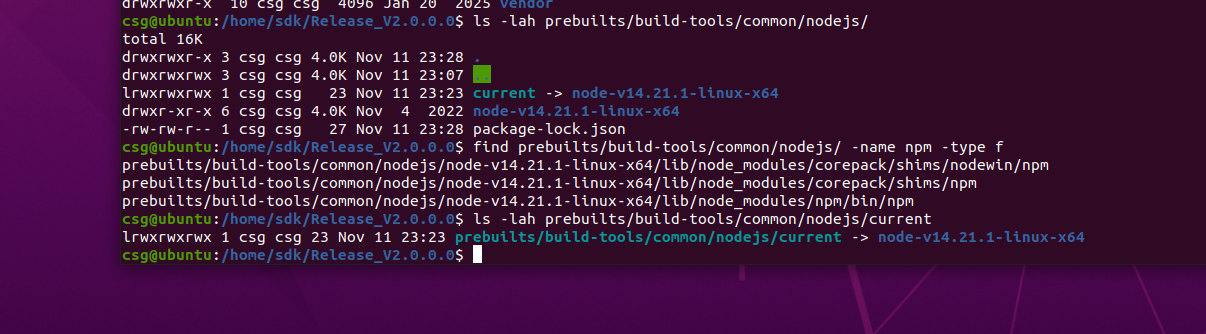
执行完bash build/prebuilts_download.sh,npm 就没了
4天前 来自江苏 - 159******66回复159******66
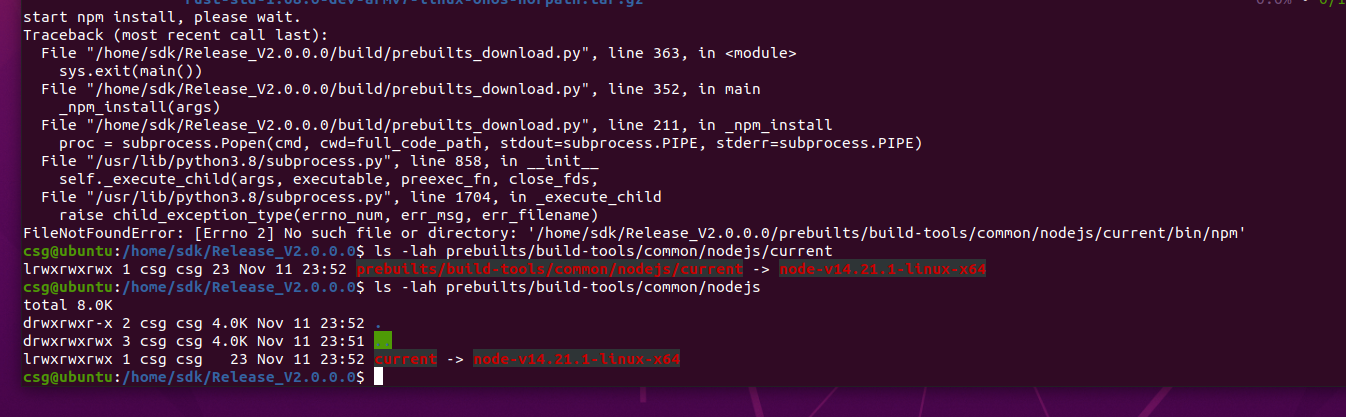
手动创建的node-v14.21.1-linux-x64 目录被删除了
4天前 来自江苏 - 不羁的木木回复159******66
根据补充的信息,问题已经进一步缩小了。现在基本可以排除系统没有安装 Node.js 的问题,重点应该检查预编译脚本执行后的目录清理、Node.js 压缩包解压结果以及
bin/npm软链接是否完整。这里有一个关键细节需要注意。
1.
nodejs目录被删除是脚本的正常行为我查了一下 OpenHarmony 的
prebuilts_download.sh,其中有这样的逻辑:收起自动换行深色代码主题复制if [ -d "${code_dir}/prebuilts/build-tools/common/nodejs" ]; then rm -rf "${code_dir}/prebuilts/build-tools/common/nodejs" echo "remove nodejs" fi也就是说,每次执行:
收起自动换行深色代码主题复制bash build/prebuilts_download.sh脚本都会先删除原来的 Node.js 目录,然后重新下载和解压指定版本。
所以,题主手动创建的
node-v14.21.1-linux-x64目录被删除,是脚本的预期行为,不是系统异常。2. 当前真正需要排查的是 npm 文件结构
从补充信息看:
current软链接存在。- 指向
node-v14.21.1-linux-x64。 - 能找到 npm 的三个脚本文件。
- 但是 Python 调用时提示找不到
current/bin/npm。
这里需要注意,
find找到 npm 脚本,不代表 npm 的启动入口完整。下载脚本实际调用的是:
收起自动换行深色代码主题复制prebuilts/build-tools/common/nodejs/current/bin/npm而题主找到的是:
收起自动换行深色代码主题复制lib/node_modules/npm/bin/npm这两个不是同一个路径。
正常的 Node.js 安装目录中,
bin/npm应该存在,通常是指向 npm 模块入口的软链接。3. 建议再执行几个命令
重点检查下面几个位置:
收起自动换行深色代码主题复制ls -lah prebuilts/build-tools/common/nodejs/current/bin/检查 npm 入口:
收起自动换行深色代码主题复制ls -lah prebuilts/build-tools/common/nodejs/current/bin/npm检查 node 入口:
收起自动换行深色代码主题复制ls -lah prebuilts/build-tools/common/nodejs/current/bin/node检查软链接最终指向:
收起自动换行深色代码主题复制readlink -f prebuilts/build-tools/common/nodejs/current然后直接测试:
收起自动换行深色代码主题复制prebuilts/build-tools/common/nodejs/current/bin/node -v prebuilts/build-tools/common/nodejs/current/bin/npm -v如果
node -v正常,但是npm -v提示文件不存在,基本就可以确定是 npm 启动入口缺失或软链接异常。4. 如果确认只是 npm 软链接缺失
可以先备份目录,再尝试修复:
收起自动换行深色代码主题复制cd prebuilts/build-tools/common/nodejs/current ln -s ../lib/node_modules/npm/bin/npm-cli.js bin/npm注意:这条命令仅适用于确认
bin/npm不存在、npm-cli.js存在且相对路径正确的情况,不要直接覆盖已有文件。修复后测试:
收起自动换行深色代码主题复制./bin/node -v ./bin/npm -v如果能够正常输出版本号,再重新执行预编译脚本验证。
5. 关于是否需要梯子
从目前的日志看,Node.js 压缩包已经显示:
收起自动换行深色代码主题复制node-v14.21.1-linux-x64.tar.gz, download and decompress completed因此暂时没有充分证据说明必须配置代理。
不过,下载完成提示也不能完全证明压缩包内容正确,仍然需要检查解压结果。
我的建议是先把
current/bin/目录的完整输出贴出来。现在最值得确认的是bin/node和bin/npm是否存在,而不是继续手动创建 Node.js 目录或者安装系统全局 npm。展开全部3天前 来自辽宁
 KevinChaos
先分清失败是在下载阶段,还是下载完成后的 npm 执行阶段,单凭这条命令无法判断需要代理。
若完整日志确实如回帖引用的那样,报 .../nodejs/current/bin/npm 不存在,可在源码根目录检查: ls -l prebuilts/build-tools/common/nodejs/current readlink -f prebuilts/build-tools/common/nodejs/current 再检查目标目录里的 bin/node、bin/npm 及 npm 自身链接是否有效。下载成功提示不能证明解压目录和链接都已正确生成。
若文件存在却仍报找不到,再检查 npm 的解释器、PATH 和宿主架构;若确实缺失,按 PH2.0.0.0 配套 prebuilts 配置核对压缩包、解压位置和链接步骤,不要直接拿上游 master 的 Node 版本替换。
只有日志明确出现下载超时、DNS 或证书错误时,才沿对应网络问题排查。保留第一次失败前后的完整日志,并补源码仓库/分支和宿主系统版本,才能判断是预编译工具缺失还是电鸿分支脚本问题。
中华神刃报错本质是 node 预编译包下载解压失败,脚本继续往下跑,尝试调用该路径下的 npm,但文件不存在,不一定是网络梯子的问题,电鸿 PH2.0.0.0 这个版本的预构建包源容易出现下载断流、校验失败,部分包看着进度条走完实际是空压缩包。优先先看 node-v14.21.1-linux-x64.tar.gz,这个包是最容易卡的,你可以先手动访问 repo 链接单独下载,解压放到 prebuilts/build-tools/common/nodejs/current/,保证 bin/npm 路径存在,再重新执行脚本。网络层面如果是华为云仓连接慢或者丢包,可以切换国内镜像源,或者单独配置代理给这个下载脚本,不要直接全局代理,容易触发仓库访问异常,另外要确认磁盘空间充足、解压目录权限正常,避免解压中途静默失败。还有一个高频情况,部分环境里脚本判断解压成功只看返回码,不会校验解压后文件是否齐全,哪怕压缩包损坏也会继续往下走,所以手动补完 node 之后,如果后续还有其他预构建工具缺失,同样可以单独补齐,也可以修改脚本,把 npm install 这一段临时注释,等全部预下载完成之后再手动执行对应 npm 流程。给你个示例吧
# 手动创建目录,把 node 包解压进去
mkdir -p prebuilts/build-tools/common/nodejs/current
tar -xf node-v14.21.1-linux-x64.tar.gz -C prebuilts/build-tools/common/nodejs/current --strip-components=1
# 补完后重新跑下载脚本
bash build/prebuilts_download.sh
如果手动下载依旧困难,可以替换脚本里的 repo 地址为国内同步镜像,同时留意 Ubuntu 系统自带 python3.8 的依赖,不要混用系统 npm 和源码预编译的 node,脚本是强依赖仓库拉取的 node,不会复用主机本地的 node。
 159******66
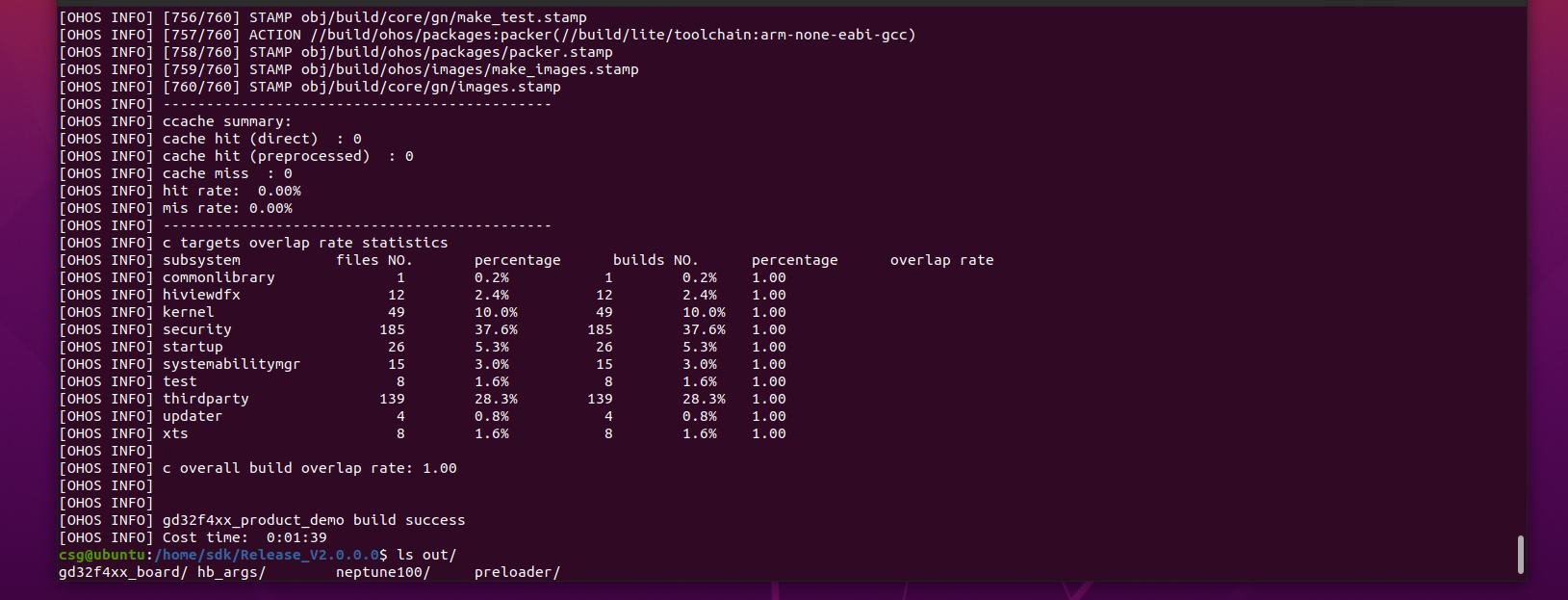
编译成功了
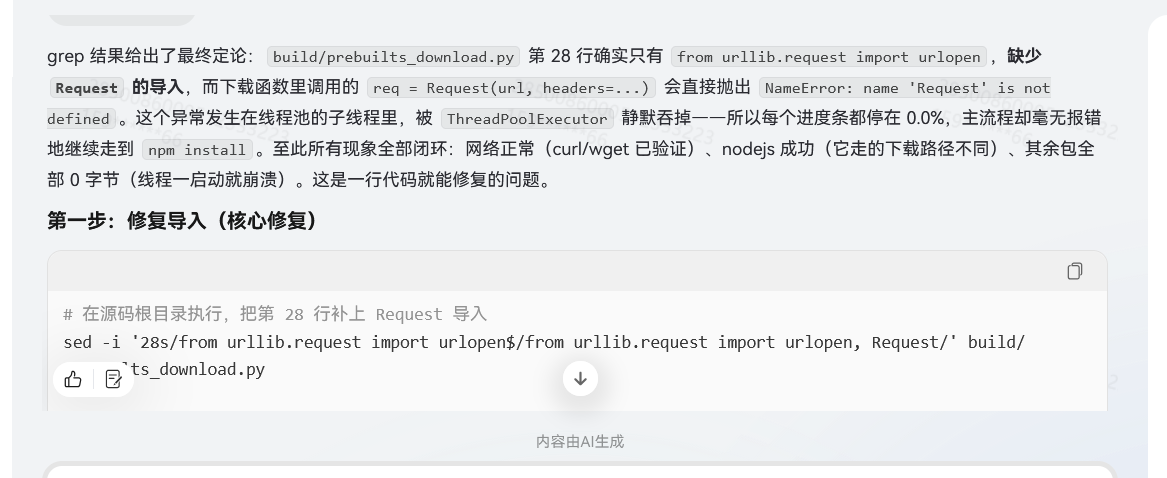
159******66这个地方有问题,这是坑啊,能下载工具包了
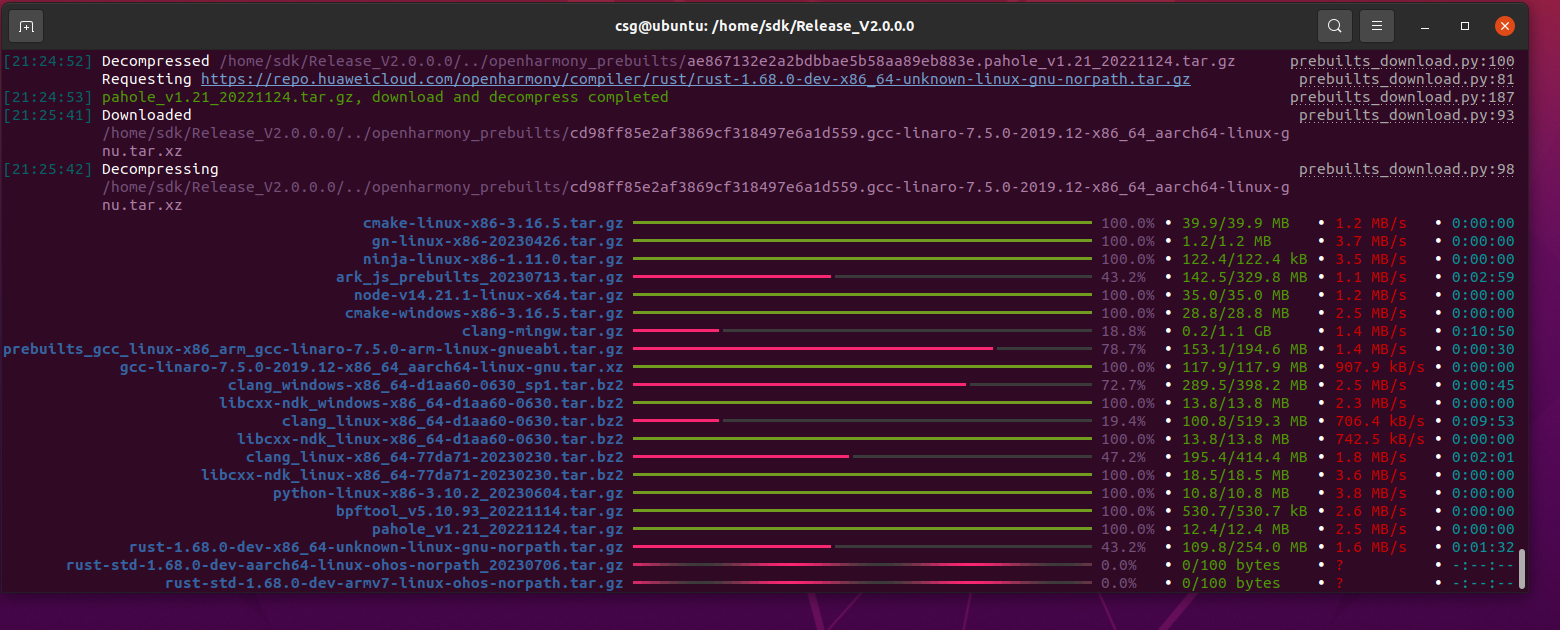
Miraitowa1. 网络不通或被代理拦截:部署环境处于内网,访问 repo.huaweicloud.com 被防火墙、透明代理拦截或返回错误页面。
2. 代理环境变量配置不正确:环境变量中 http_proxy/https_proxy 指向了不可用或会拦截大文件下载的代理。
3. 目录权限不足:当前用户(csg)对 /home/sdk 下的源码目录无写权限,解压无法落地。
4. 磁盘空间不足。
您可以按以下步骤进行排查:
1. 检查代理环境变量:env | grep -i proxy;
2. 手动验证下载源连通性:curl -v -o /tmp/node.tar.gz https://repo.huaweicloud.com/nodejs/v14.21.1/node-v14.21.1-linux-x64.tar.gz,确认 HTTP 状态码为 200;
3. 检查已下载产物:查找 prebuilts 下的 tar 包,用 file / head 命令确认是否为 HTML 错误页而非真实压缩包;
4. 确认当前用户对源码目录的写权限及磁盘剩余空间(df -h)。
解决方案:
1. 若为网络/代理问题:配置可用的网络代理后重新执行脚本:
export http_proxy=http://<代理地址>:<端口>
export https_proxy=http://<代理地址>:<端口>
bash build/prebuilts_download.sh
2. 若内网无法访问外网:在可上网的机器上,按脚本日志中列出的全部 URL 手动下载各组件包,拷贝至目标服务器后,按照 prebuilts_download_config.json 中配置的目标路径逐一手动解压(其中 node 包解压至 prebuilts/build-tools/common/nodejs/ 目录下),再重新执行脚本补齐剩余步骤。
3. 若为权限问题:使用具备目录写权限的用户或 sudo 重新执行脚本。
请您排查,有问题再反馈沟通
159******66下载根本不成功,手动停止了
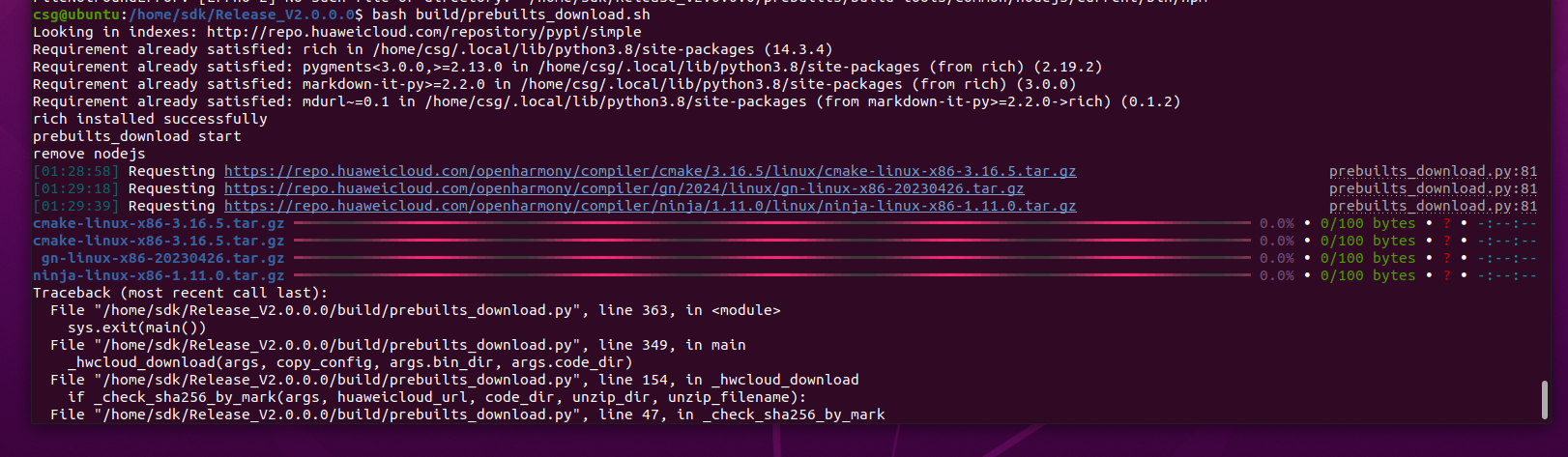
 优秀滴俊哥
先说结论:你这张截图里的真正失败点,不在 npm 本身,也不在下载源,而在脚本根本没能把 npm 启动起来。报错是 FileNotFoundError: [Errno 2] No such file or directory: '.../prebuilts/build-tools/common/nodejs/current/bin/npm',这是 Python 的 subprocess.Popen 在 build/prebuilts_download.py 第 211 行抛出来的,意思是它要执行的那个可执行文件路径本身就不存在。后面没有任何 npm ERR!、也没有 registry 超时,说明 npm 连跑都没跑起来,所以先别急着换 npm 源、也别急着重装系统里的 Node,那都打不到点子上。
还有一个容易被截图误导的地方:日志里明明写着 node-v14.21.1-linux-x64.tar.gz, download and decompress completed,几乎所有包都显示了 completed,可进度条却全是 0.0% • 0/100 bytes。这两处是互相矛盾的,那是 rich 在非终端输出下的占位显示,不能拿它当“什么都没下载下来”的证据。到底下载了没有、解压了没有,只能到磁盘上查,不能只看截图下结论。
第一步:先到磁盘上定位,别直接重跑
在源码根目录执行:
ls -la /home/sdk/Release_V2.0.0.0/prebuilts/build-tools/common/nodejs/
readlink /home/sdk/Release_V2.0.0.0/prebuilts/build-tools/common/nodejs/current
ls -l /home/sdk/Release_V2.0.0.0/prebuilts/build-tools/common/nodejs/current/bin/ 2>&1
du -sh /home/sdk/Release_V2.0.0.0/prebuilts/build-tools/common/nodejs/node-v14.21.1-linux-x64 2>/dev/null || echo "版本目录不存在"
file /home/sdk/Release_V2.0.0.0/prebuilts/build-tools/common/nodejs/node-v14.21.1-linux-x64/bin/node 2>&1
uname -m
按结果分三种情况处理,不要三者混着试。
第二步:分情况处理
情况 A:版本目录 node-v14.21.1-linux-x64 在,里面 bin/node、bin/npm 也在,只是 current 指向失效或不存在。 这就是最常见的一种,下载和解压其实都成功了,只差最后的指向没接上:
cd /home/sdk/Release_V2.0.0.0/prebuilts/build-tools/common/nodejs/
ln -sfn node-v14.21.1-linux-x64 current
ls -l current/bin/npm
./current/bin/node -v
./current/bin/npm -v
node -v 应当输出 v14.21.1。
情况 B:版本目录也不在,或者在但是空的。 这才是下载或解压真的失败了。先不要在源码目录里手动建目录,把包下到 /tmp 再核验、再解压:
cd /tmp
wget https://repo.huaweicloud.com/nodejs/v14.21.1/node-v14.21.1-linux-x64.tar.gz
ls -lh node-v14.21.1-linux-x64.tar.gz
file node-v14.21.1-linux-x64.tar.gz
tar -tzf node-v14.21.1-linux-x64.tar.gz | head
正常包是二十多 MB 的 gzip 压缩包。如果只有几 KB,file 显示是 HTML 文本,那说明下回来的是网关错误页,不是真正的安装包,要先排查网络、代理和 DNS,再重新下载。确认无误后再解压并接上指向:
tar -xzf node-v14.21.1-linux-x64.tar.gz -C /home/sdk/Release_V2.0.0.0/prebuilts/build-tools/common/nodejs/
cd /home/sdk/Release_V2.0.0.0/prebuilts/build-tools/common/nodejs/
ln -sfn node-v14.21.1-linux-x64 current
情况 C:文件都在,但 node 仍无法执行。 先看 file .../bin/node 的输出和 uname -m 是否匹配,x86_64 的机器才能跑这个 linux-x64 的包;再检查执行权限,必要时 chmod +x .../current/bin/node .../current/bin/npm。
第三步:最关键的一点——修好之后不要马上重跑整个脚本
脚本开头会先 remove nodejs,你在它前面手动建好的目录、手工补好的指向,跑一次就被删一次,这正好解释了你补充说的“手动创建的 node-v… 目录被删除了”。正确顺序是:先让脚本跑完(或失败停下),再修,修完先验证 node -v、npm -v 能跑,然后只单独执行 _npm_install 那一步。先用下面这条命令看你这个 PH2.0.0.0 版本里实际要跑的 npm 命令,再在源码根目录手动执行它:
cd /home/sdk/Release_V2.0.0.0
grep -n "npm" build/prebuilts_download.py | head -20
只有确认是下载本身坏了,才需要重跑整个 bash build/prebuilts_download.sh。重跑之前先把修好的 nodejs 目录 cp -a 备份到源码树之外(例如 /tmp/nodejs-bak),免得又被删掉要重新下。另外记得用 bash -x build/prebuilts_download.sh 2>&1 | tee ~/prebuilts.log 留一份完整日志,下次贴报错只贴第一条失败行和它前后的关键行就行。
还有两个容易踩的坑
- 系统里装的 Node 帮不上这个忙。 脚本用的是绝对路径
prebuilts/build-tools/common/nodejs/current/bin/npm,你在系统里node -v正常、或者用 nvm 装了 Node,都与它无关,也不要把系统 Node 拷进 prebuilts 目录里顶替。 - 全程用同一个用户跑,别混用 sudo。 混用会把源码和 prebuilts 目录的属主改掉,后面再以普通用户跑就可能出现删不掉、写不进、或者路径明明在却打不开的情况。只编 GD32F407 一个小程序也要先把全部工具链下完,中途不要为了省空间删别的 prebuilts,跑之前先
df -h确认磁盘余量充足。
验证
依次确认下面三条都通过,再去跑 hb set / hb build 编你的 GD32F407 工程:
ls -l /home/sdk/Release_V2.0.0.0/prebuilts/build-tools/common/nodejs/current/bin/npm
/home/sdk/Release_V2.0.0.0/prebuilts/build-tools/common/nodejs/current/bin/node -v
/home/sdk/Release_V2.0.0.0/prebuilts/build-tools/common/nodejs/current/bin/npm -v
如果还报错,请把新的第一条报错贴出来:还是 FileNotFoundError 就是路径问题还没解决;变成 npm ERR! 才是 npm 安装本身的问题,两者处理方向完全不同。

- 为了保障您的信息安全,请勿上传您的敏感个人信息(如您的密码等信息)和您的敏感资产信息(如关键源代码、签名私钥、调试安装包、业务日志等信息),且您需自行承担由此产生的信息泄露等安全风险。
- 如您发布的内容为转载内容,请注明内容来源。
我要提问题
HarmonyOS 通知权限为什么安装之后只弹出一次?(API12+)
RTSP推流工具
HarmonyOS 应用包可否直接安装 (API12+)
HarmonyOS 打的市场包文件后缀.app要怎么本地安装?(API12)
HarmonyOS 应用安装失败,报错9568417 (API12+)
HarmonyOS @ohos/hypium-plugin下载失败(API12+)
HarmonyOS 使用Command Line Tools安装har失败(API12+)
HarmonyOS 真机调试报错“Install Failed: error: failed to install bundle. code:9568393” (API12+)


 苏公安网备 32011402010933号