















近期的垃圾分类可是难倒了不少生活在上海的人,听说接下来这股大风还会席卷其他的省会城市,同样也生活在省会城市的小编也不禁瑟瑟发抖。一时间“你是什么垃圾”也变成大家调侃的口头禅,区分垃圾的方法也被有才的网友变成段子四处传播。


(图片来源网络)
区分垃圾还是很浩大而复杂的工程,上海才开始进行垃圾分类的6天就已经开出了190张罚单。相比起来,华为DevEco IDE的图片分类就很美好啦,让你一分钟把需要分类的图片整理好。
这就得提到DevEco IDE里面model creator这个工具,Model Creator为开发者提供图像分类、文本分类、表格分类、物体检测、图片标注等迁移学习能力,当前支持图片标注功能。图片标注(OCR模板制作)可应用于制作票据类图片的模板,在手机OCR识别算法中的精确识别票据中的指定文字信息。操作时用一张图片创建一个模板,再在该模板下创建编辑版本,然后进行标注,标注后可将标注的信息以json格式进行导出。
工具条介绍
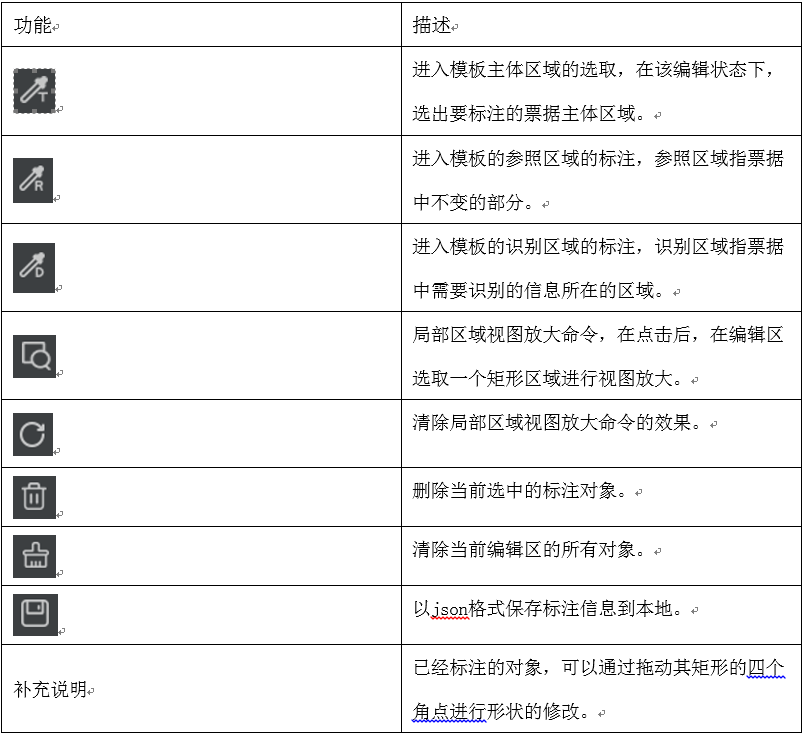
操作介绍
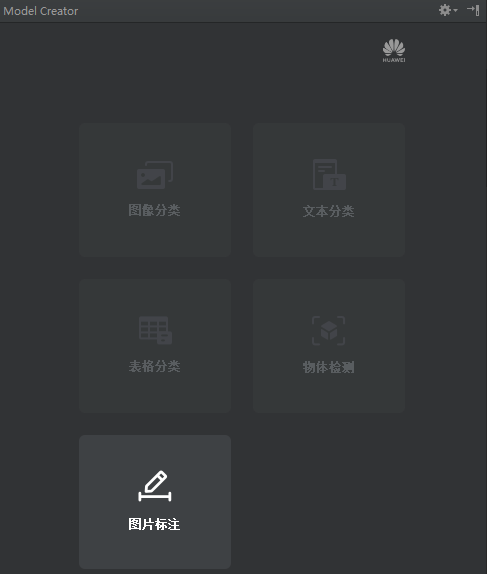
首先通过菜单栏的DevEco > Model Creator进入功能面板区域。然后点击“图片标注”图形按钮,进入模板管理页面,如下图所示。
|
|
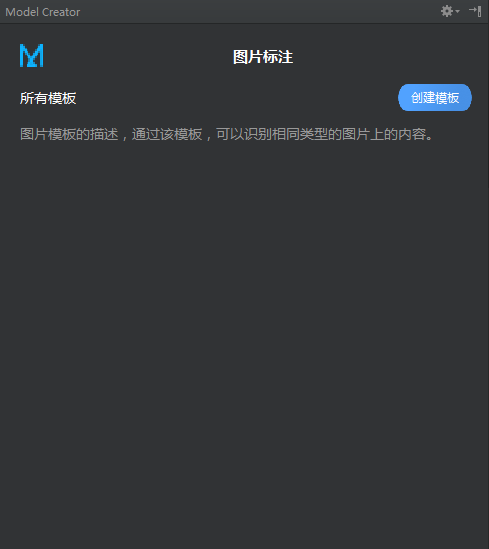
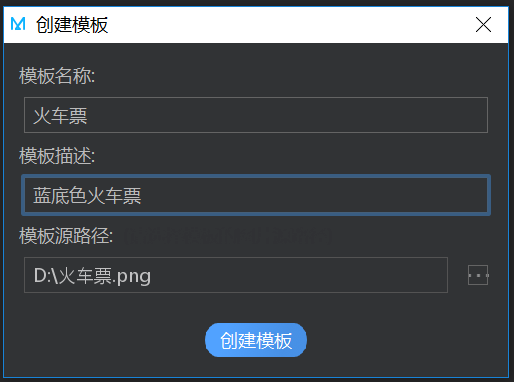
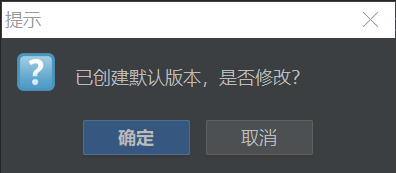
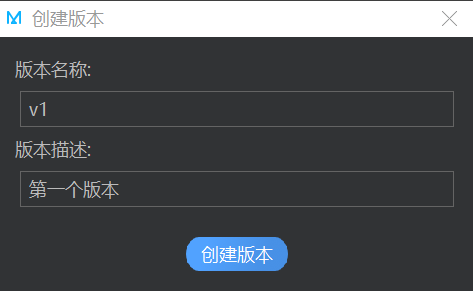
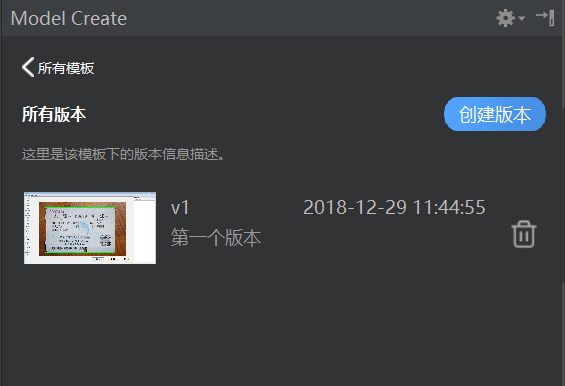
点击“创建模板”按钮,在弹出的消息框中输入相关的模板名称,描述和图片路径地址,生成相关模板。接着会弹出一个默认版本信息是否需要修改的提示窗口,点击确定,输入版本的信息和描述,点击“创建版本”(注意如果点击取消,则会创建一个版本号为v1.0.0的默认版本,一个模板可以通过版本列表页面的“创建版本”按钮创建多个版本),此时在Android Studio的编辑区,会出现当前模板版本的主操作区,右侧工具栏呈现对应版本列表。过程如图所示。
(备注:当前仅支持jpg、png、bmp格式的图片。)
(1) |
(2) |
(3) |
(4) |
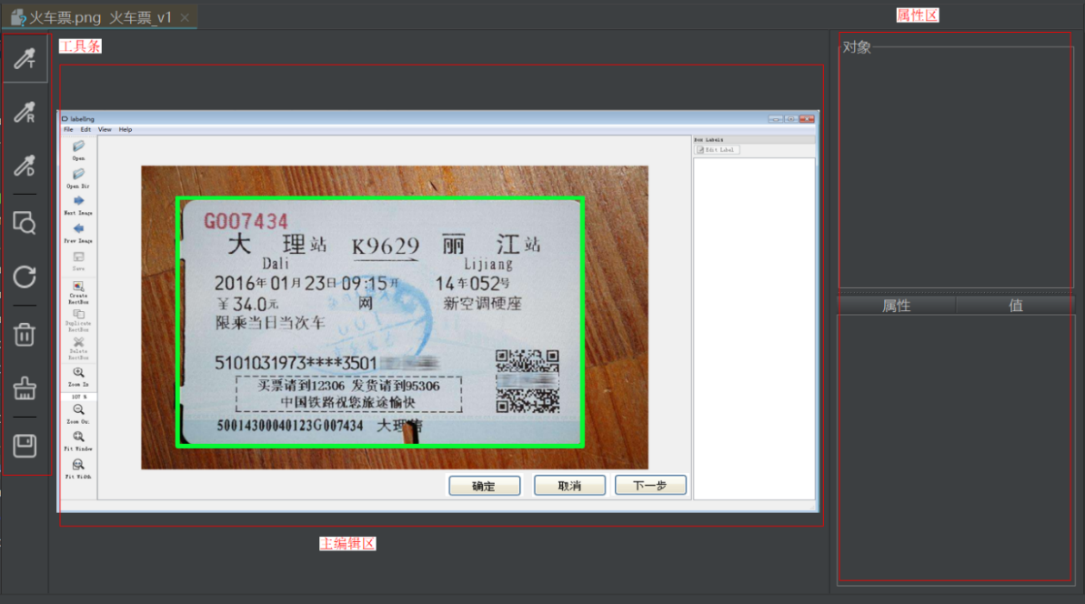
主操作区布局简介,如下图所示,主要分为工具条,主编辑区,属性区。
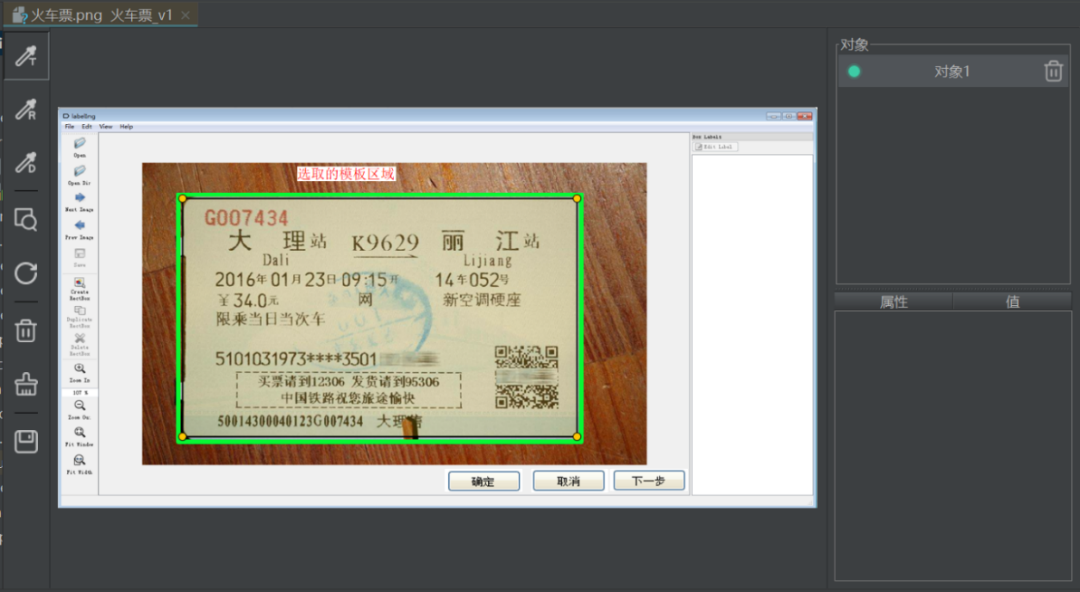
选取模板区域,后续的参照对象和识别对象都是在选取的模板区域中进行标注的。
点击按钮,进入参照区域的区域标注和属性填写,参照区域指的是票据模板中不变的区域。
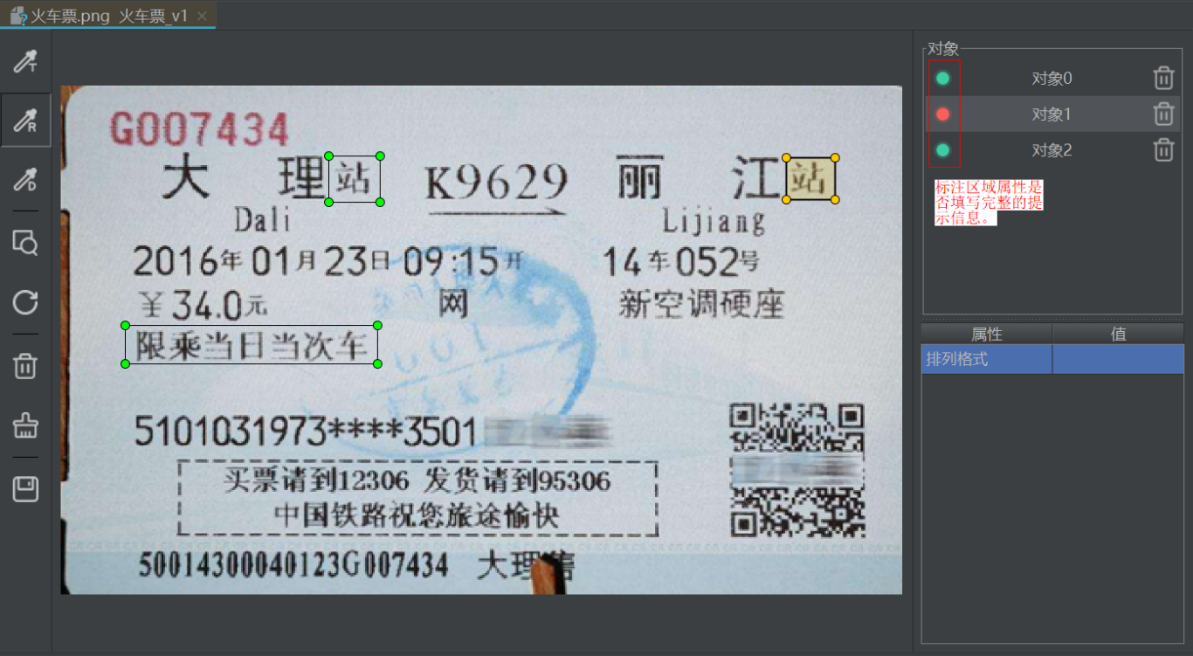
点击按钮,进入识别区域的区域标注和属性填写,识别区域指得是票据模板中需要识别的信息区域。
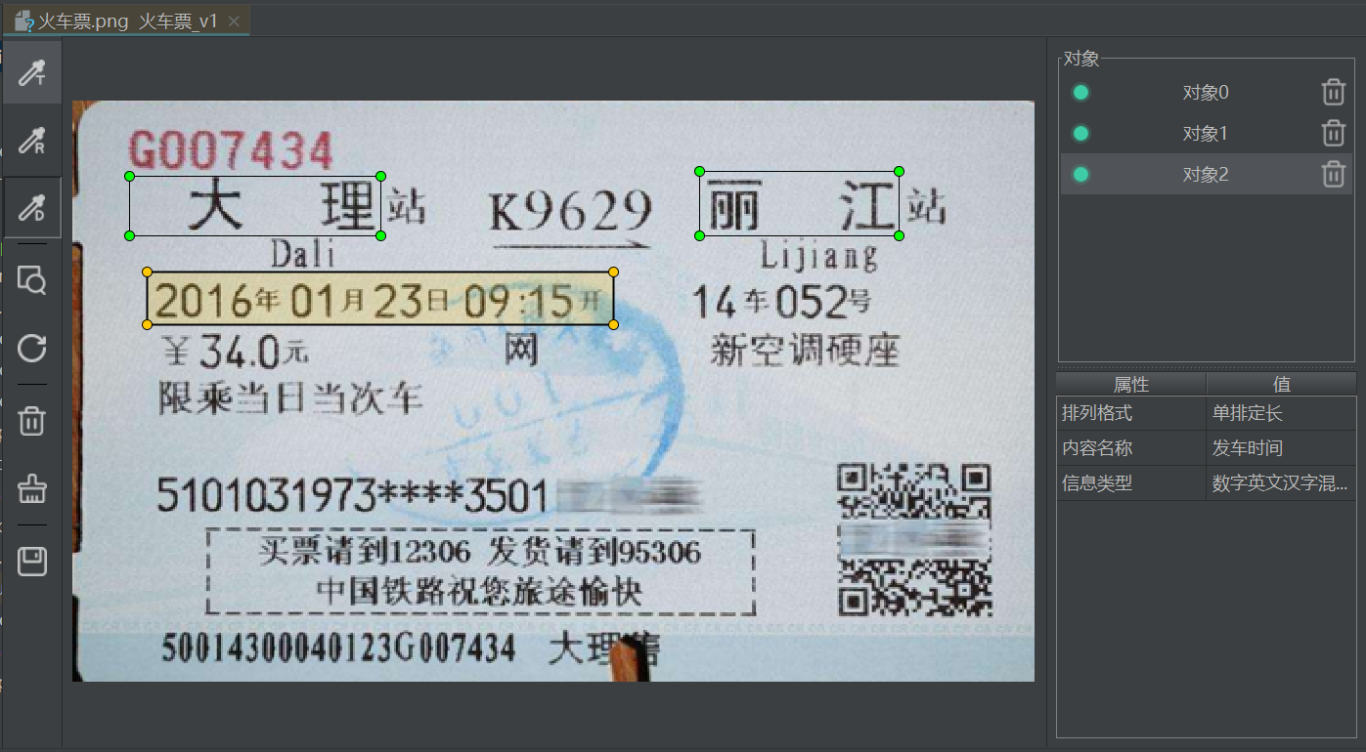
当标注操作完成后,点击按钮将标注信息进行保存就可以啦。


 苏公安网备 32011402010933号