















2019年,中国游戏行业从“流量红利期”进入“质量PK”的阶段:一方面,游戏整体用户的增长放缓;另一方面,简单,画面粗糙的游戏已不能满足广大游戏玩家的审美需求。只有更加精美的游戏才能在游戏行业立足下去。
在游戏迭代更加频繁的情况下,仅靠人力测试已经不能满足游戏开发的需求。华为Deveco云测平台(https://deveco.huawei.com/console/home/list)的游戏评测功能已正式上线来帮助游戏开发者面对测试的各项硬核考验。
游戏评测功能概览
总体流程来看,游戏评测是手机安卓客户端与PC云端的结合,两者需配合使用。测试流程可以分为五部分(见图1),其中需要人为干涉的只有前两部,整体来说简单易上手。

图1
游戏评测操作指导
一
PC端创建项目
首先进入网址:https://deveco.huawei.com/console/home/list登陆,进入到“我的项目”界面,可根据项目类型创建项目。如图2所示,已经成功创建了“测试1”、“测试2”两个项目
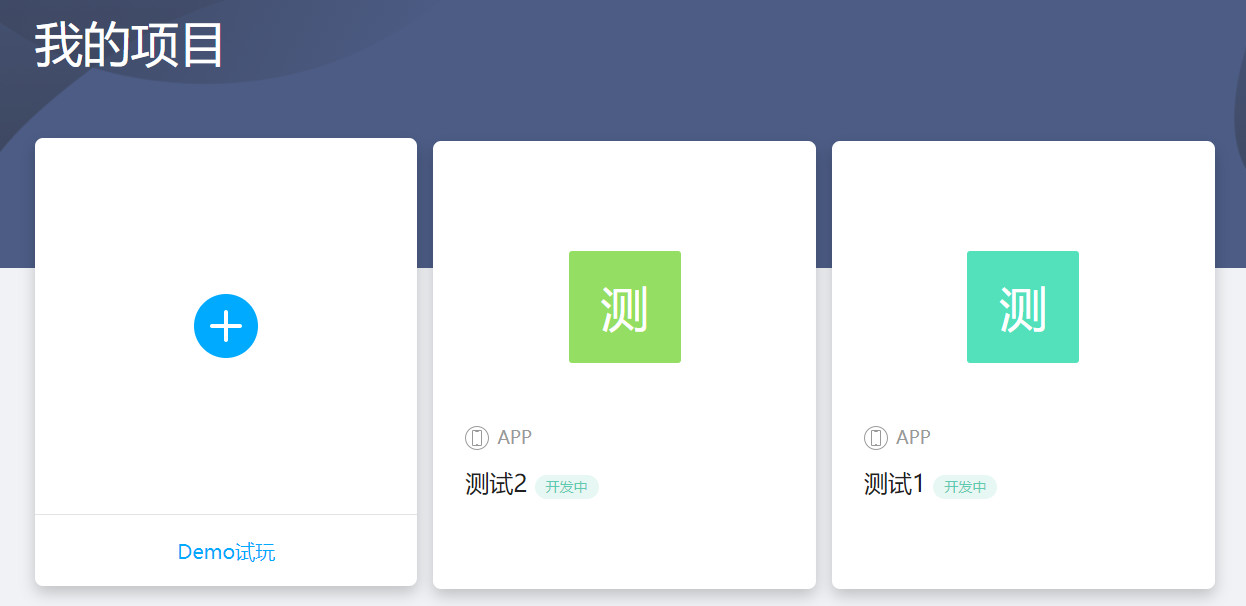
图2
为更完整的展示测试全过程,从创建项目开始,点击页面“+”号,创建“演示”项目。创建成功后,页面会自动进入到“应用发布”界面,这里提供了开发、测试、质量分析等多种能力,直奔主题,选择左侧的“游戏评测”。
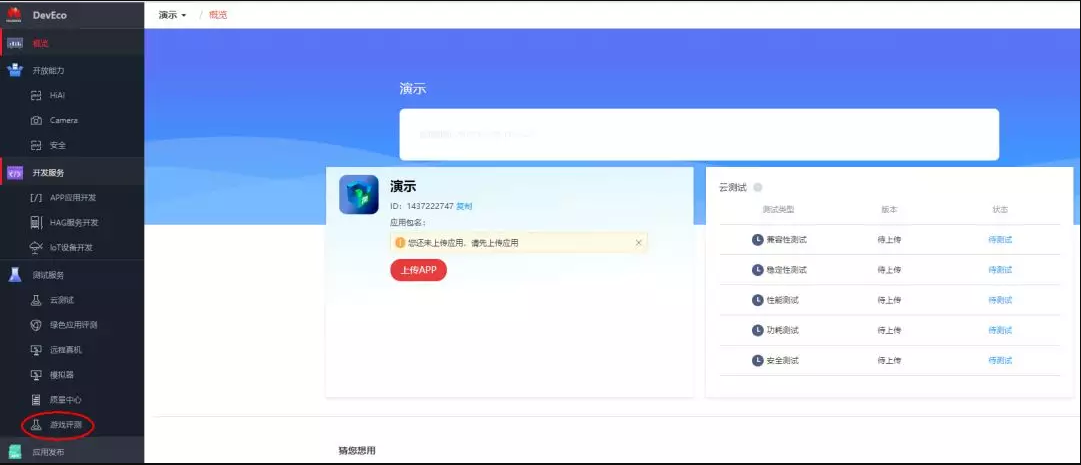
图3
点击“游戏评测”,界面会跳转至游戏测试工具下载页,按照提示注册、扫码下载安装即可。
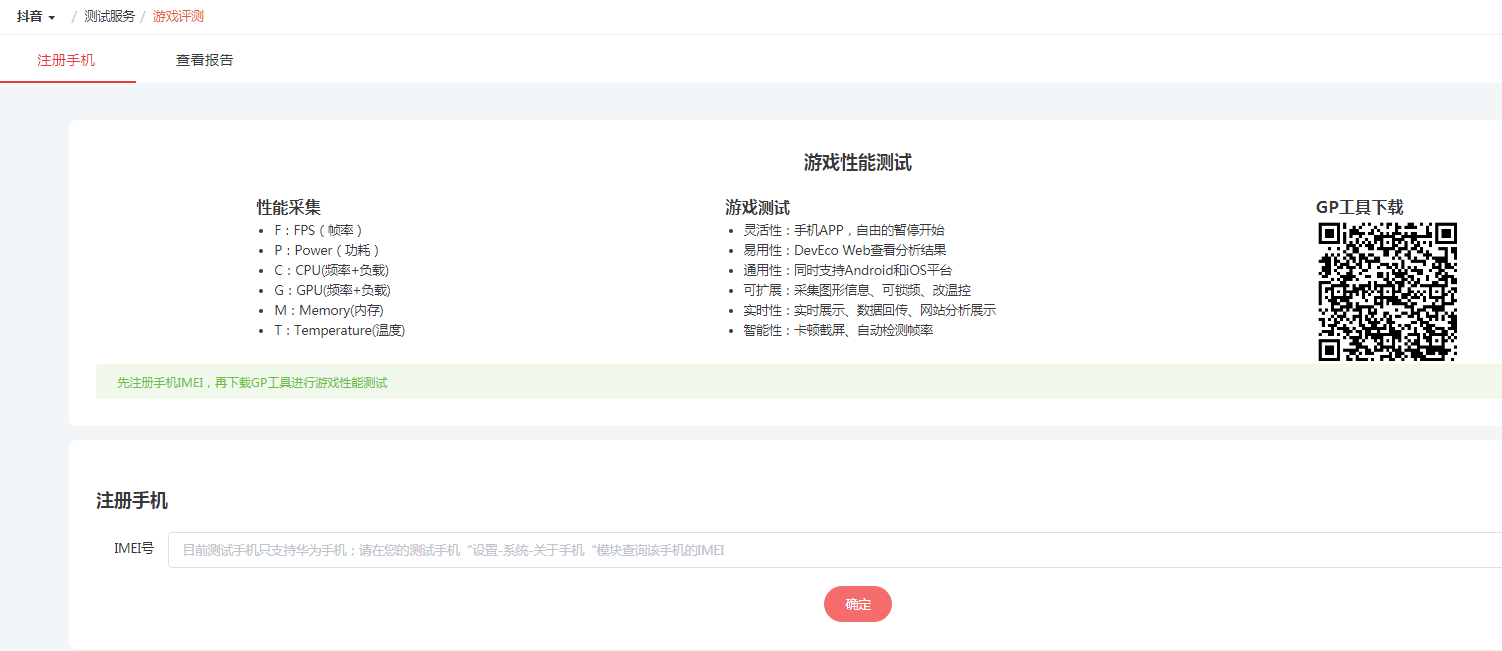
图4
二
手机端进行测试
按照提示完成测试工具APK安装后,通过华为账号登陆,进入“创建任务”界面,正式开始测试。
1. 测试启动
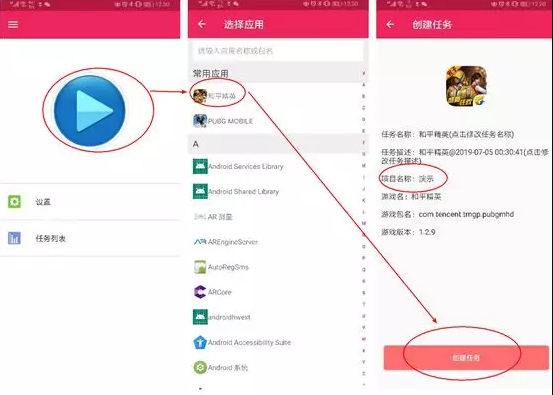
图5
如图5所示,选择播放器按钮,根据提示选择被测试应用,常用应用会被放置在表头,方便快速选择,现在以和平精英APP为例进行说明。
点击创建任务后,会发现系统自动匹配了网页端创建的“演示”项目。这就是上文提到过的手机端与PC端结合,需要手机端项目与网页端的项目匹配起来才能正常测试。
2. 数据采集
进入游戏后会先出现个浮窗,三角形表示等待测试状态,点击后进入到计时状态,这就表示开始采集了,再次点击的话,会暂停采集数据,如图6所示。

图6
3. 数据展示
当双击该悬浮球时会变成图7状态,在该状态下可查看实时数据。有“大小窗口切换”、“保存数据”两个功能性按钮,以及“帧率”、“CPU”、“GPU”、“壳温”、“功耗”、“内存”6个实时展示数据。
同时打开帧率悬浮窗如图7所示,可以看到实时的帧率曲线。
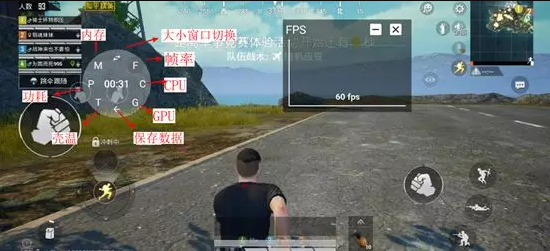
图7
页面窗口每次只能同时展示4个实时数据,但可任意选择4个数据进行展示。如图8所示。
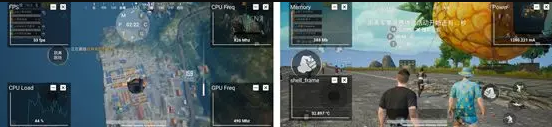
图8
点击“大小窗口切换”按钮,就可以变成小窗口显示,遮挡画面变少。

图9
实时数据可以实时看到手机是否卡顿等状态,如果对硬件比较熟悉的话,也可以查看CPU频率、内存等。但要注意的是窗口显示越多,手机资源消耗也越多,极端情况下可能会影响游戏性能。
4. 数据保存
点击悬浮球最下方小箭头,会弹出图10所示的保存数据按钮。

图10
点击保存后会跳转到测试工具中,并提示数据正在上传,以及上传成功提示,如图11所示。
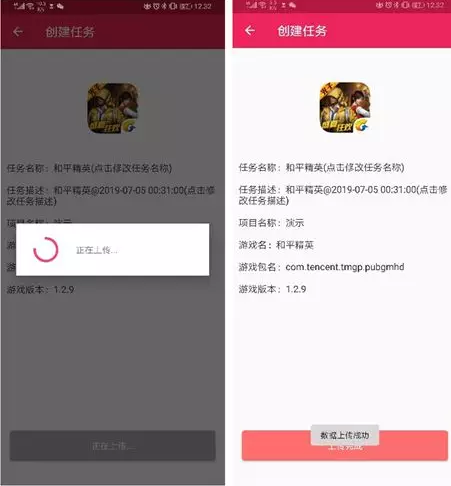
图11
5. 测试报告
需要返回PC端查看测试报告,如图12所示,点击游戏评测查看报告。
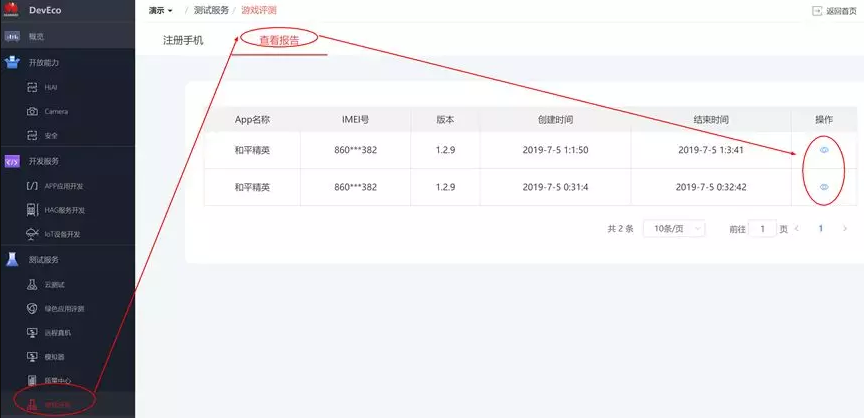
图12
测试报告包含基本信息和测试数据两部分,基本信息主要是手机信息和游戏信息,而详细信息包含《手机游戏体验评测标准 1.0》中的流畅、发热、续航等各项信息。
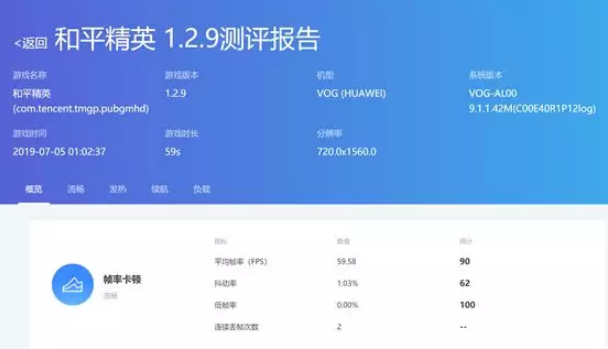
图13
评测报告中还展示了总览页(图14)和各个指标的详细折线图(图15)。
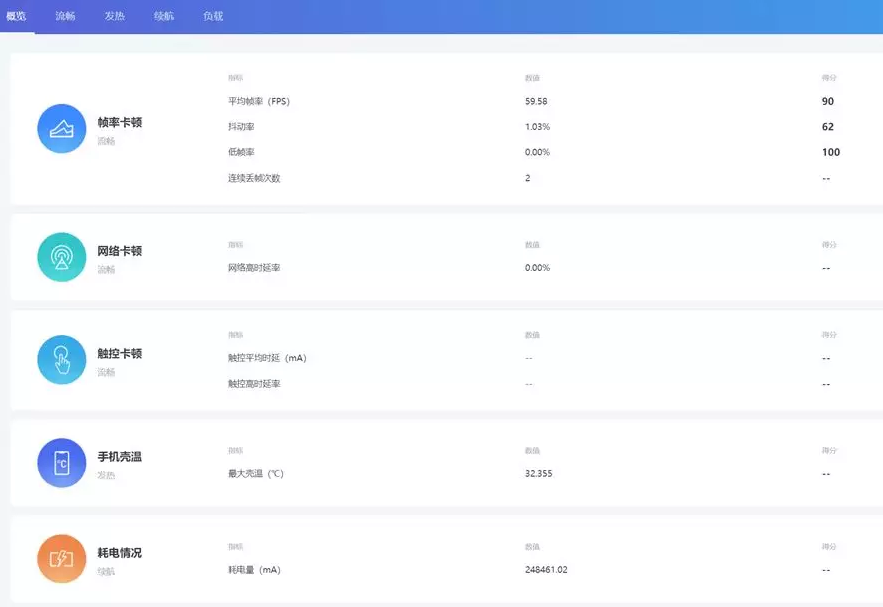
图14
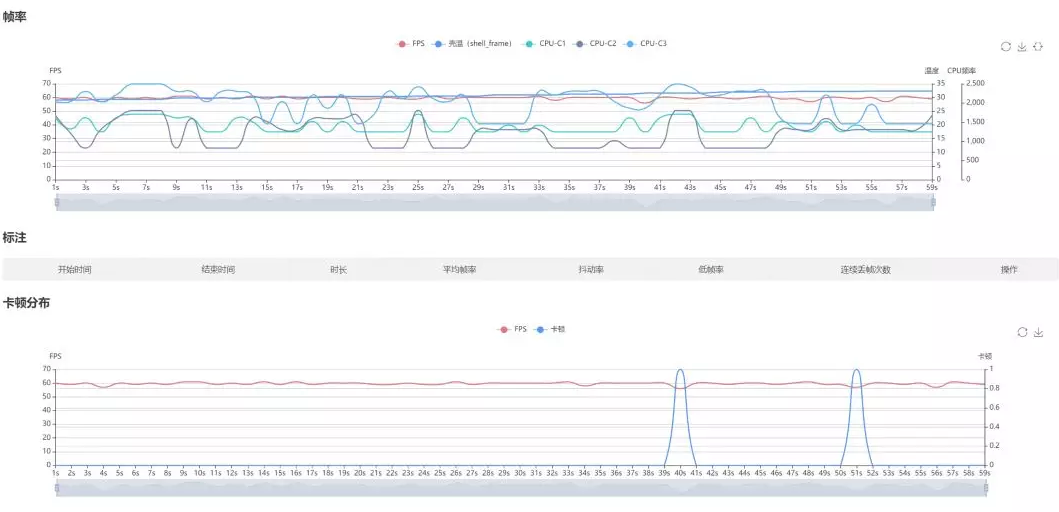
图15
上文演示了游戏测试的整个流程,可以看操作步骤简单,只需按照提示点几下,就可以在网站端查看游戏体验报告。就算你是个小白,也可以完成测试,对比同类型游戏优缺点简直不能更方便!
相信在测试过程中你已经发现了,游戏评测只是DevEco云测平台众多测试内容的一项,还有AI能力,最强相机、IoT设备等等,有兴趣的可以体验一下呦!





 苏公安网备 32011402010933号