















开发了快应用却没有某些特定的手机调试?
购买起来时间长,成本高?
买来了,设备管理乱,设备折旧贬值快?
敲敲计算器,买设备,不划算?那怎么办呢?
华为快应用开发者的救星来啦!!!!
华为快应用IDE最近新推远程真机功能,开发者在线即可进行快应用的在线预览和调试了。
华为最新最热的机型都可找到。
数量有限,可要提早占位哦!虽然免费,可也不能贪多哦,每天每账号提供4小时的在线真机调试,切记。
为了让大家快速的占坑,小编马上给你们贴出使用攻略。
1、 单击快应用IDE菜单栏中的“设备”图标,下图中圈出的图标即为该图标。图标有些小,可千万不要错过。 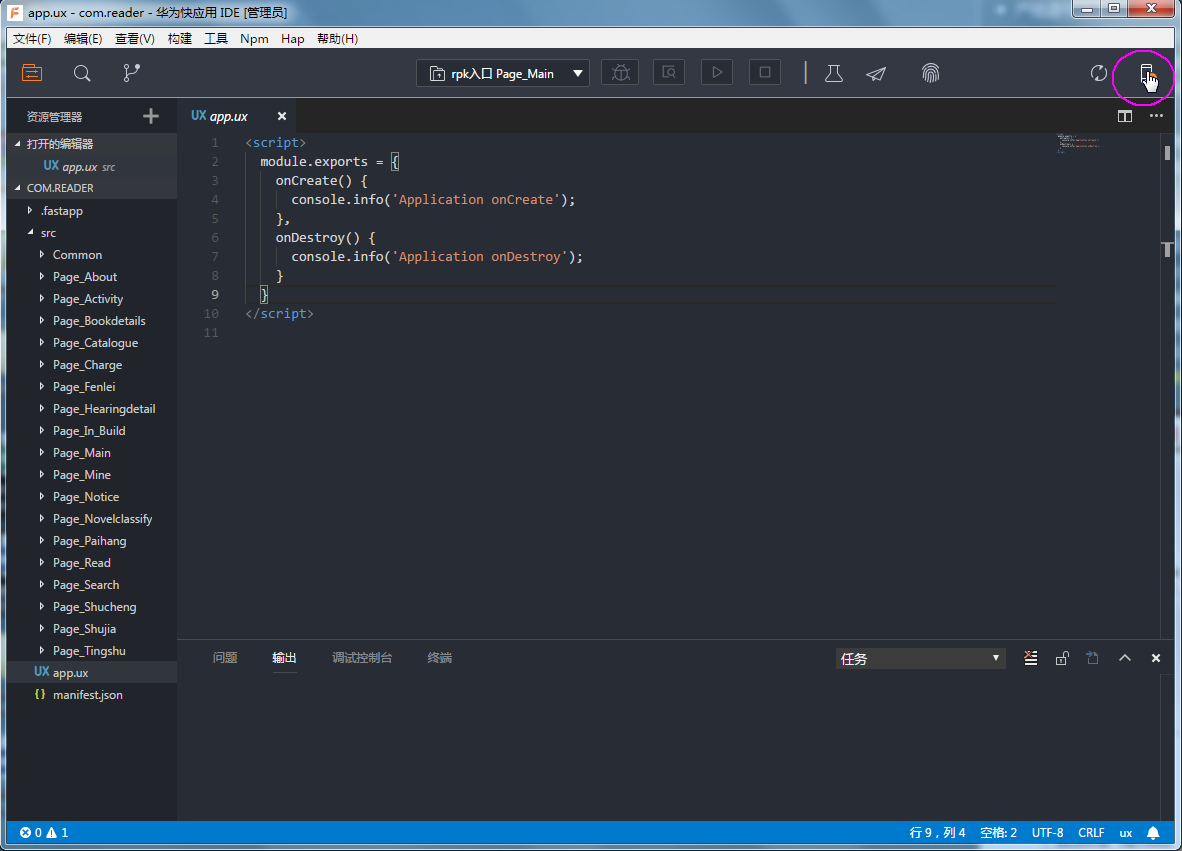
2、 单击“设备”图标后,“设备”图标颜色发生改变,页面下方出现“本地”与“远程”。
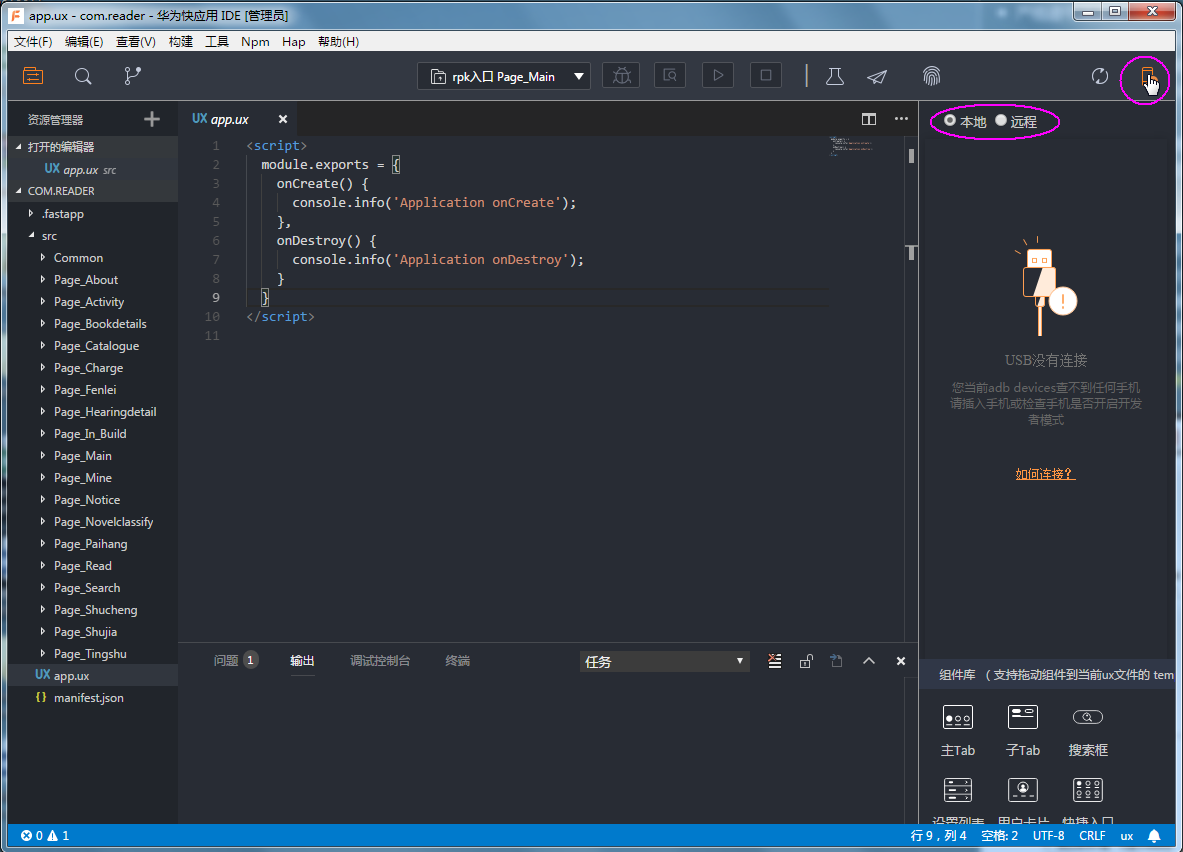
3、 选择“远程”。此处小编需要提醒各位体验官:如果之前各位在快应用IDE中有使用账号登录云测,则单击设备图标后,系统自动登录远程真机,右侧页面呈现真机列表,如下图一所示;如果之前未登录,则请继续看下面的登录部分。
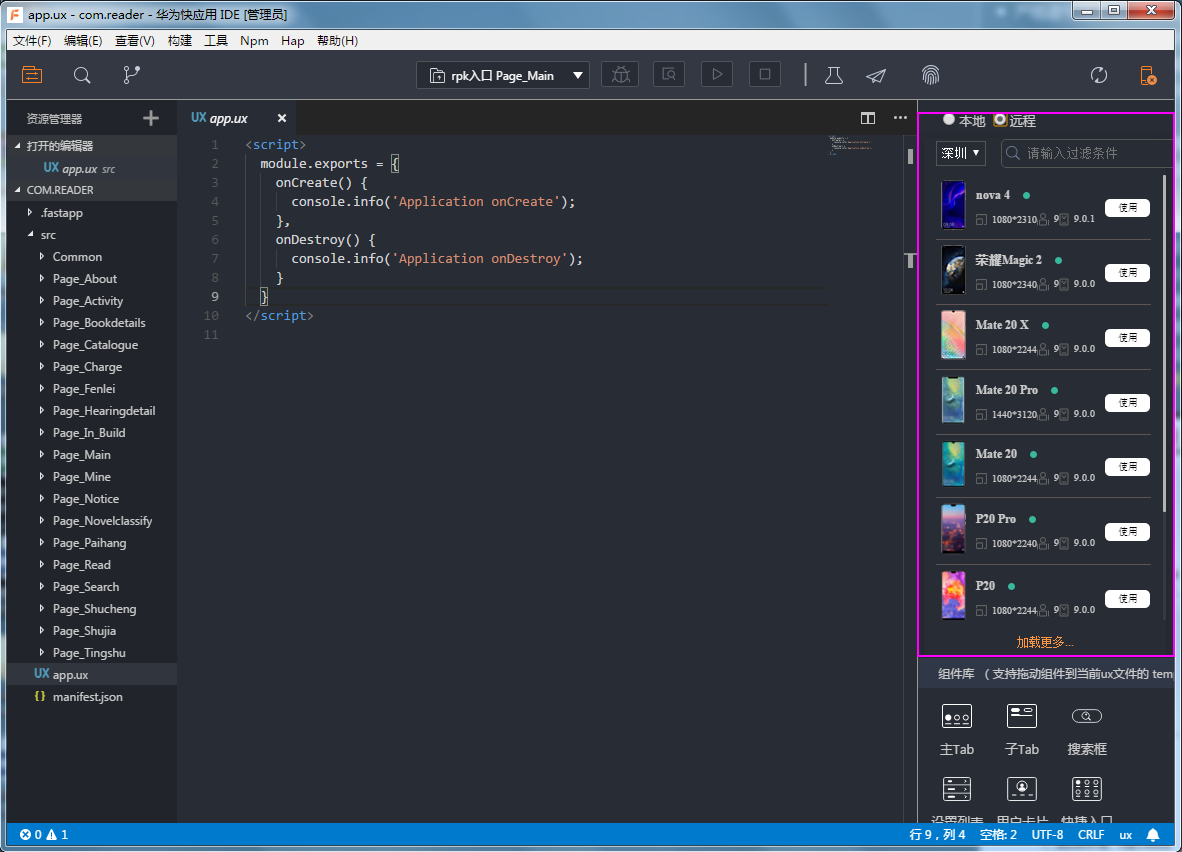
4、 登录:在弹出的WEB页面,输入已注册的华为账号和密码进行登录,后跳出授权界面,单击“允许”则登录成功,右侧页面呈现真机列表,如步骤3中图示所见。
注意:
- 我们为开发者免费提供每人每天4小时远程真机时长
- 无华为账号的看官们可以单击“注册账号”进行注册,但是千万不要忘记实名认证
- 如果登录后右侧页面没有刷新出远程真机列表,则请切换后重试
5、 在真机列表中选择您想调试的机型,单击“使用”,进入手机。
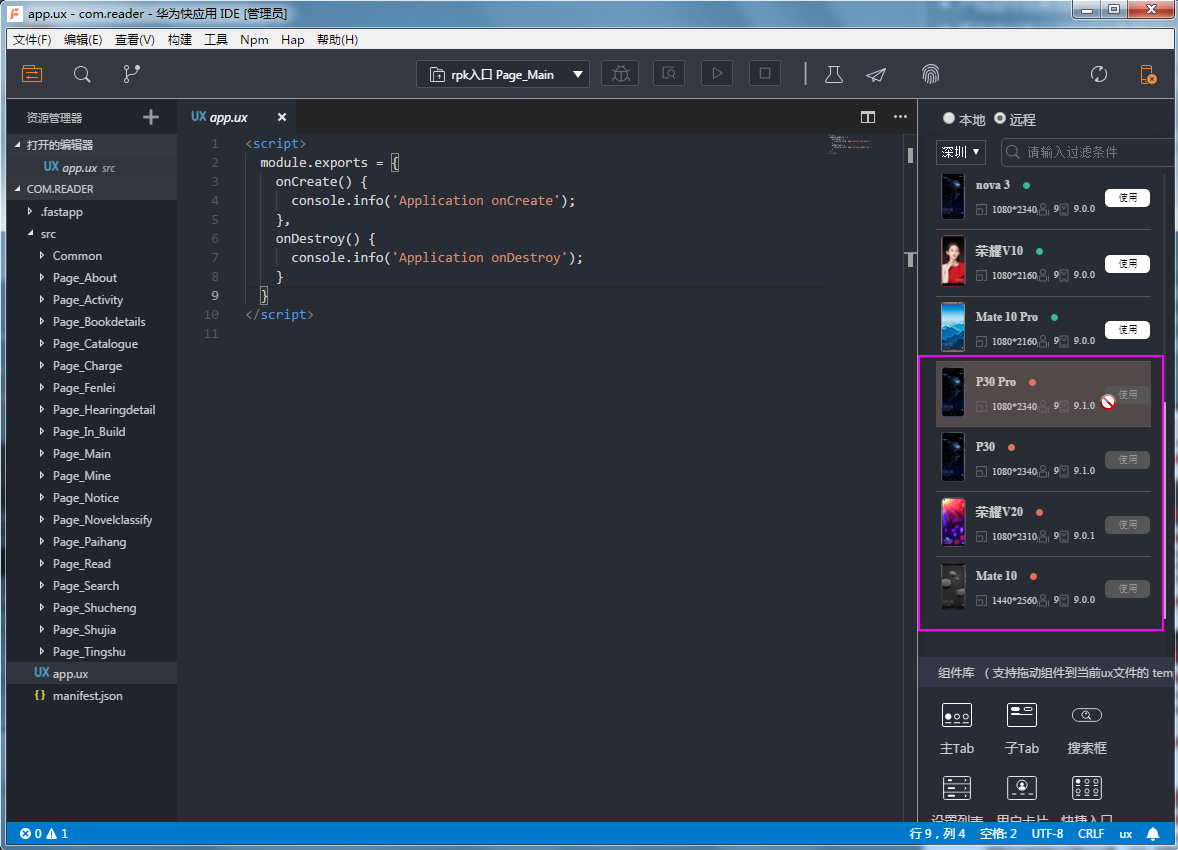
注意:使用按钮为灰色标识该型号设备已被全部占用,当前无空闲可使用的手机。
6、 进入真机界面,见下图,下图使用的手机荣耀Magic 2。
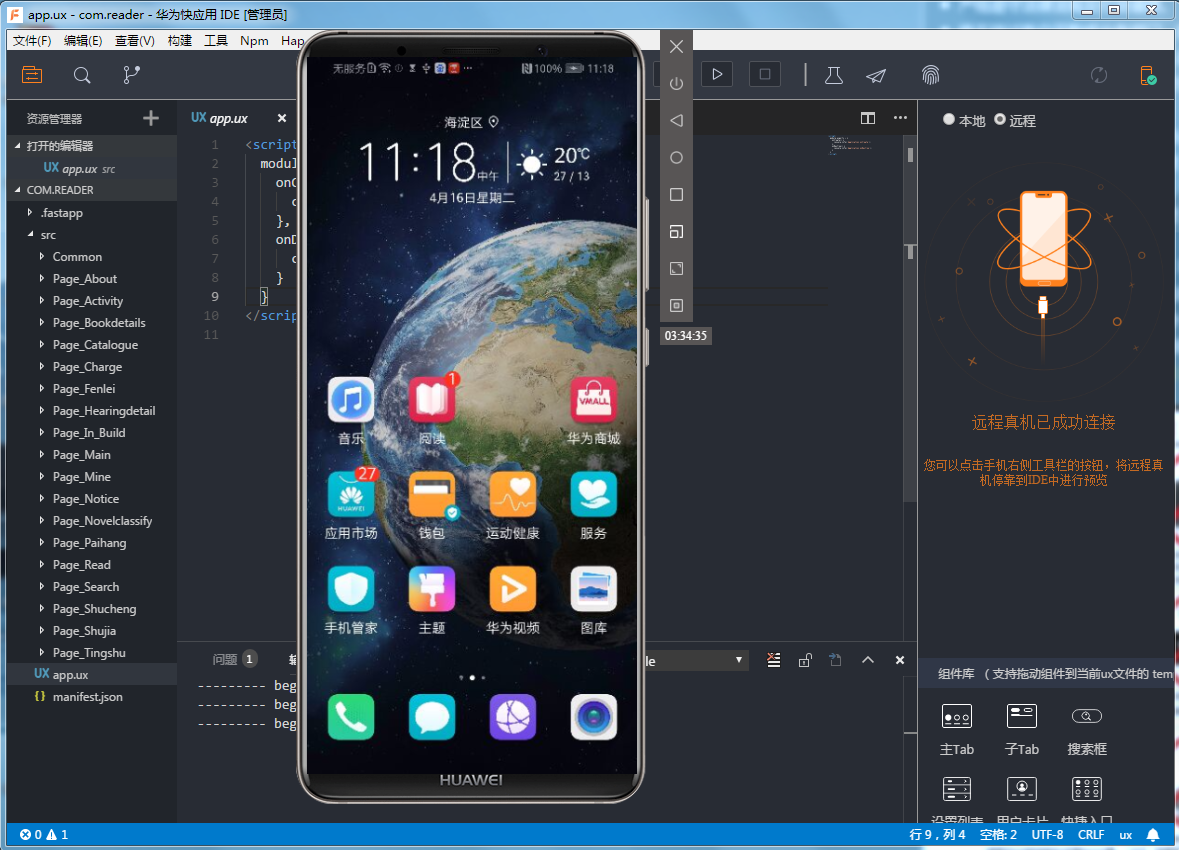
7、 安装FastApp引擎:进入真机后,快应用IDE将推送安装FastApp引擎,单击“安装”。
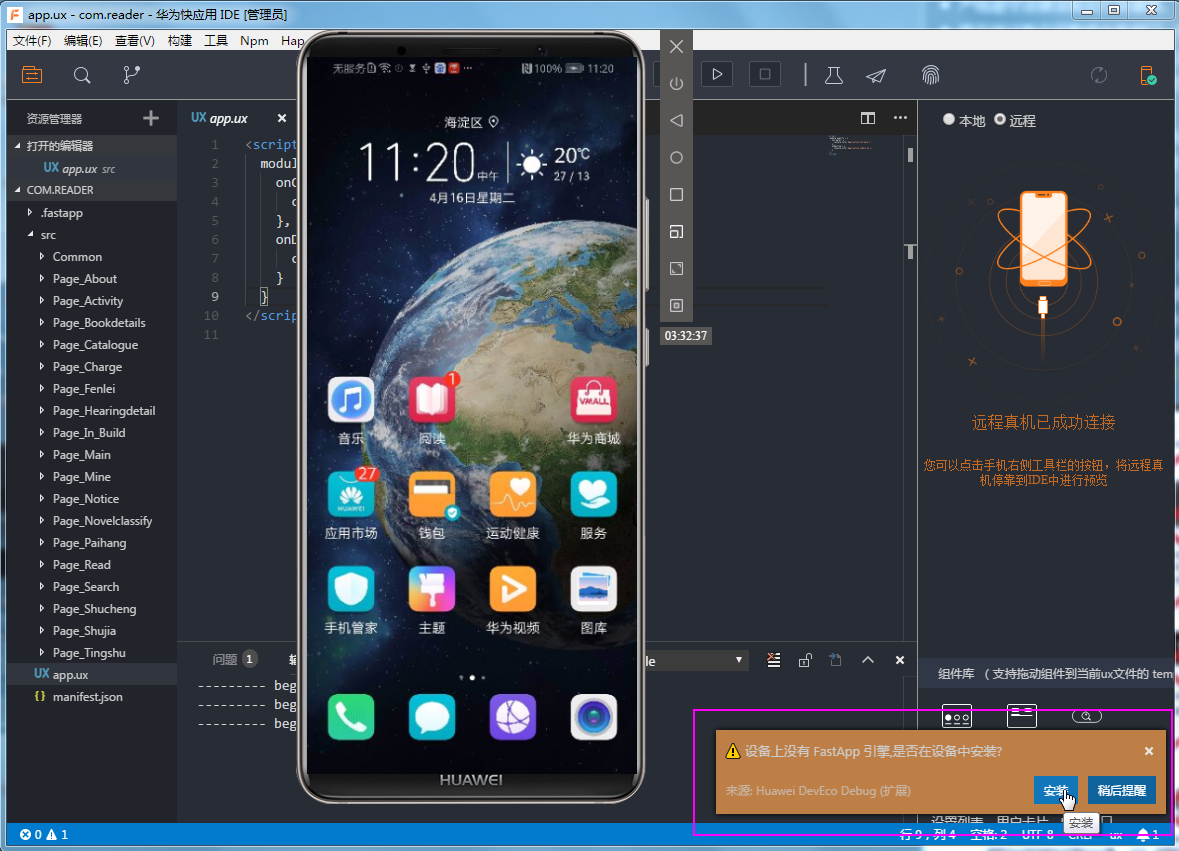
注意:个别手机会弹出是否允许USB调试的授权窗口,体验官们只需要选择确定即可。
8、 如果觉得手机的位置妨碍了您的某些操作,看官们可以自由拖动手机摆放的位置啦。
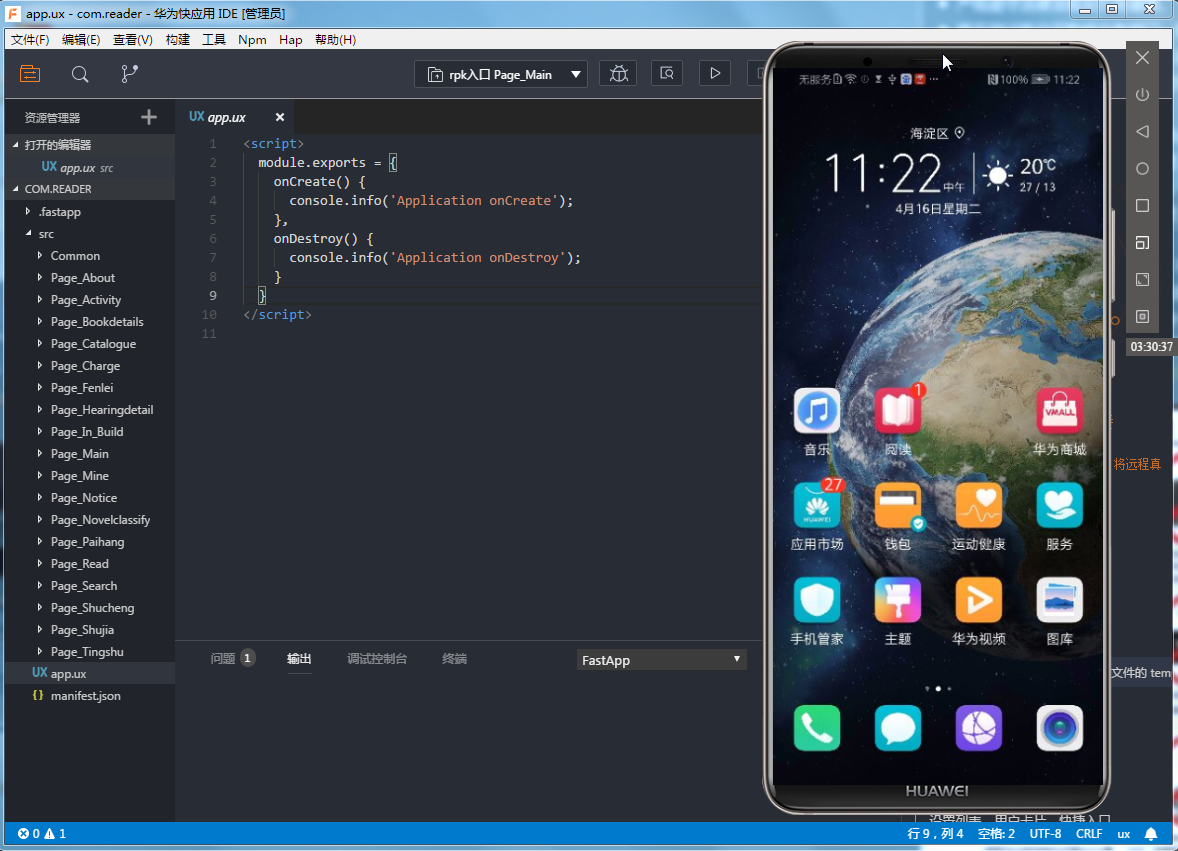
进入真机后,您便可以自由进行实时预览和调试的操作啦。接下来小编会分别从实时预览和调试的角度给大家介绍下华为快应用IDE的远程真机功能。小编进行实时预览体验时使用的是荣耀Magic 2,体验调试时使用的是华为P30。
实时预览
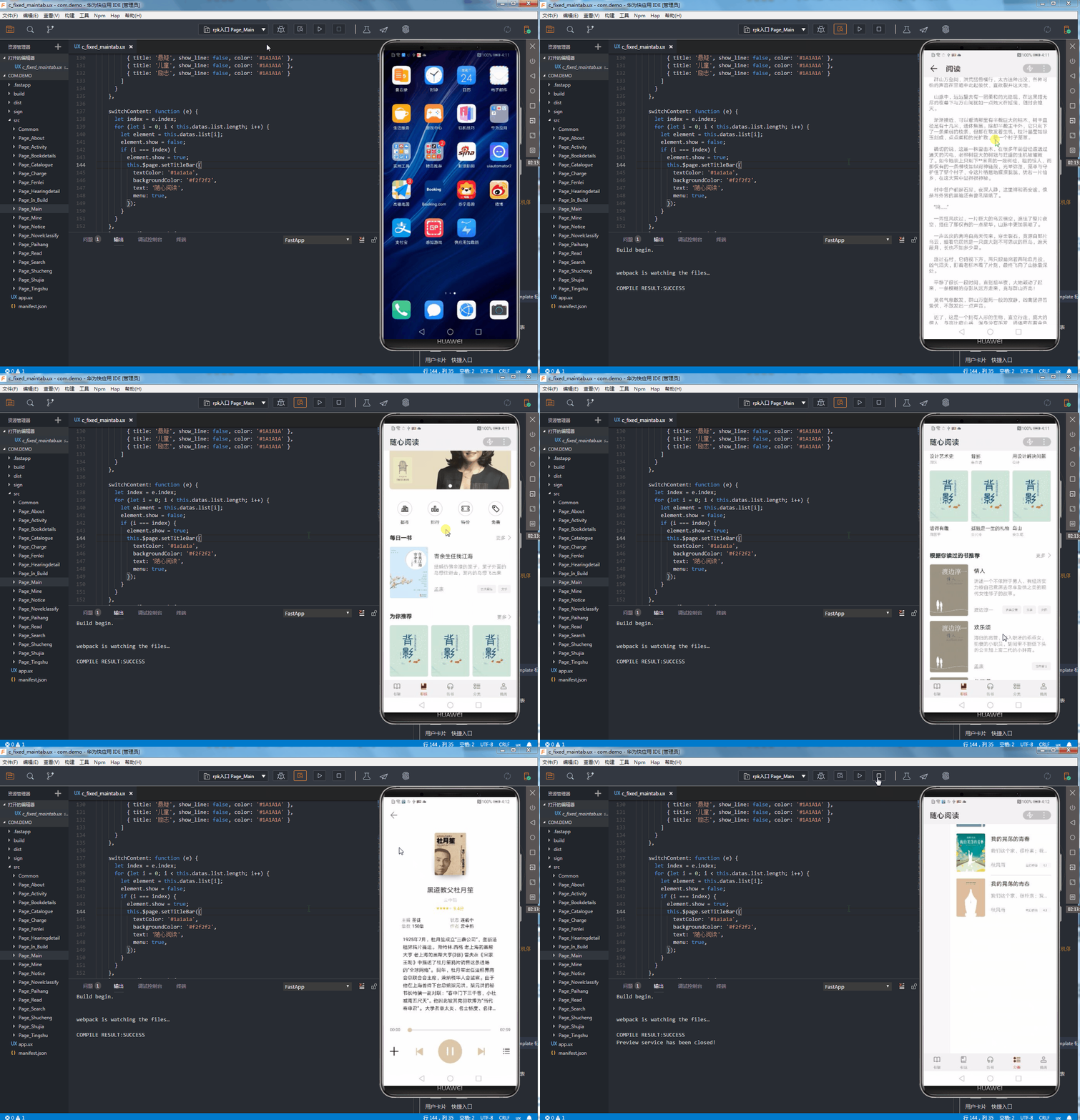
1、 进入手机页面后,单击快应用IDE的实时预览按钮。
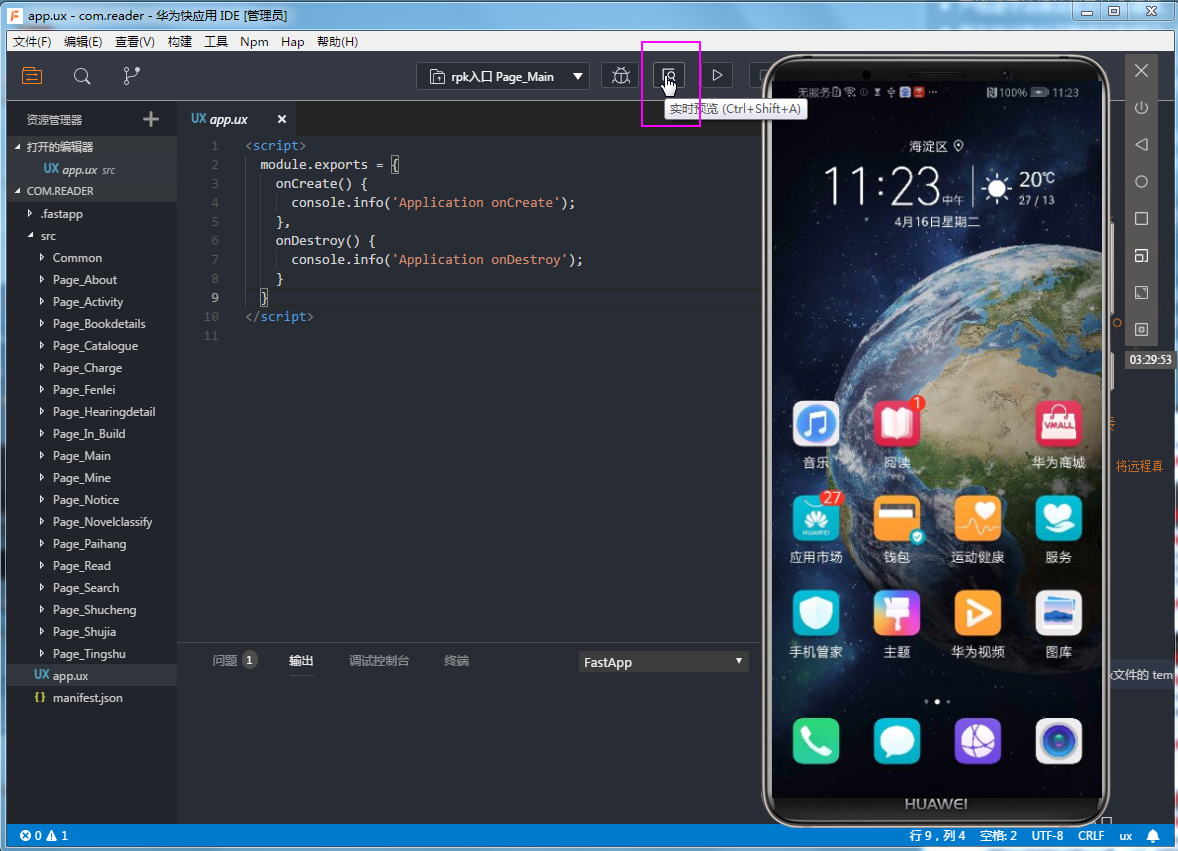
2、 快应用被推送到真机上,可看下实时预览的效果。
(预览.gif)
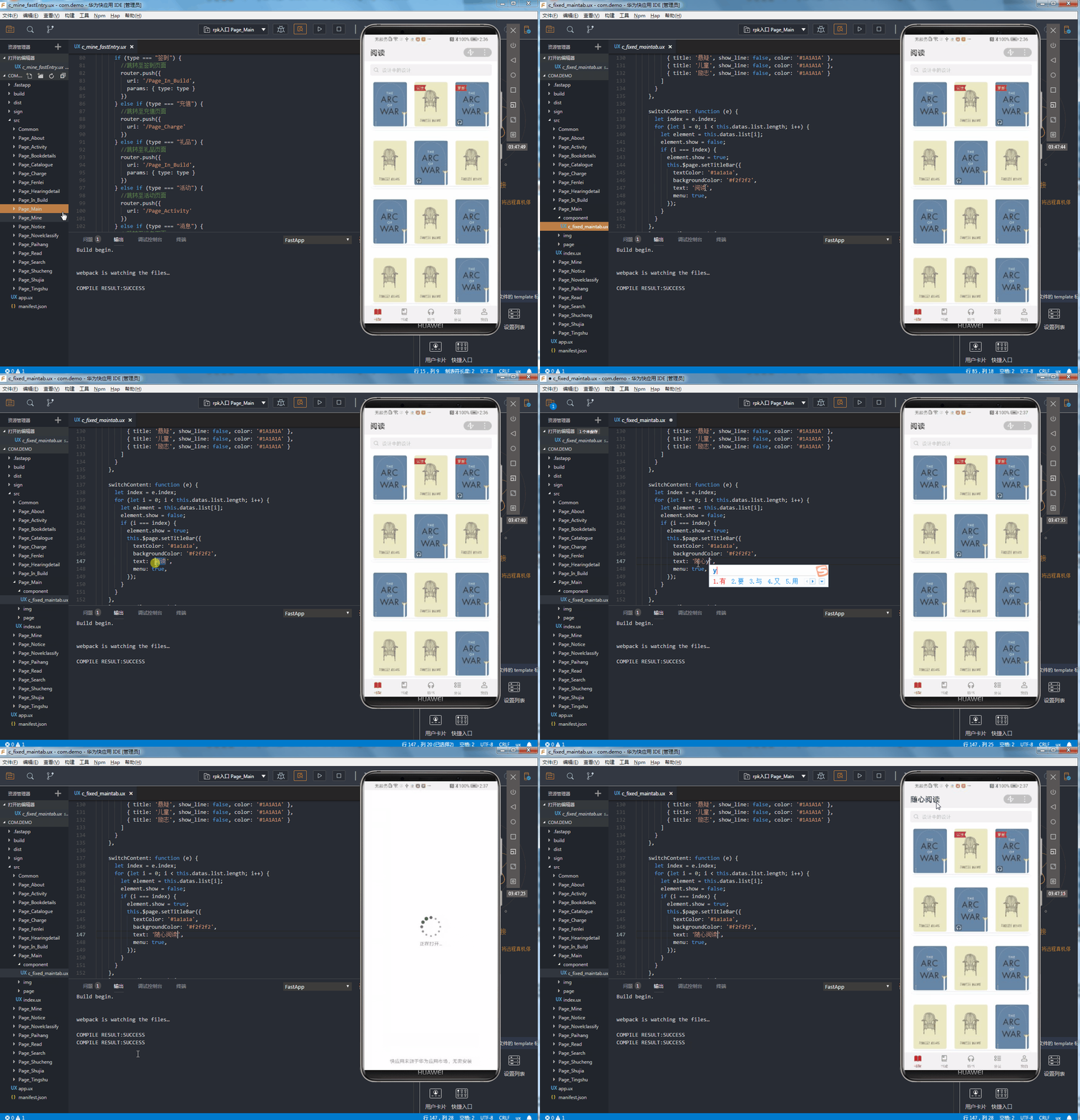
3、 我们对快应用做了一些修改,可以看下修改后的效果。
(修改并预览.gif)
调试
1、调试时小编使用的华为P30,选择调试按钮。
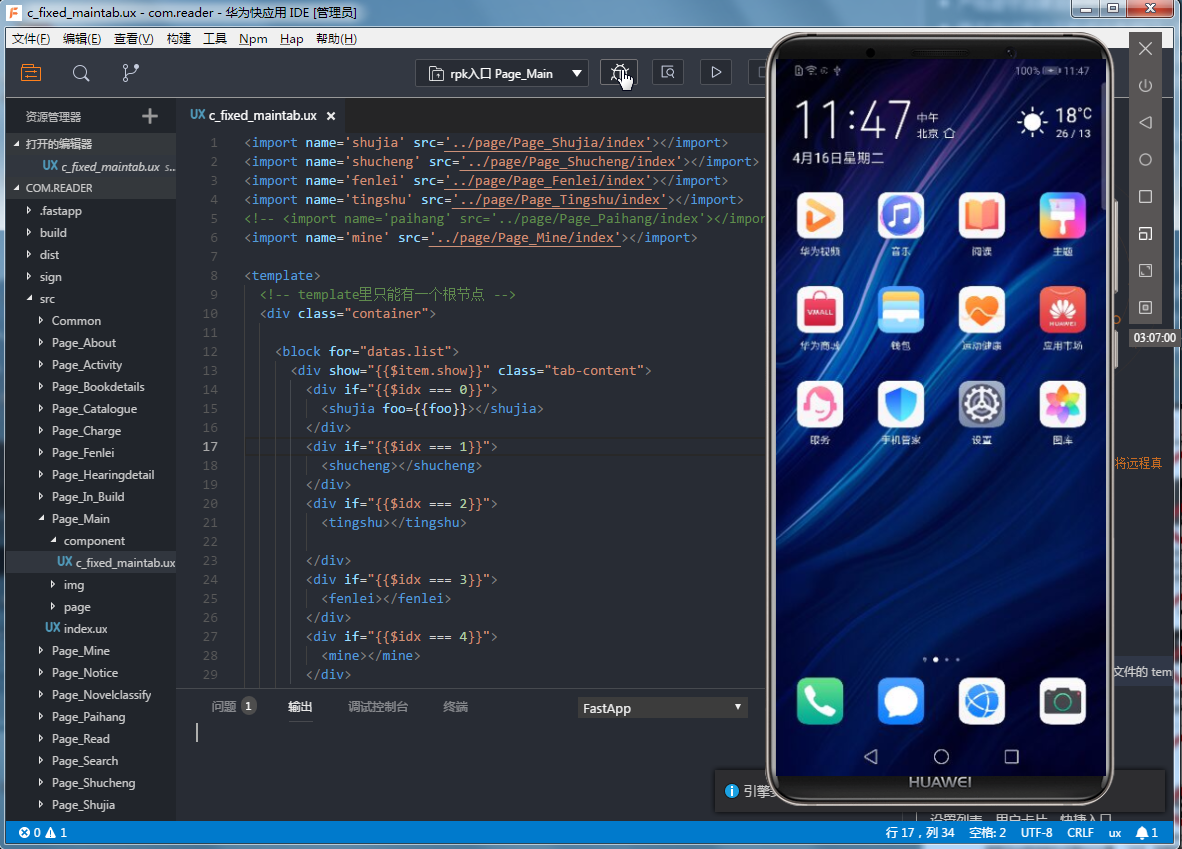
2、打开调试窗口。
(调试.gif)


 苏公安网备 32011402010933号