















目录
1.开发环境
2.简单编写并生成.so文件
3.生成相应的jar文件
1.开发环境
Mac
Android Studio Version 3.0.1
minSdkVersion 16
compileSdkVersion 26
targetSdkVersion 26
2.简单编写并生成.so文件
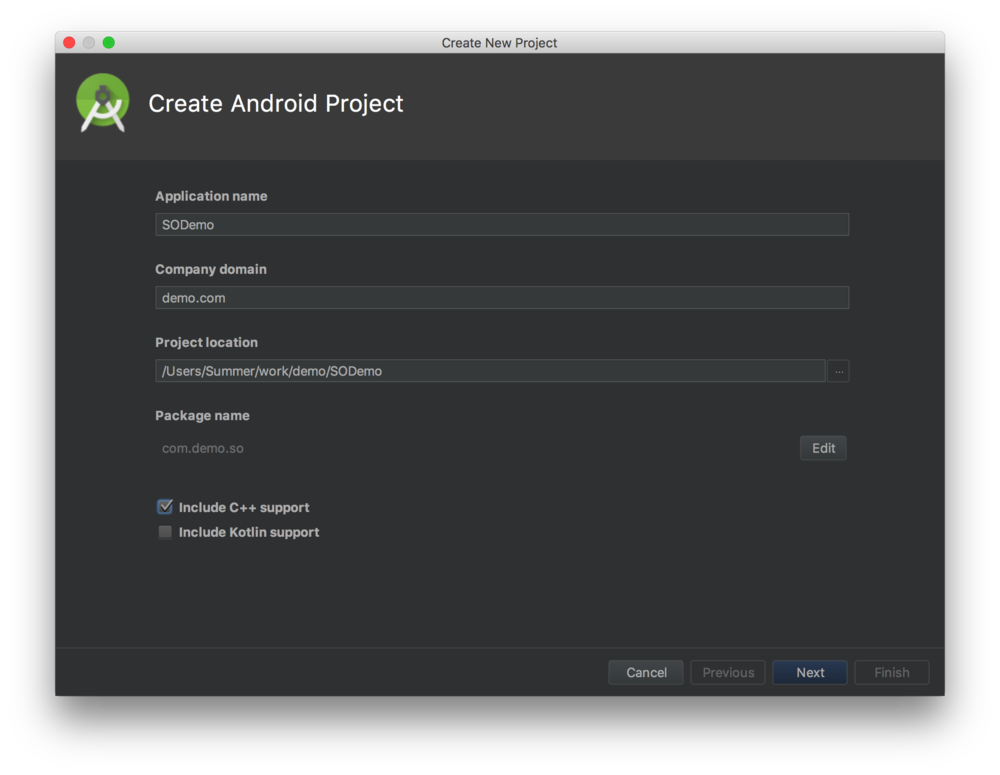
勾选Inclued C++ support
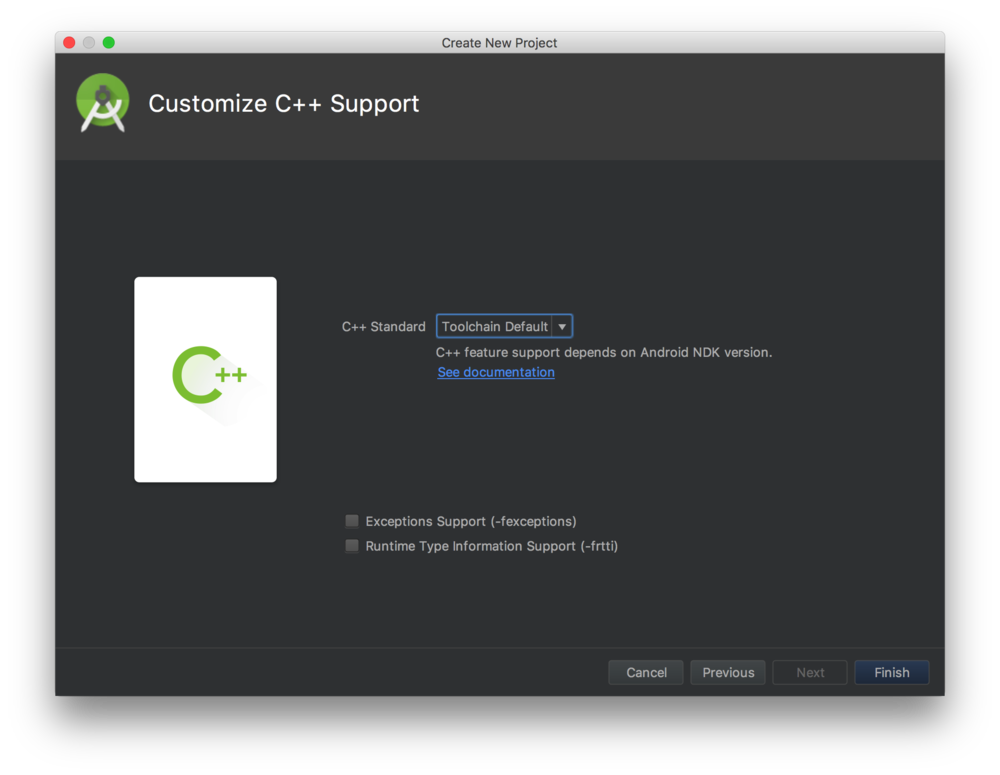
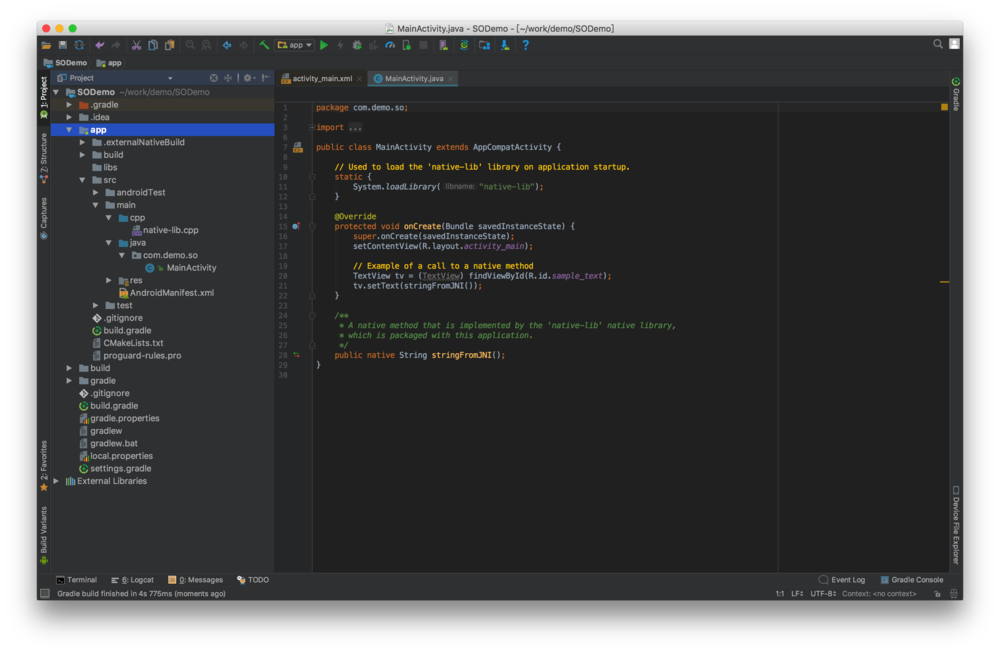
工程结构
工程默认会生成一个.cpp文件,并且在MainActivity中也会生成一个默认的native方法,点击查看stringFromJNI()方法
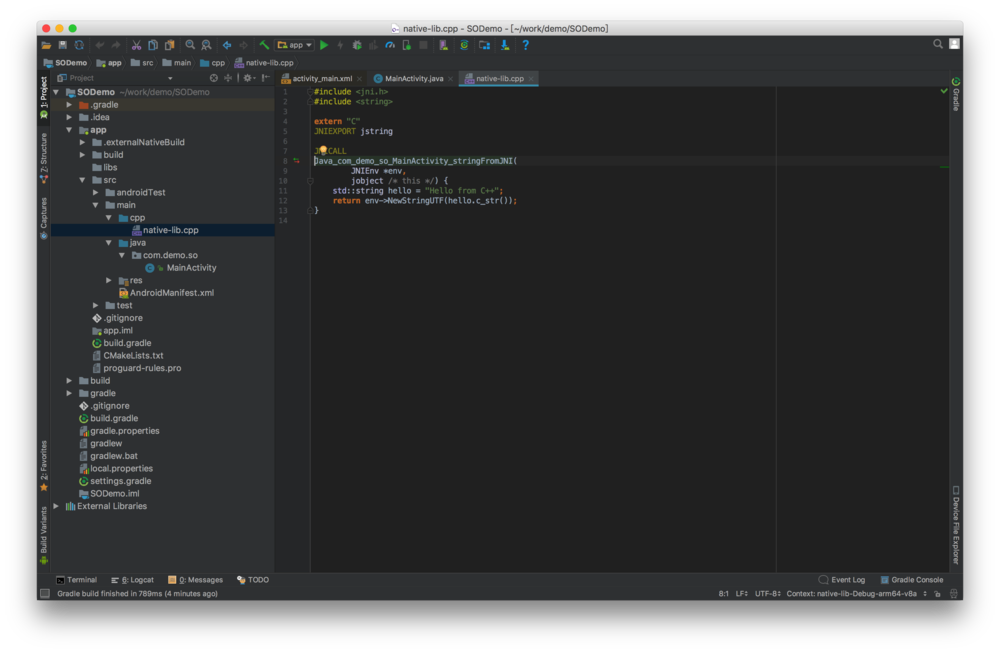
native-lib.cpp
很简单,返回了一个熟悉的Hello from C++,接下来我们定义我们自己的native方法,仿照默认生成的stringFromJNI()方法,创建一个自己的native方法,名叫getAppId(),如图
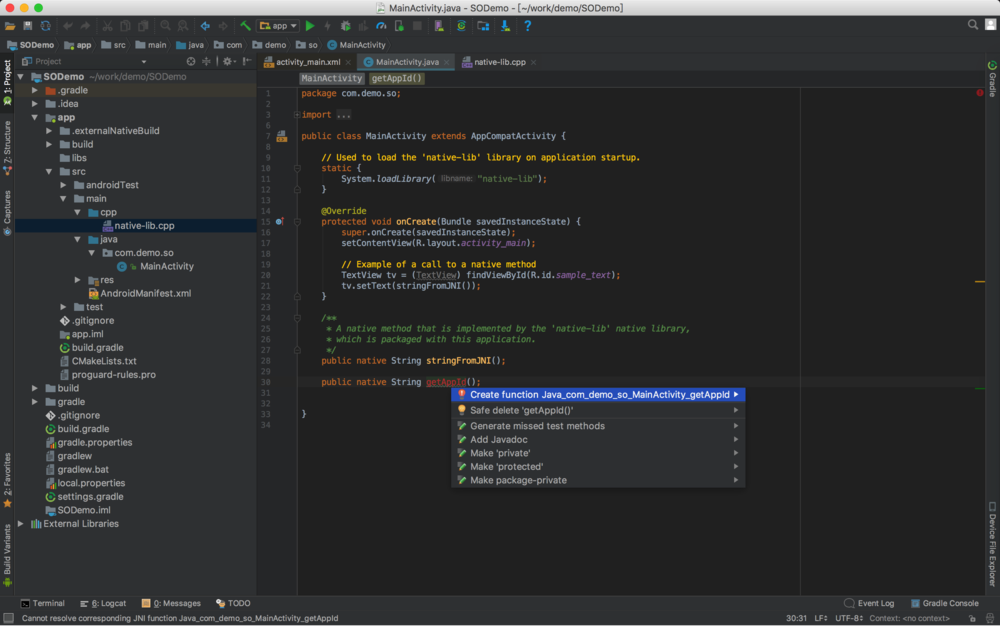
option+enter自动在.cpp文件中创建相应方法
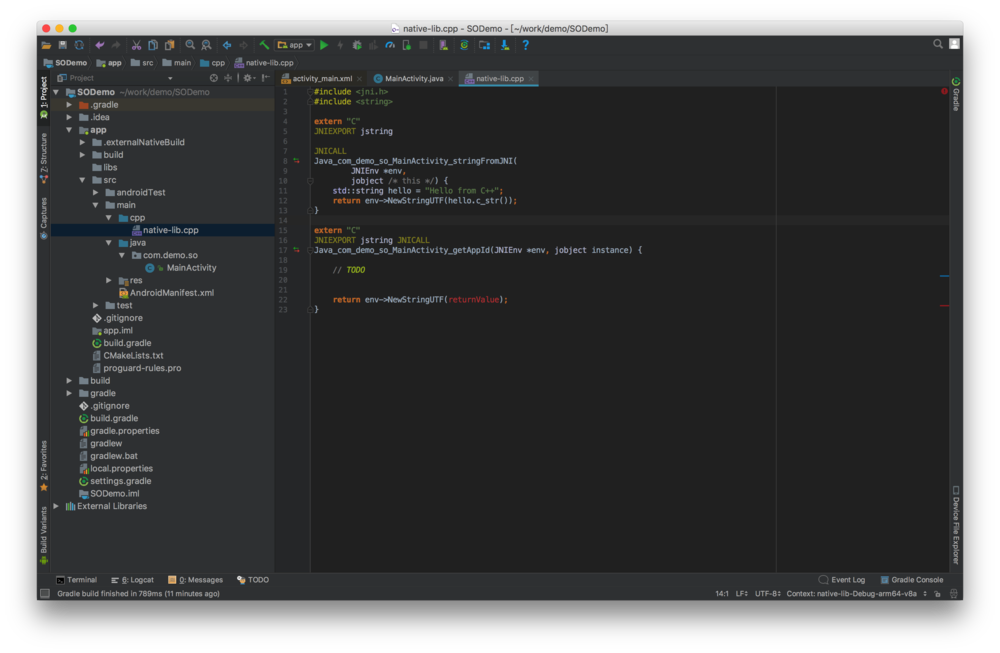
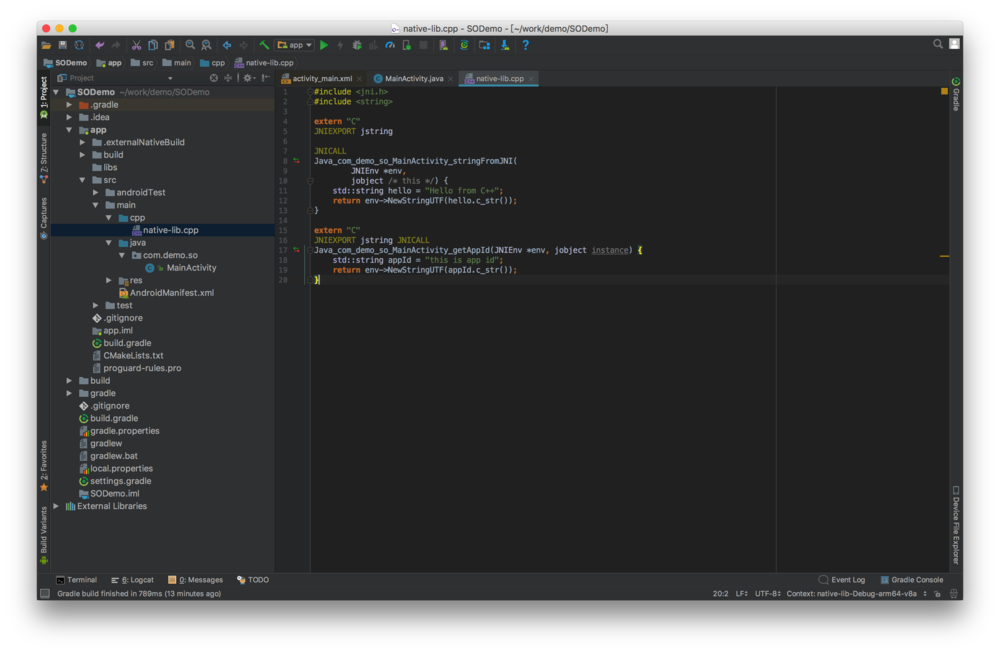
系统自动为我们创建了新的方法,我们照葫芦画瓢写一个String类型的返回值
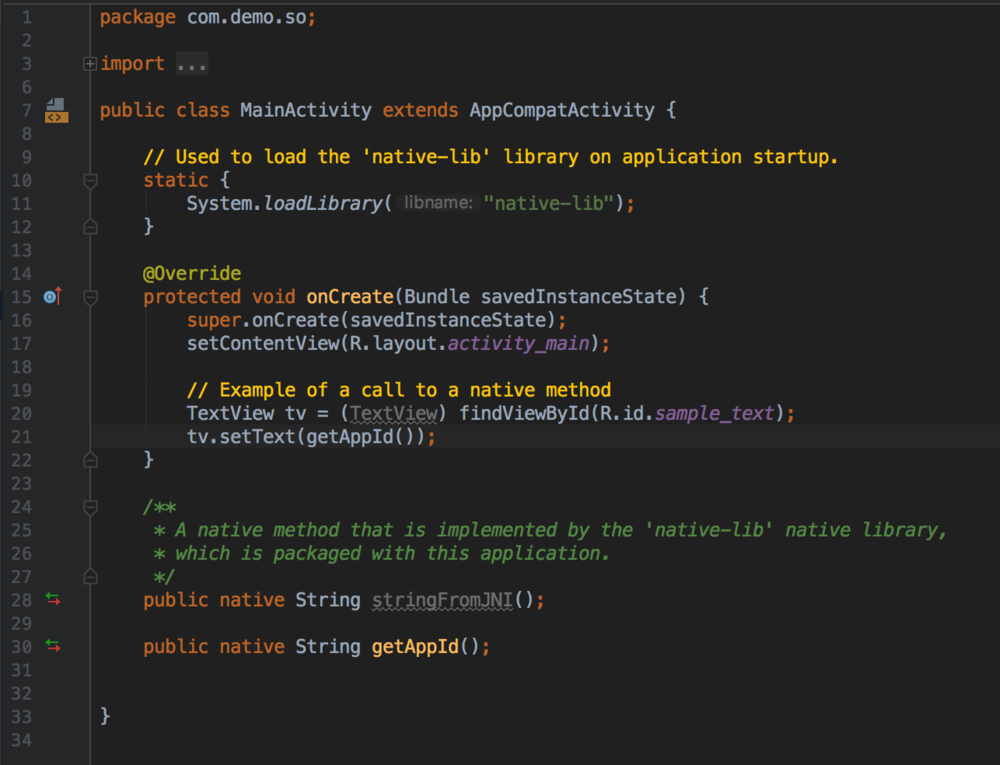
可以调用自定义的方法了
这个时候我们就可以编译我们自己的.so库了,点击AS工具栏的Build->Make Project,编译工程后,在目录app->build->intermediates->cmake->debug->obj->下可以找到不同架构下的.so文件,如图
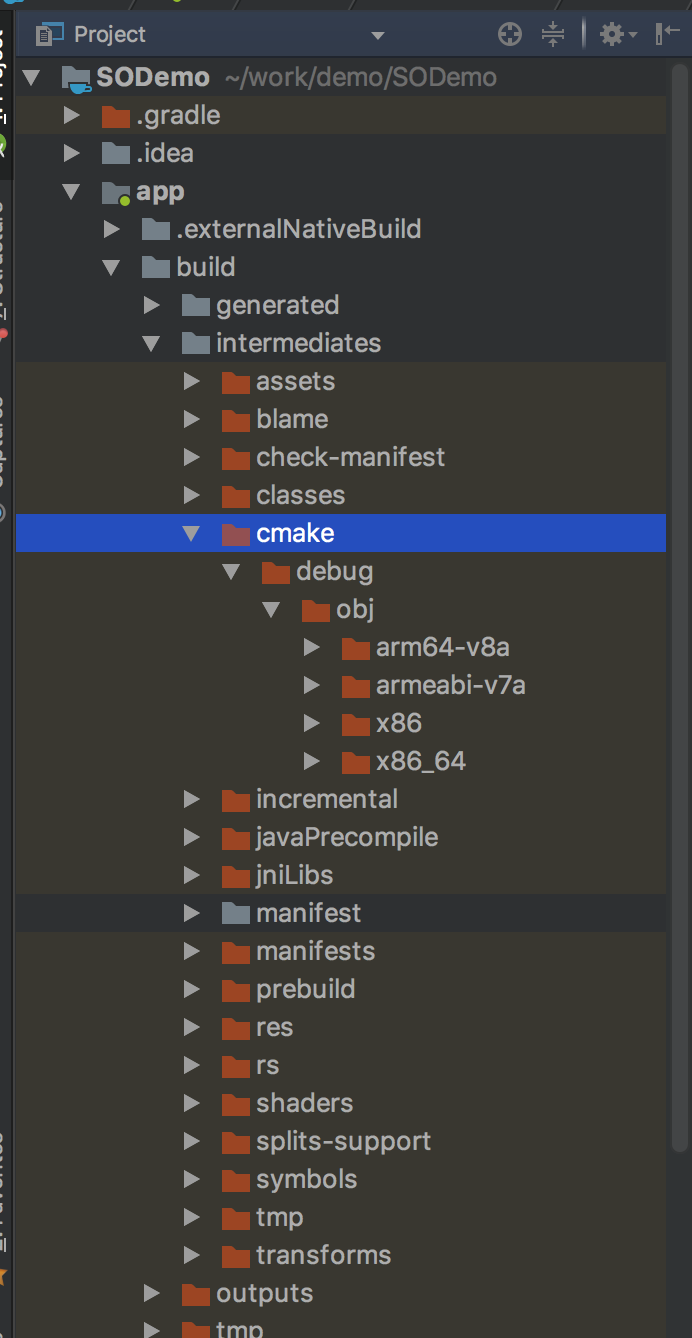
.so文件路径
3.生成相应的jar文件
这时候这个.so库我们就可以使用了,但是...但是......但是.........还没完,我们要在其他的App中使用这个动态库还需要创建一个.jar去提供调用的接口,那么我们创建一个类名叫JNIUtil,然后将MainActivity中的方法剪切过来.
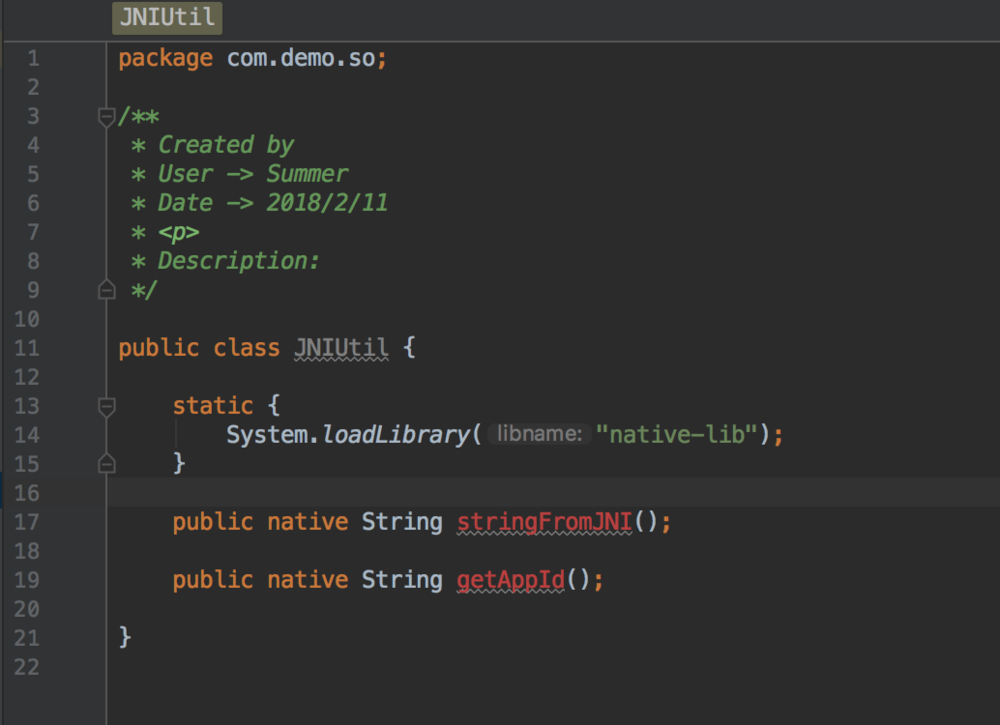
此时发现native方法找不到,注意.cpp文件中的方法名为
Java_com_demo_so_MainActivity_stringFromJNI
格式为 ---> Java_包名_类名_方法名
那么我们将.cpp文件中的方法改名为
Java_com_demo_so_JNIUtil_stringFromJNI
Java_com_demo_so_JNIUtil_getAppId
此时JNIUtil类中方法不再报错
然后我们就需要开始制作.jar文件了,首先我们重新编译一下工程,然后在app下的build.gradle文件中添加如下代码
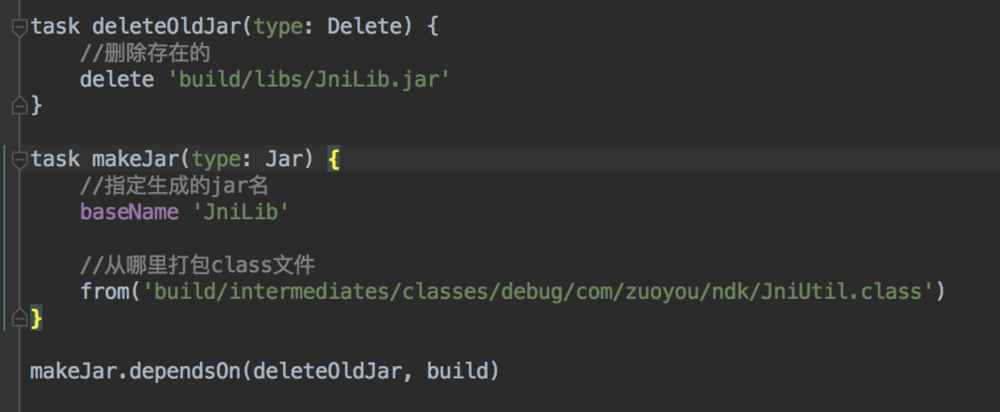
build.gradle


 苏公安网备 32011402010933号