














版权声明:本文为博主原创文章,遵循 CC 4.0 by-sa 版权协议,转载请附上原文出处链接和本声明。
博主声明:
转载请在开头附加本文链接及作者信息,并标记为转载。本文由博主 威威喵 原创,请多支持与指教。
本文首发于此 博主:威威喵 | 博客主页:
介绍
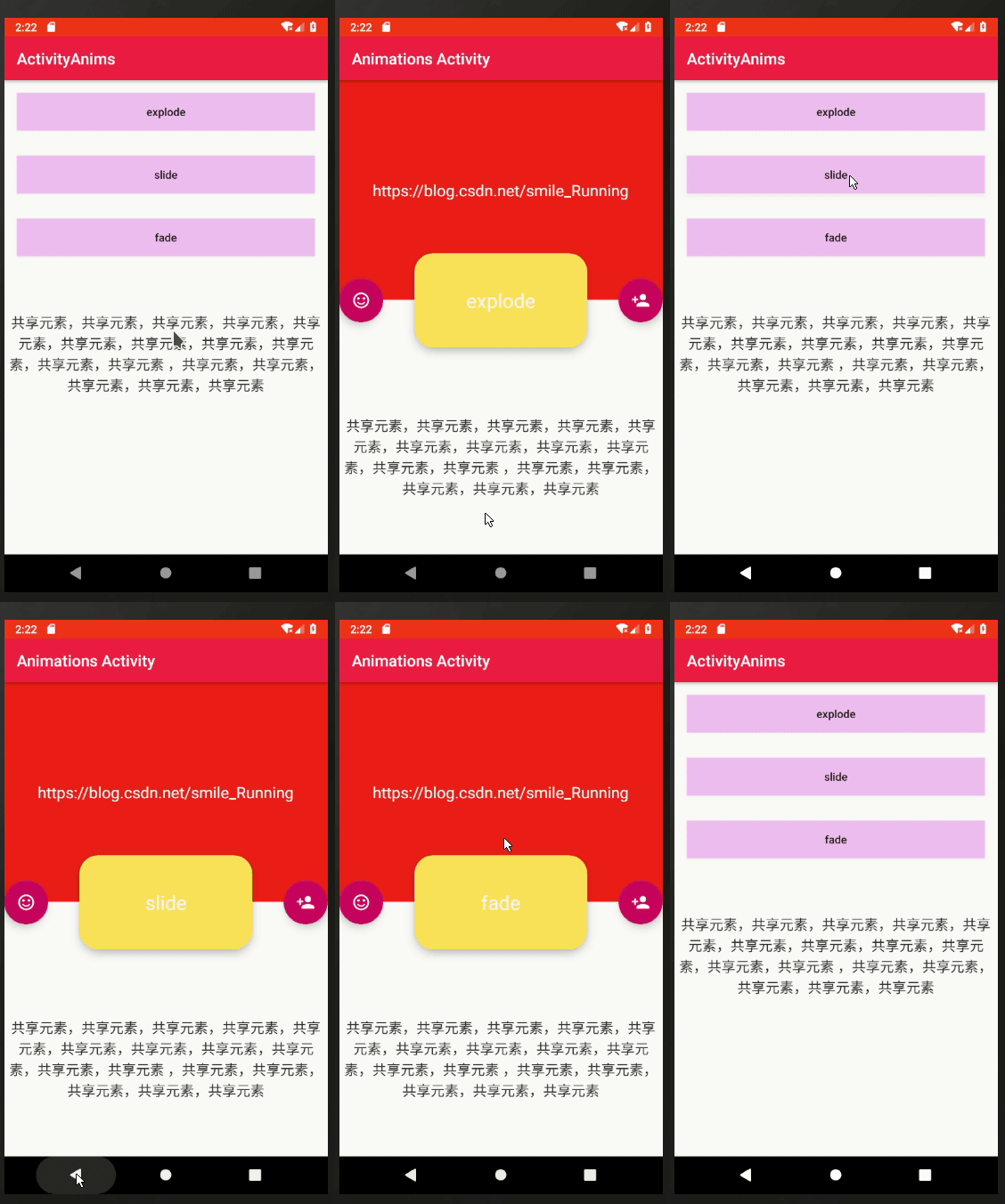
在 android5.0 以上版本中,google 为我们提供了几种 activity 切换的过渡动画,目的是为了让 activity 切换转场更加美观,而在 android5.0 之前的 activity 切换显得生硬。虽然可以自定义给 activity 增添动画效果,但是效果也不尽如意。而 androi5.x 提供的切换动画就显得非常自然,而且容易使用。
现在我们来看看 androi5.x 提供的动画效果图:
Activity过渡动画
在 androi5.x 中,为 activity 提供了三中动画效果,分别是:
explode(分解)
slide(滑进滑出)
fade(淡入淡出)
这三种都是 activity 的切换动画效果,除了这三种以外,我们看如上动态图中的 “共享元素” ,它其实也是一种转场动画,只不过这种需要一定的条件才能够使用。比如: activity1 和 activity2 中有两个一模一样的内容,从 activity1 跳转到 activity2 时我们才运用共享元素的动画效果,达到更加的 ui 体验。
下面我们来具体学习和实现一下这几种过渡动画。
一、explode(分解)
效果图:
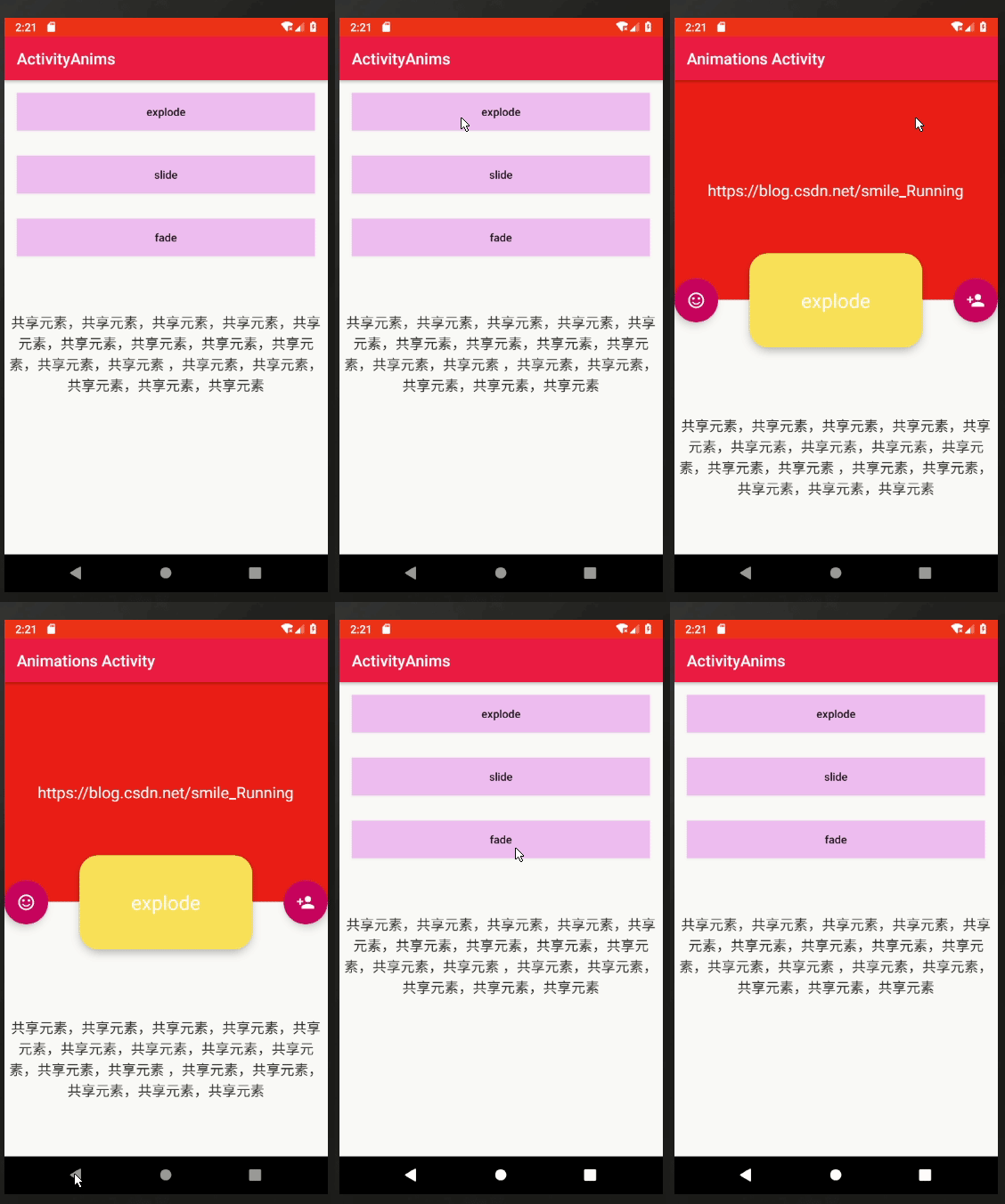
explode 从屏幕中间进或者出,然后将视图移动至最后位置,达到动画的效果。
二、slide(滑动)
效果图:
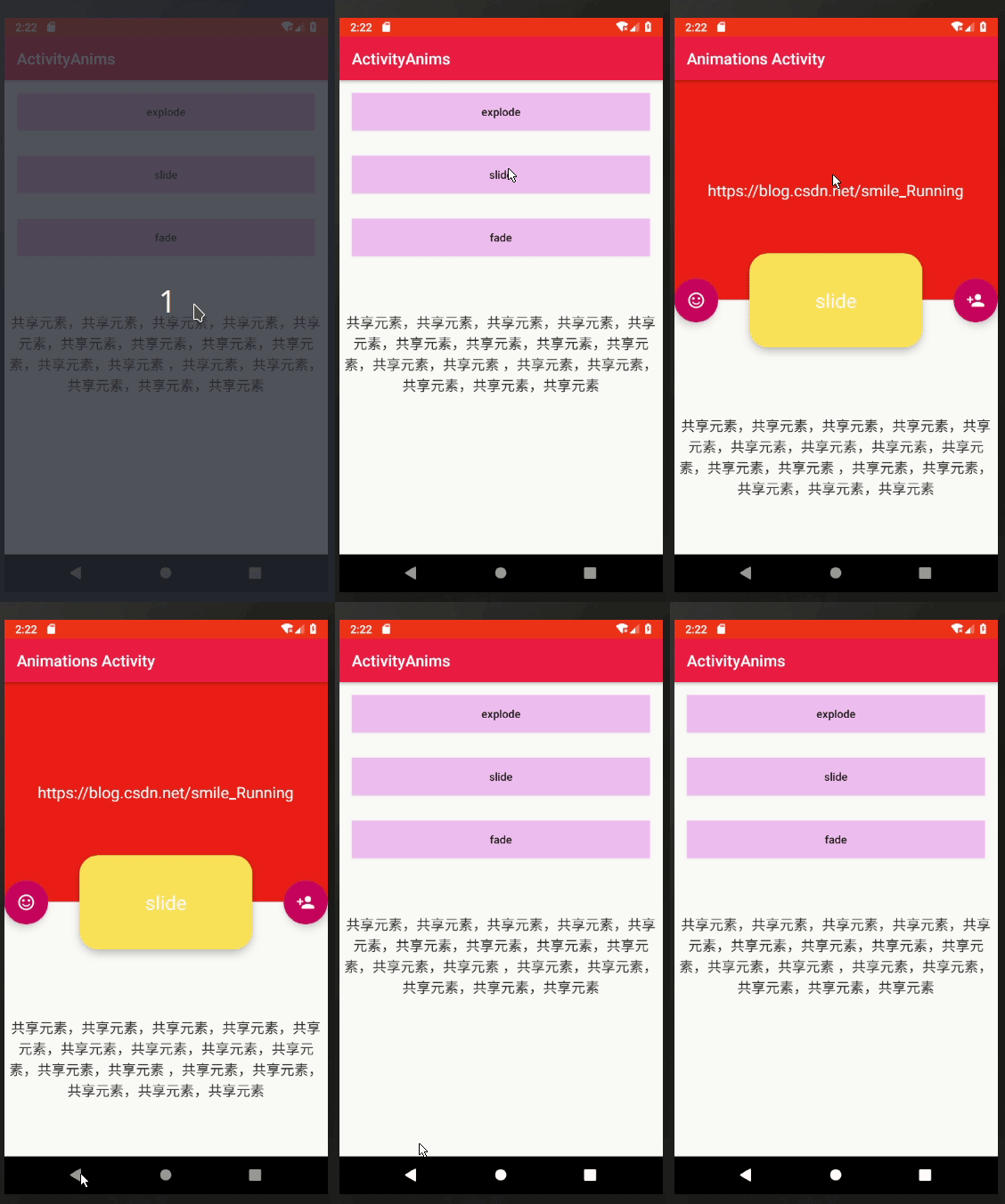
slide 是从屏幕边缘进出,同理通过移动视图形成动画。
三、fade(淡入淡出)
效果图:
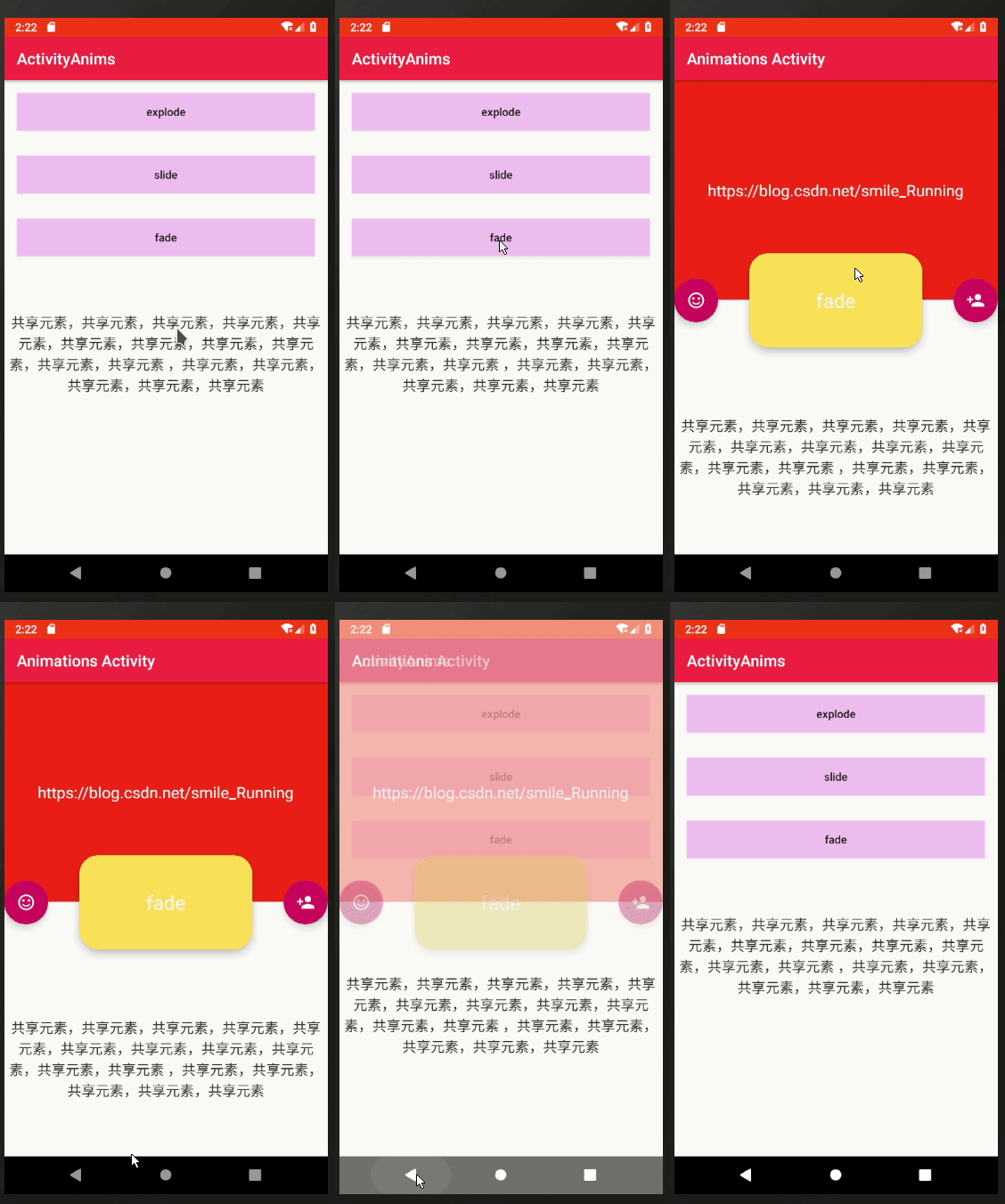
fade 则是通过改变视图的透明度来达到动画效果。
如何使用
我们知道开启一个 activity 只需 startActivity(); 即可,更多的是,我们要想加入过渡动画,也只需要在 startActivity(); 中传入需要的参数即可。
第一步:
例如,我要从 MainActivity 中启动 AnimationActivity,只需要在 MainActivity 中 startActivity(); 传入参数即可,代码如下:
startActivity(intent, ActivityOptions.makeSceneTransitionAnimation(this).toBundle());
第二步:
在 AnimationActivity 中的 setContentView(); 方法前加入一行代码:
//在需要启动的 activity 中开启动画的特征getWindow().requestFeature(Window.FEATURE_CONTENT_TRANSITIONS);
或者,在 AnimationActivity 中设置如下 style,并引用到 AnimationActivity 即可。
<item name='android:windowContentTransitions'>true</item>
第三步:
在 AnimationActivity 中设置要应用的动画效果,如上面介绍的,效果有三种。然后选择任意一种即可,代码如下:
getWindow().setEnterTransition(new Explode());
getWindow().setEnterTransition(new Slide());
getWindow().setEnterTransition(new Fade());
上面设置的是进入 activity 的动画,也可以设置退出 activity 的动画,代码如下:
getWindow().setExitTransition(new Explode());
getWindow().setExitTransition(new Slide());
getWindow().setExitTransition(new Fade());
共享元素动画效果
通过上面这三个步骤,我相信你一定可以实现简单的 activity 过渡动画了,然后接下来介绍的是 activity 共享元素的动画效果,这里会稍微难一点。我就拿我的例子一部分来举例子,这样显得更加容易理解。
例如,我的例子中两个页面都有一个同样内容的 textview ,所以要使其得到共享。
  <!-- 共享元素必须添加 transitionName 属性,且对应的元素 name 值一致 -->
    <android.support.v7.widget.AppCompatTextView
        android:id='@+id/tv_shared_element'
        android:layout_width='wrap_content'
        android:layout_height='wrap_content'
        android:layout_gravity='bottom'
        android:layout_marginTop='56dp'
        android:layout_marginBottom='72dp'
        android:gravity='center_horizontal'
        android:text='@string/app_txt'
        android:textColor='#323232'
        android:textSize='18sp'
        android:transitionName='shared element'
        tools:ignore='UnusedAttribute' />
注意:我们必须为两个页面的共同元素(textview)设置一个属性:
android:transitionName='shared element'
并且必须保证两个 textview 的 transitionName 设置的内容一致,否者将无法达到共享元素的动画效果。
最后的关键一步:更改 startActivity(); 参数内容,因为我们设定了共享元素,所以到进行指定,这样 startActivity 时才能够找到目标,所以启动 activity 的代码因改为这样:
//这里的 sharedElementName 必须与 xml 文件中设置的值一致,否则无法共享// tvSharedElement 表示要参与共享的 viewstartActivity(intent, ActivityOptions.makeSceneTransitionAnimation(this, tvSharedElement, 'shared element').toBundle());
如果你的两个 activity 中有两个及以上的内容需要共享元素动画时,你只需要修改代码为:
startActivity(intent, ActivityOptions.makeSceneTransitionAnimation(this, Pair.create((View) tvSharedElement, 'shared element')) .toBundle());
这里通过 Pair.create(view,'shared name');来传入需要共享的元素。
好了,本篇关于 android5.x 提供的几种过渡动画效果就展示完了,虽然过渡动画效果很漂亮,但是也要合理的运用,也不能每一个 activity 都设置过渡动画。那么,如上动态图演示的一样,本案例关键代码将在下面贴出:
案例代码
MainActivity 代码如下:
package com.xww.activityanims;import android.annotation.SuppressLint;import android.app.ActivityOptions;import android.content.Intent;import android.os.Bundle;import android.support.v7.app.AppCompatActivity;import android.support.v7.widget.AppCompatButton;import android.support.v7.widget.AppCompatTextView;import android.util.Pair;import android.view.View;import butterknife.BindView;import butterknife.ButterKnife;import butterknife.OnClick;@SuppressLint('NewApi')public class MainActivity extends AppCompatActivity {    @BindView(R.id.btn_explode)
    AppCompatButton btnExplode;    @BindView(R.id.btn_slide)
    AppCompatButton btnSlide;    @BindView(R.id.btn_fade)
    AppCompatButton btnFade;    @BindView(R.id.tv_shared_element)
    AppCompatTextView tvSharedElement;    @Override
    protected void onCreate(Bundle savedInstanceState) {        super.onCreate(savedInstanceState);
        setContentView(R.layout.activity_main);
        ButterKnife.bind(this);
    }    @OnClick(R.id.btn_explode)
    void onExplodeClick() {
        Intent intent = new Intent(this, AnimationsActivity.class);
        startActivityWithAnimation(intent, 'explode');
    }    @OnClick(R.id.btn_slide)
    void onSlideClick() {
        Intent intent = new Intent(this, AnimationsActivity.class);
        startActivityWithAnimation(intent, 'slide');
    }    @OnClick(R.id.btn_fade)
    void onFadeClick() {
        Intent intent = new Intent(this, AnimationsActivity.class);
        startActivityWithAnimation(intent, 'fade');
    }    private void startActivityWithAnimation(Intent intent, String animType) {
        intent.putExtra('anim', animType);        //这里的 sharedElementName 必须与 xml 文件中设置的值一致,否则无法共享
        // tvSharedElement 表示要参与共享的 view//        startActivity(intent, ActivityOptions.makeSceneTransitionAnimation(this, tvSharedElement,//                'shared element').toBundle());
        startActivity(intent, ActivityOptions.makeSceneTransitionAnimation(this,
                Pair.create((View) tvSharedElement, 'shared element'))
                .toBundle());
    }
}
MainActivity 布局文件我就不贴出来了,就三个 Button 和一个 TextView,最后我会给出本案例完整代码的资源链接,大家若不懂可以去下载来参考。
接着是 AnimationsActivity 的代码,这是一个开启动画的 Activity ,代码如下:
package com.xww.activityanims;import android.annotation.SuppressLint;import android.os.Bundle;import android.support.annotation.Nullable;import android.support.v7.app.AppCompatActivity;import android.support.v7.widget.AppCompatTextView;import android.transition.Explode;import android.transition.Fade;import android.transition.Slide;import android.view.Window;import butterknife.BindView;import butterknife.ButterKnife;@SuppressLint('NewApi')public class AnimationsActivity extends AppCompatActivity {    @BindView(R.id.tv_anim_type)
    AppCompatTextView tvAnimType;    @Override
    protected void onCreate(@Nullable Bundle savedInstanceState) {        super.onCreate(savedInstanceState);        //在需要启动的 activity 中开启动画的特征
        getWindow().requestFeature(Window.FEATURE_CONTENT_TRANSITIONS);

        setContentView(R.layout.activity_animations);
        ButterKnife.bind(this);

        setEnterAnim();
    }    @SuppressWarnings('ConstantConditions')    private void setEnterAnim() {        final String animType = (String) getIntent().getExtras().get('anim');
        tvAnimType.setText(animType);        switch (animType) {            case 'explode':
                getWindow().setEnterTransition(new Explode());                break;            case 'slide':
                getWindow().setEnterTransition(new Slide());                break;            case 'fade':
                getWindow().setEnterTransition(new Fade());                break;
        }
    }
}
AnimationsActivity 布局文件如下,我觉得还是有必要贴出来:
<?xml version='1.0' encoding='utf-8'?><android.support.design.widget.CoordinatorLayout xmlns:android='http://schemas.android.com/apk/res/android'
    xmlns:app='http://schemas.android.com/apk/res-auto'
    xmlns:tools='http://schemas.android.com/tools'
    android:layout_width='match_parent'
    android:layout_height='match_parent'>

    <android.support.v7.widget.ContentFrameLayout
        android:id='@+id/frame'
        android:layout_width='match_parent'
        android:layout_height='280dp'
        android:background='#ff3312'>

        <android.support.v7.widget.AppCompatTextView
            android:layout_width='wrap_content'
            android:layout_height='wrap_content'
            android:layout_gravity='center'
            android:text='https://blog.csdn.net/smile_Running'
            android:textColor='#ffffff'
            android:textSize='20sp'
            tools:ignore='HardcodedText' />

    </android.support.v7.widget.ContentFrameLayout>

    <!-- anchor 属性必须在 CoordinatorLayout 下一级才能生效 -->
    <android.support.design.widget.FloatingActionButton
        android:layout_width='wrap_content'
        android:layout_height='wrap_content'
        android:src='@drawable/ic_person_add_black_24dp'
        app:elevation='8dp'
        app:layout_anchor='@id/frame'
        app:layout_anchorGravity='bottom|right' />

    <android.support.design.widget.FloatingActionButton
        android:layout_width='wrap_content'
        android:layout_height='wrap_content'
        android:src='@drawable/ic_sentiment_satisfied_black_24dp'
        app:elevation='8dp'
        app:layout_anchor='@id/frame'
        app:layout_anchorGravity='bottom|left' />

    <android.support.v7.widget.CardView
        android:layout_width='220dp'
        android:layout_height='120dp'
        app:cardBackgroundColor='#ffdd55'
        app:cardCornerRadius='24dp'
        app:cardElevation='8dp'
        app:layout_anchor='@id/frame'
        app:layout_anchorGravity='bottom|center_horizontal'>

        <android.support.v7.widget.AppCompatTextView
            android:id='@+id/tv_anim_type'
            android:layout_width='wrap_content'
            android:layout_height='wrap_content'
            android:layout_gravity='center'
            android:text='animations'
            android:textColor='#ffffff'
            android:textSize='25sp'
            tools:ignore='HardcodedText' />
    </android.support.v7.widget.CardView>

    <android.support.v7.widget.AppCompatTextView
        android:layout_width='wrap_content'
        android:layout_height='wrap_content'
        android:layout_gravity='bottom'
        android:layout_marginBottom='72dp'
        android:gravity='center_horizontal'
        android:text='@string/app_txt'
        android:textColor='#323232'
        android:textSize='18sp'
        android:transitionName='shared element'
        tools:ignore='UnusedAttribute' /></android.support.design.widget.CoordinatorLayout>
好吧,终于把几种过渡动画给学完了,让我们的 Activity 的切换更加炫酷起来吧。


 苏公安网备 32011402010933号