















一、前端开发编辑工具VSCode
WebStorm的频繁卡死终于让我受不了,我决定换个轻量级的编辑器。尝试了Emacs、Sublime text,最后选择了vscode。
Emacs实在太难了,那么多快捷键就算记住了我也有点担心我的小指。Sublime一直是我的第二编辑器,平时做一些轻项目或一些简单测试都是用Sublime,本来这次想改用sublime,还想着如果用上手了在买个注册码。 受同事前端安利了vscode,虽然vscode在发布1.0版本的时候我就安装了,安装后只是大概了解了一下,用惯了webstorm,当时并不想再花时间学一个编辑器。但项目组同事都用vscode进行开发,我也就开始用vscode作为主编辑器了,因为这么优秀的编辑器,而且还免费,我怎么能不尝试一下呢?
Visual Studio Code(以下简称vscode)是一个轻量且强大的代码编辑器,支持Windows,OS X和Linux。内置JavaScript、TypeScript和Node.js支持,而且拥有丰富的插件生态系统,可通过安装插件来支持VUE、PHP等其他语言。
深入了解了vscode之后发现了vscode很贴心地内置了很多功能,让我觉得我可以很快适应到vscode的使用。
废话不多说,开干吧!
1.安装
安装的东西没什么好说的,自行下载安装吧,伙计。 https://code.visualstudio.com
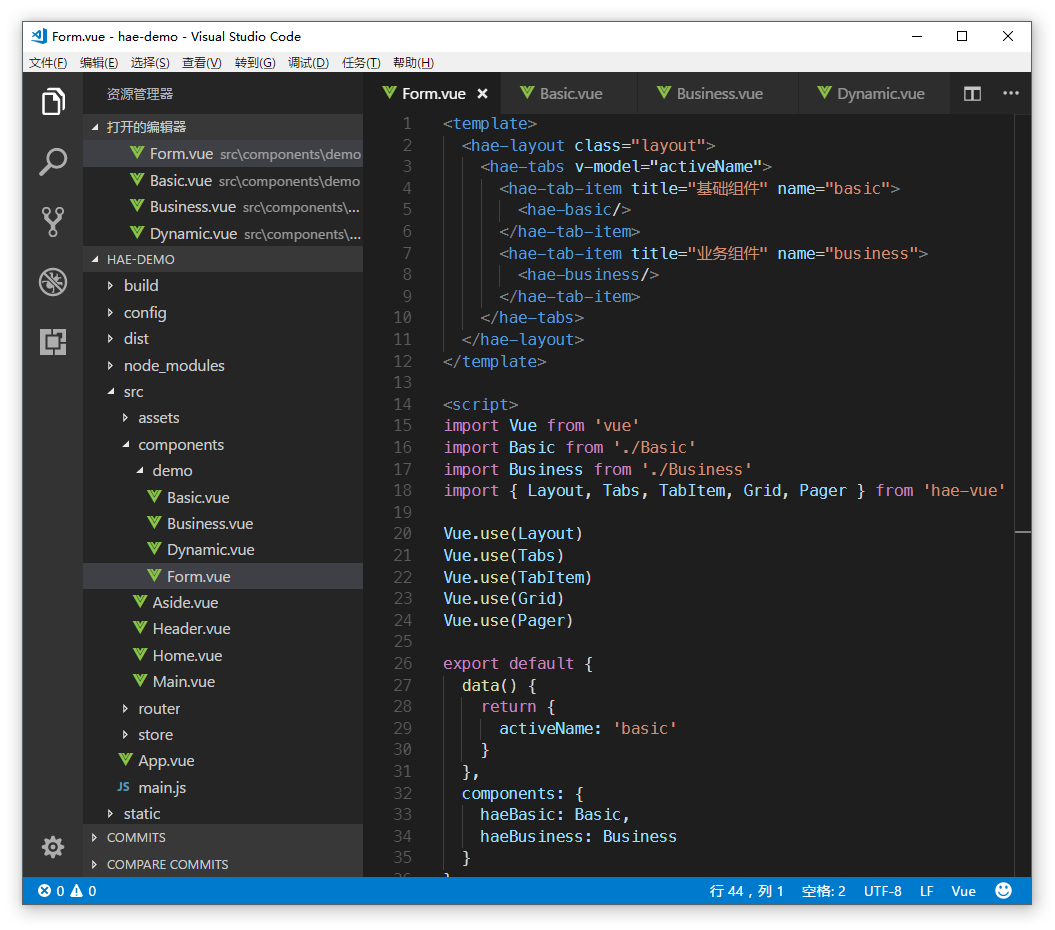
2. 配置
我的vscode好像没有怎么调教就上手了。刚接触的时候装上几个插件,熟悉几个常用的快捷键就开始撸代码了。
用户配置
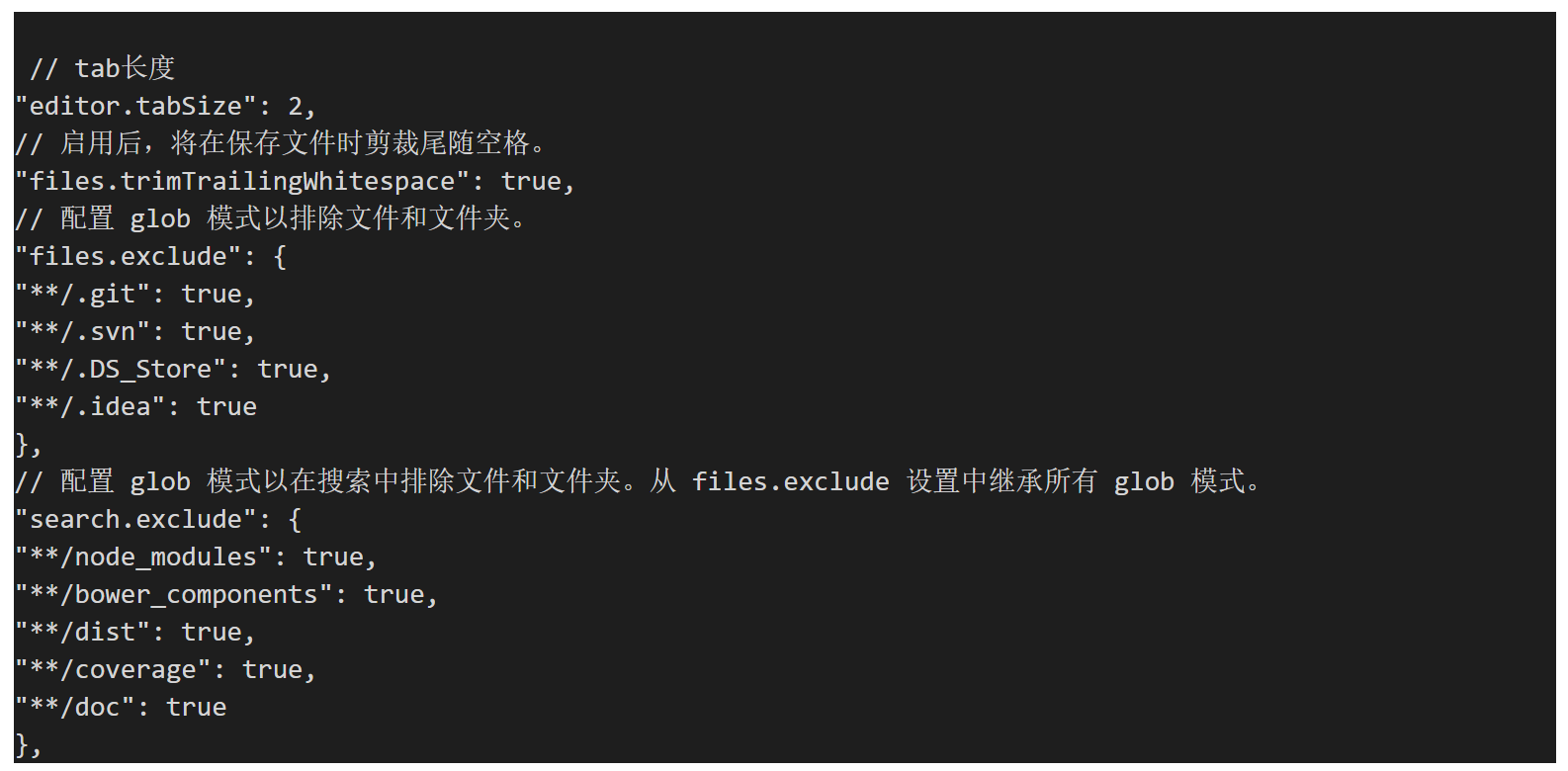
vscode的用户配置分3个级别,分别是默认配置、全局配置和工作区配置,优先级也依次递增。对于团队项目,一些规范可以通过项目目录下建一个.vscode/setting.json文件进行配置,
比如:
快捷键绑定
参考官方文档,文档中列出了所有指令对应的快捷键。
快捷键我只修改了两个与系统软件冲突的
]
代码片段
这个功能很像webstorm的live template的功能,虽然提示的时候没有webstorm那么精准和顺手,不过总的来说,够用
设置语法遵循TextMate代码片段语法
你可以通过安装别人写好的snippet插件
如果别人写的snippet你用得不爽,那么自己写也简单
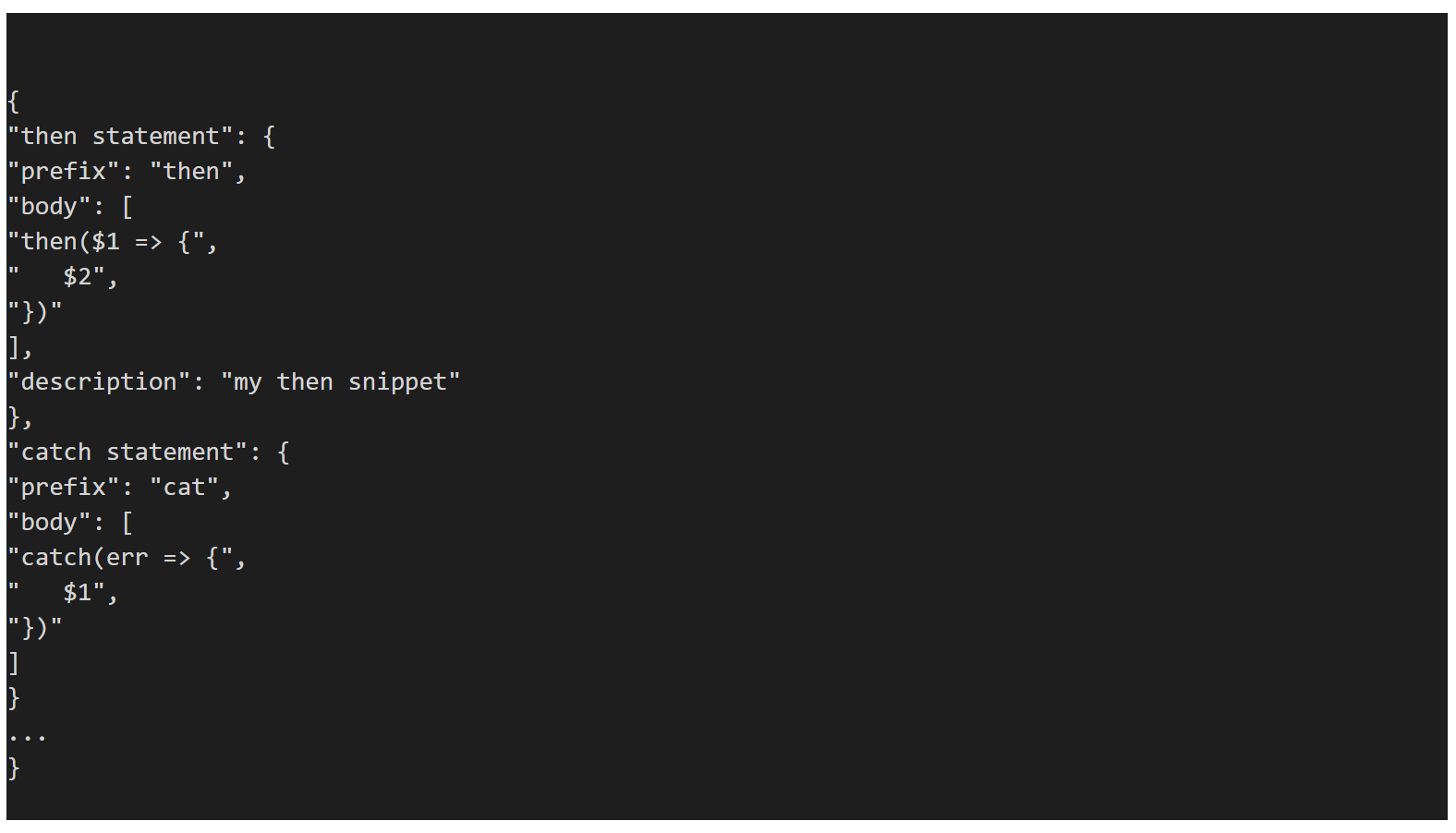
之前使用这个代码片段有个痛点就是只能用方向键上下选择提示,如果能使用ctrl+n/p上下选择的话就更舒服了,没想到现在已经支持了。
另外,有没有人知道怎么设置代码提示内容,比如输入result提示了XPathResult是什么鬼
3. 插件
6个月前刚知道vscode的时候,那时感觉插件还没有那么多,现在重新看了一下,真是应有尽有。牛逼啊!
这里介绍几个我用过觉得不错的插件
缩进辅助线 Guides
Visual Studio Code 建议在其扩展里安装针对 Vue 开发的插件 —— Vetur,它能对 Vue 文件进行语法高亮以及格式化等。另外,ESLint插件也强烈推荐安装,它能在编码阶段检查脚本错误以及不规范的书写。
总结
使用vscode半个月来,暂时谈不上得心应手,但基本上让我用得挺舒服的,现在vscode已经是我的主编辑器了。
————————————————
BY:HW-LYJ


 苏公安网备 32011402010933号