















本文主要是VS Code常用快捷键总结:
1主命令框
F1 或 Ctrl+Shift+P(命令版) :打开命令面板。在打开的输入框内,可以输入任何命令,见下图:
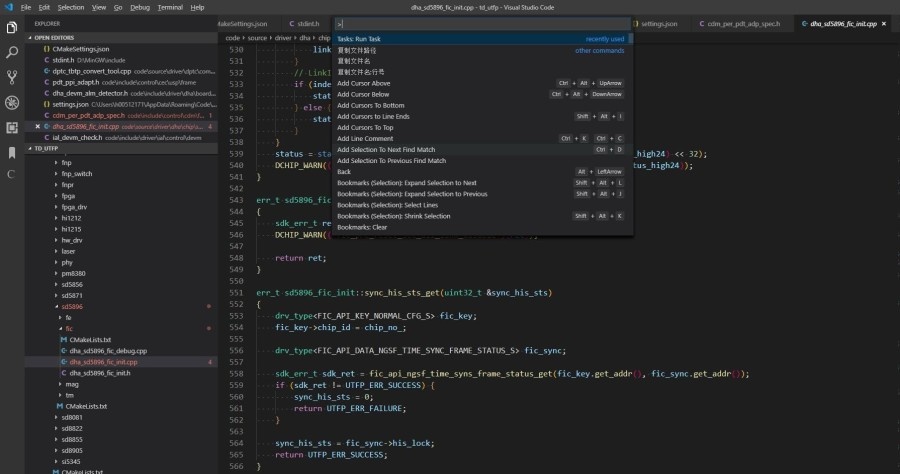
按一下 Backspace 会进入到 Ctrl+P 模式 (Ctrl+P 快速打开)
在 Ctrl+P 下输入 > 可以进入 Ctrl+Shift+P 模式
在 Ctrl+P 窗口下还可以直接输入文件名,跳转到该文件
在 Ctrl+P 模式下输入 “?” 会弹出下拉菜单,如下图所示:
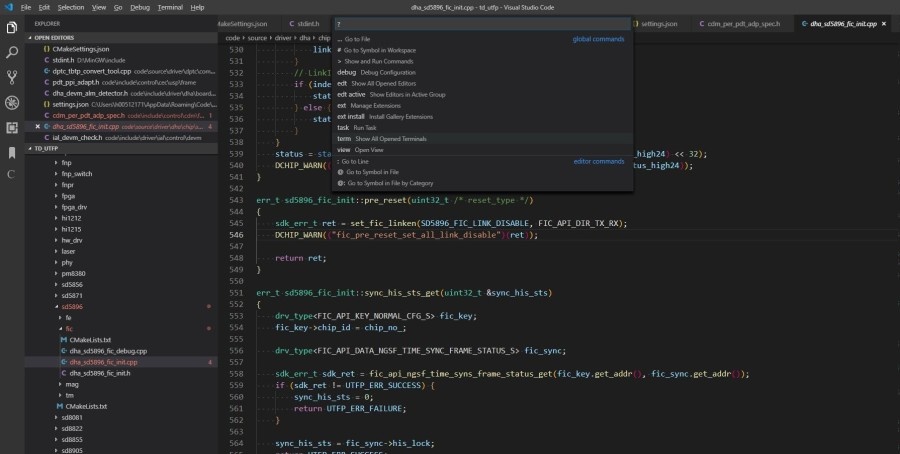
常用的如下:
? 列出当前可执行的动作
! 显示 Errors或 Warnings,也可以 Ctrl+Shift+M
: 跳转到行数,也可以 Ctrl+G 直接进入
@ 跳转到 symbol(搜索变量或者函数),也可以 Ctrl+Shift+O 直接进入
@ 根据分类跳转 symbol,查找属性或函数,也可以 Ctrl+Shift+O 后输入' : '进入
# 根据名字查找 symbol,也可以 Ctrl+T
2常用快捷键
2.1 编辑器与窗口管理
新建文件: Ctrl+N
文件之间切换: Ctrl+Tab
打开一个新的VS Code编辑器: Ctrl+Shift+N
关闭当前窗口: Ctrl+W
关闭当前的VS Code编辑器: Ctrl+Shift+W
切出一个新的编辑器窗口(最多3个): Ctrl+
切换左中右3个编辑器窗口的快捷键: Ctrl+1 Ctrl+2 Ctrl+3
2.2 代码编辑
2.2.1 格式调整
代码行向左或向右缩进: Ctrl+[ 、 Ctrl+]
复制或剪切当前行/当前选中内容: Ctrl+C 、 Ctrl+V
代码格式化: Shift+Alt+F
向上或向下移动一行: Alt+Up 或 Alt+Down
向上或向下复制一行: Shift+Alt+Up 或 Shift+Alt+Down
在当前行下方插入一行: Ctrl+Enter
在当前行上方插入一行: Ctrl+Shift+Enter
2.2.2 光标相关
移动到行首: Home
移动到行尾: End
移动到文件结尾: Ctrl+End
移动到文件开头: Ctrl+Home
移动到定义处: F12
查看定义处缩略图(只看一眼而不跳转过去): Alt+F12
选择从光标到行尾的内容: Shift+End
选择从光标到行首的内容: Shift+Home
删除光标右侧的所有内容(当前行): Ctrl+Delete
扩展/缩小选取范围: Shift+Alt+Right 和 Shift+Alt+Left
多行编辑(列编辑): Alt+Shift+鼠标左键 或 Ctrl+Alt+Down/Up
同时选中所有匹配编辑(与当前行或选定内容匹配): Ctrl+Shift+L
下一个匹配的也被选中: Ctrl+D
回退上一个光标操作: Ctrl+U
撤销上一步操作: Ctrl+Z
手动保存: Ctrl+S
2.2.3 重构代码
找到所有的引用: Shift+F12
同时修改本文件中所有匹配的: Ctrl+F2
跳转到下一个 Error 或 Warning: 当有多个错误时可以按 F8 逐个跳转
2.2.4 查找替换
查找: Ctrl+F
查找替换: Ctrl+H
2.2.5 显示相关
全屏显示(再次按则恢复): F11
放大或缩小(以编辑器左上角为基准): Ctrl +/-
侧边栏显示或隐藏: Ctrl+B
显示资源管理器(光标切到侧边栏中才有效): Ctrl+Shift+E
显示搜索(光标切到侧边栏中才有效): Ctrl+Shift+F
显示(光标切到侧边栏中才有效): Git Ctrl+Shift+G
显示 Debug: Ctrl+Shift+D
显示 Output: Ctrl+Shift+U
2.2.6 其他设置
自动保存:File -> AutoSave(中文界面下“文件”->“自动保存”) 或者 Ctrl+Shift+P,输入 auto
3 常用快捷键分类
3.1 命令面板与窗口实例
按 Press | 功能 Function |
Ctrl + Shift + P,F1 | 显示命令面板 Show Command Palette |
Ctrl + P | 快速打开 Quick Open |
Ctrl + Shift + N | 新窗口/实例 New window/instance |
Ctrl + Shift + W | 关闭窗口/实例 Close window/instance |
3.2 基础编辑
按 Press | 功能 Function |
Ctrl+X | 剪切行(空选定) Cut line (empty selection) |
Ctrl+C | 复制行(空选定)Copy line (empty selection) |
Alt+ ↑ / ↓ | 向上/向下移动行 Move line up/down |
Shift+Alt + ↓ / ↑ | 向上/向下复制行 Copy line up/down |
Ctrl+Shift+K | 删除行 Delete line |
Ctrl+Enter | 在下面插入行 Insert line below |
Ctrl+Shift+Enter | 在上面插入行 Insert line above |
Ctrl+Shift+ | 跳到匹配的括号 Jump to matching bracket |
Ctrl+] / [ | 缩进/缩进行 Indent/outdent line |
Home | 转到行首 Go to beginning of line |
End | 转到行尾 Go to end of line |
Ctrl+Home | 转到文件开头 Go to beginning of file |
Ctrl+End | 转到文件末尾 Go to end of file |
Ctrl+↑ / ↓ | 向上/向下滚动行 Scroll line up/down |
Alt+PgUp / PgDown | 向上/向下滚动页面 Scroll page up/down |
Ctrl+Shift+[ | 折叠(折叠)区域 Fold (collapse) region //折叠所有注释区域 |
Ctrl+Shift+] | 展开(未折叠)区域 Unfold (uncollapse) region //展开所有注释区域 |
Ctrl+K Ctrl+[ | 折叠(未折叠)所有子区域 Fold (collapse) all subregions //折叠所有注释区域 |
Ctrl+K Ctrl+] | 展开(未折叠)所有子区域 Unfold (uncollapse) all subregions //展开所有注释区域 |
Ctrl+K Ctrl+0 | 折叠(折叠)所有区域 Fold (collapse) all regions |
Ctrl+K Ctrl+J | 展开(未折叠)所有区域 Unfold (uncollapse) all regions |
Ctrl+K Ctrl+C | 添加行注释 Add line comment |
Ctrl+K Ctrl+U | 删除行注释 Remove line comment //没用 |
Ctrl+/ | 切换行注释 Toggle line comment |
Shift+Alt+A | 切换块注释 Toggle block comment |
Alt+Z | 切换换行 Toggle word wrap |
3.3 导航
按 Press | 功能 Function |
Ctrl + T | 显示所有符号 Show all Symbols //显示所有符号 |
Ctrl + G | 转到行... Go to Line... |
Ctrl + P | 转到文件... Go to File…//快速打开文件 |
Ctrl + Shift + O | 转到符号... Go to Symbol…//跳转到相应的符号 |
Ctrl + Shift + M | 显示问题面板 Show Problems panel |
F8 | 转到下一个错误或警告 Go to next error or warning |
Shift + F8 | 转到上一个错误或警告 Go to previous error or warning |
Ctrl + Shift + Tab | 导航编辑器组历史记录 Navigate editor group history |
Alt + ←/→ | 返回/前进 Go back / forward |
Ctrl + M | 切换选项卡移动焦点 Toggle Tab moves focus |
3.4 搜索和替换
按 Press | 功能 Function |
Ctrl + F | 查找 Find |
Ctrl + H | 替换 Replace |
F3 / Shift + F3 | 查找下一个/上一个 Find next/previous |
Alt + Enter | 选择查找匹配的所有出现 Select all occurences of Find match //查找显示所有的匹配项 |
Ctrl + D | 将选择添加到下一个查找匹配 Add selection to next Find match |
Ctrl + K Ctrl + D | 将最后一个选择移至下一个查找匹配项 Move last selection to next Find match |
Alt + C / R / W | 切换区分大小写/正则表达式/整个词 Toggle case-sensitive / regex / whole word |
3.5 多光标选择
按 Press | 功能 Function |
Alt +单击 | 插入光标 Insert cursor |
Ctrl + Alt +↑/↓ | 在上/下插入光标 Insert cursor above / below |
Ctrl + U | 撤消上一个光标操作 Undo last cursor operation |
Shift + Alt + I | 在选定的每一行的末尾插入光标 Insert cursor at end of each line selected |
Ctrl + I | 选择当前行 Select current line |
Ctrl + Shift + L | 选择当前选择的所有出现 Select all occurrences of current selection //选中当前选择所有出现的位置 |
Ctrl + F2 | 选择当前字的所有出现 Select all occurrences of current word //选中当前word所有出现位置 |
Shift + Alt + → | 展开选择 Expand selection //列选择情况,缩小选择 |
Shift + Alt + ← | 缩小选择 Shrink selection //列选择情况,缩小选择 |
Shift + Alt + (拖动鼠标) | 列(框)选择 Column (box) selection |
Ctrl + Shift + Alt +(箭头键) | 列(框)选择 Column (box) selection |
Ctrl + Shift + Alt + PgUp / PgDown | 列(框)选择页上/下 Column (box) selection page up/down |
3.6 丰富的语言编辑
按 Press | 功能 Function |
Ctrl + 空格 | 触发建议 Trigger suggestion |
Ctrl + Shift + Space | 触发器参数提示 Trigger parameter hints |
Tab | Emmet 展开缩写 Emmet expand abbreviation |
Shift + Alt + F | 格式化文档 Format document |
Ctrl + K Ctrl + F | 格式选定区域 Format selection //格式化选定区域 |
F12 | 转到定义 Go to Definition |
Alt + F12 | Peek定义 Peek Definition |
Ctrl + K F12 | 打开定义到边 Open Definition to the side |
Ctrl + . | 快速解决 Quick Fix |
Shift + F12 | 显示引用 Show References |
F2 | 重命名符号 Rename Symbol |
Ctrl + Shift + . /, | 替换为下一个/上一个值 Replace with next/previous value |
Ctrl + K Ctrl + X | 修剪尾随空格 Trim trailing whitespace |
Ctrl + K M | 更改文件语言 Change file language |
3.7 编辑器管理
按 Press | 功能 Function |
Ctrl+F4, Ctrl+W | 关闭编辑器 Close editor |
Ctrl+K F | 关闭文件夹 Close folder |
Ctrl+ | 拆分编辑器 Split editor |
Ctrl+ 1 / 2 / 3 | 聚焦到第1,第2或第3编辑器组 Focus into 1st, 2nd or 3rd editor group |
Ctrl+K Ctrl+ ←/→ | 聚焦到上一个/下一个编辑器组 Focus into previous/next editor group |
Ctrl+Shift+PgUp / PgDown | 向左/向右移动编辑器 Move editor left/right |
Ctrl+K ← / → | 移动活动编辑器组 Move active editor group |
3.8 文件管理
按 Press | 功能 Function |
Ctrl+F4, Ctrl+W | 关闭编辑器 Close editor |
Ctrl+K F | 关闭文件夹 Close folder |
Ctrl+ | 拆分编辑器 Split editor |
Ctrl+ 1 / 2 / 3 | 聚焦到第1,第2或第3编辑器组 Focus into 1st, 2nd or 3rd editor group |
Ctrl+K Ctrl+ ←/→ | 聚焦到上一个/下一个编辑器组 Focus into previous/next editor group |
Ctrl+Shift+PgUp / PgDown | 向左/向右移动编辑器 Move editor left/right |
Ctrl+K ← / → | 移动活动编辑器组 Move active editor group |
3.9 显示
按 Press | 功能 Function |
F11 | 切换全屏 Toggle full screen |
Shift+Alt+1 | 切换编辑器布局 Toggle editor layout |
Ctrl+ = / - | 放大/缩小 Zoom in/out |
Ctrl+B | 切换侧栏可见性 Toggle Sidebar visibility |
Ctrl+Shift+E | 显示浏览器/切换焦点 Show Explorer / Toggle focus |
Ctrl+Shift+F | 显示搜索 Show Search |
Ctrl+Shift+G | 显示Git Show Git |
Ctrl+Shift+D | 显示调试 Show Debug |
Ctrl+Shift+X | 显示扩展 Show Extensions |
Ctrl+Shift+H | 替换文件 Replace in files |
Ctrl+Shift+J | 切换搜索详细信息 Toggle Search details |
Ctrl+Shift+C | 打开新命令提示符/终端 Open new command prompt/terminal |
Ctrl+Shift+U | 显示输出面板 Show Output panel |
Ctrl+Shift+V | 切换Markdown预览 Toggle Markdown preview |
Ctrl+K V | 从旁边打开Markdown预览 Open Markdown preview to the side |
3.10 调试
按 Press | 功能 Function |
F9 | 切换断点 Toggle breakpoint |
F5 | 开始/继续 Start/Continue |
Shift+F5 | 停止 Stop |
F11 / Shift+F11 | 下一步/上一步 Step into/out |
F10 | 跳过 Step over |
Ctrl+K Ctrl+I | 显示悬停 Show hover |
3.11 集成终端
按 Press | 功能 Function |
Ctrl+` | 显示集成终端 Show integrated terminal |
Ctrl+Shift+` | 创建新终端 Create new terminal |
Ctrl+Shift+C | 复制选定 Copy selection |
Ctrl+Shift+V | 粘贴到活动端子 Paste into active terminal |
Ctrl+↑ / ↓ | 向上/向下滚动 Scroll up/down |
Shift+PgUp / PgDown | 向上/向下滚动页面 Scroll page up/down |
Ctrl+Home / End | 滚动到顶部/底部 Scroll to top/bottom |
4 更多参考
参考文档:
官方快捷键大全:
——————————————————
BY:HW-HZF


 苏公安网备 32011402010933号