















写在前面:
文中涉及的华为及阿里生态伙伴数据都是从哪里来的?
因为最近有兴趣在学Python编程,所以这些数据都是通过写爬虫程序从官网爬取的公开信息。
操作稍微复杂一点,因为这次网站展示的信息都是动态生成的。比如,在华为云市场查看物联网生态伙伴信息,需要点击“物联网”分类,但网页URL并不会发生变化,因为网站会通过JavaScript程序自动加载内容。
另外,点击“物联网”分类后,可以看到分了23页来展示生态伙伴信息,点击相应页码后,网页URL仍然不会发生变化,网页内容也是动态加载的。
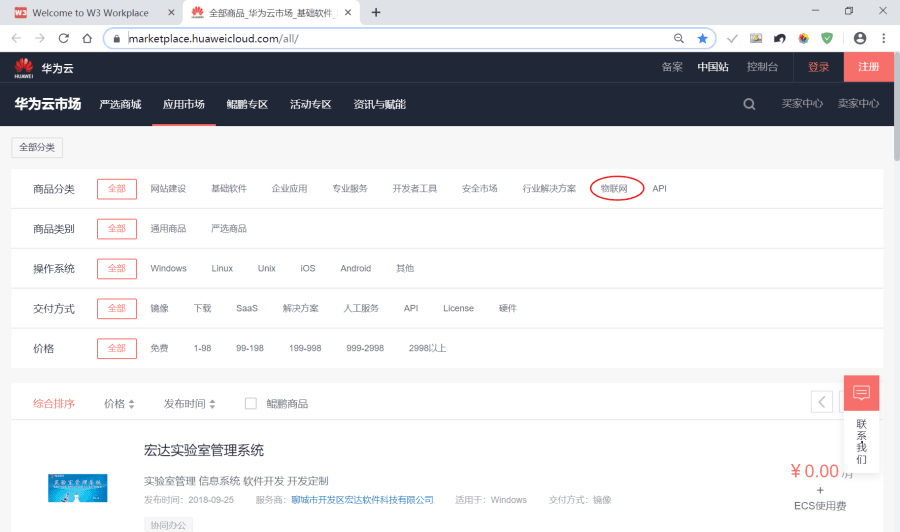
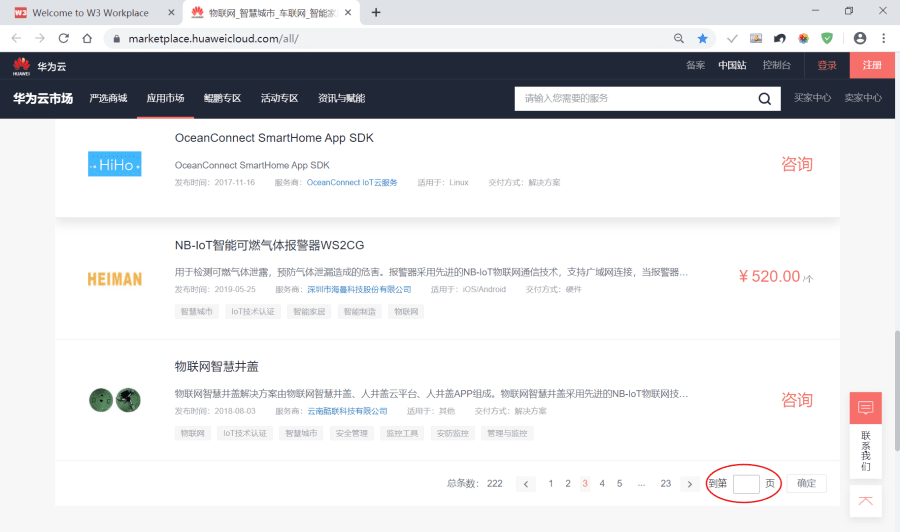
对此有多种应对方案,我采用了最直观的方法:用Selenium这款Web测试软件模拟人通过浏览器的操作,等网站生成动态信息后再获取网页数据。
具体操作就是:
打开华为云市场起始网址: ;
点击“物联网”分类,并等待网页加载数据;
解析网页获取关键信息,并写入CSV文件;
跳转到下一页,并重复上一步获取信息,直至“看”完所有23页内容;
爬虫程序源代码如下所示,可参考其中注释说明。注意,为了提升运行效率,一开始通过Option设置了Selenium在操作过程中不弹出真实窗口,以“head-less”模式在后台静默运行。另外,还通过Option设置了浏览器窗口分辨率,否则会发生Selenium查找不到指定点击元素,程序报错的情况。
import time
import datetime
import csv
from selenium import webdriver
# 指定chrome启动类型为headless,并且禁用gpu
options = webdriver.ChromeOptions()
options.add_argument('--window-size=1920,1080')
options.add_argument('--start-maximized')
options.add_argument('--headless')
# 获取产品列表页源码
browser = webdriver.Chrome(options=options)
browser.get(url)
# 点击“物联网”分类
browser.find_element_by_id('internet').click()
# 创建以日期为后缀的CSV文件,写入标题栏
dt = datetime.datetime.now().strftime('%Y%m%d')
with open(f'huawei_iot_partners{dt}.csv', 'w', newline='') as outputFile:
outputWriter = csv.writer(outputFile)
outputWriter.writerow(['产品', '说明', '标签', '严选', '发布时间', '服务商', '操作系统', '交付方式', '产品网址'])
# 逐页解析产品列表,保存关键数据到CSV文件
product_count = 0
for page in range(1, 24):
browser.find_element_by_id('page-num-input').send_keys(str(page) + '') # ''为回车键代码
time.sleep(1)
html = browser.page_source
soup = BeautifulSoup(html, 'lxml')
product_titles = soup.find_all(class_='product-title-box')
product_descs = soup.find_all(class_='product-desc')
description = soup.find_all(class_='product-under-desc-ul')
print('' + f'正在处理第{page}页' + '-' * 50)
for i in range(len(product_titles)):
row = []
row.append(product_titles[i].get_text().strip()) # 产品
row.append(product_descs[i].get_text().replace('', '').replace(' ', '')) # 说明
# 产品标签(部分产品没有标签)
product_labels = soup.find_all(class_='product-info')[i].find(class_='market-product-tips')
if product_labels:
product_labels = product_labels.get_text().strip().replace('', '、')
row.append(product_labels)
# 严选产品
product_selected = product_titles[i].find(class_='selected')
if product_selected:
row.append('是')
else:
row.append('否')
# 发布时间、服务商、操作系统、交付方式
for li in description[i].find_all(name='li'):
row.append(li.get_text().split(sep=':')[1])
if product_selected:
row.insert(-2, None) # 严选产品没有服务商信息
row.append(product_titles[i].a['href']) # 产品网址
print(row)
# 将产品信息保存到以日期为后缀的CSV文件
with open(f'huawei_iot_partners{dt}.csv', 'a', newline='') as outputFile:
outputWriter = csv.writer(outputFile)
outputWriter.writerow(row)
product_count += 1
接下来是针对阿里云市场的操作,相对来说操作步骤更多一些:
打开阿里云市场(应用中心)起始网址:https://linkmarket.aliyun.com ;
选择左侧栏“智能场景”的7个多选框,并等待网页加载数据;
点击页面底部出现的“查看更多…”按钮,直至所有产品在网页显示(按钮消失);
解析网页上的产品链接,逐个进入产品详情页;
逐个解析产品详情页获取关键信息,并写入CSV文件;
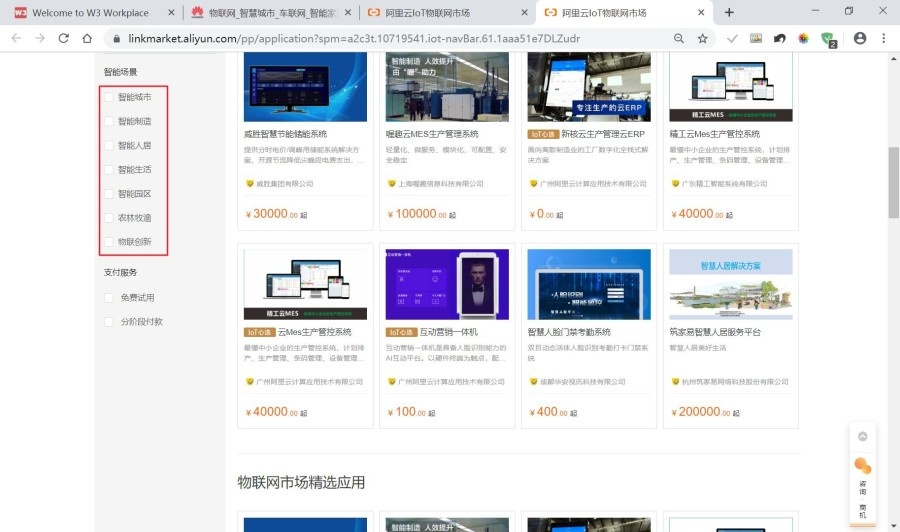
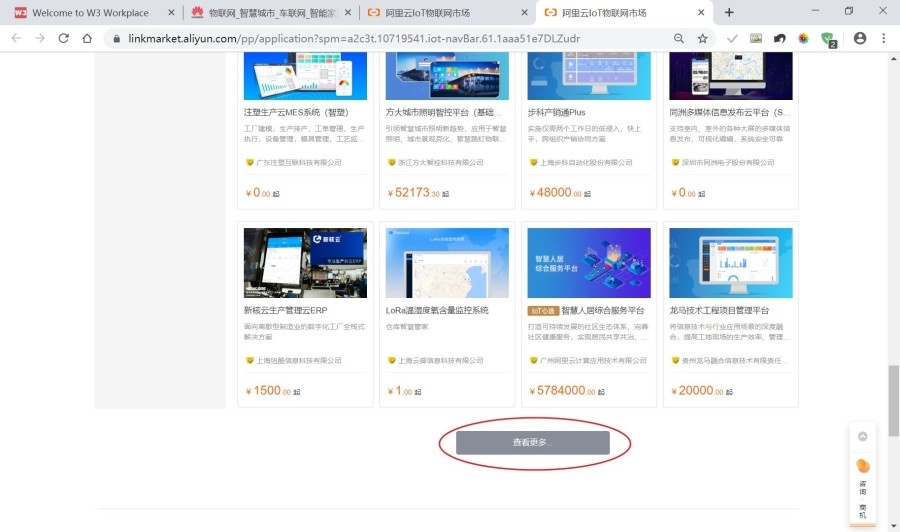
值得注意的是,第2步中多选框的加载需要时间,所以要通过“显式等待”的方式确认多选框完成加载再启动点击勾选操作,否则会导致勾选不全或报错。
# 获取产品列表页源码
def get_summary_page(options, url):
browser = webdriver.Chrome(options=options)
browser.get(url)
# 等待让页面加载出现多选框
# browser.implicitly_wait(5)
wait = WebDriverWait(browser, 15)
wait.until(EC.presence_of_element_located((By.CSS_SELECTOR, '.ant-checkbox')))
# 选中所有多选框
checkboxs = browser.find_elements_by_css_selector('.ant-checkbox-group .ant-checkbox')
for i in checkboxs:
i.click()
# 点击“更多”按钮,直至显示全部内容
getmore = True
while getmore:
try:
getmore = browser.find_element_by_class_name('get-more-btn___yZx6B')
getmore.click()
browser.implicitly_wait(2)
except:
getmore = False
html = browser.page_source
browser.close()
return html
——————————————————
BY:HW-ZQX


 苏公安网备 32011402010933号