















1.浮动的元素脱离标准文档流
标准文档流:做网页特别像写word文档,而不像用画图软件,整个网页的元素之间会相互影响。
浮动的元素一律会并排、一律能够设置宽度高度,并且脱离标准文档流,不区分是行内还是块级元素。
清除浮动的方法:浮动流、标准流配合,将浮动关闭在一个盒子里。
基本布局介绍:
<div class='box1'>我是box1</div> → 标准流的
<div class='box2'>我是box2</div> → 标准流的
<div class='f_box'> → 标准流的,内部有浮动的盒子
<div class='c1'></div> → 浮动的盒子
<div class='c2'></div> → 浮动的盒子
</div>
<div class='box3'>我是box3</div> → 标准流的
<div class='box4'>我是box4</div> → 标准流的
方法1:设置高度
<div class='box1'>我是box1</div> → 标准流的
<div class='box2'>我是box2</div> → 标准流的
<div class='f_box'> → 标准流的,内部有浮动的盒子,设置高度
<div class='c1'></div> → 浮动的盒子
<div class='c2'></div> → 浮动的盒子
</div>
<div class='box3'>我是box3</div> → 标准流的
<div class='box4'>我是box4</div> → 标准流的
如果不设置高度,那么浮动的这里就乱套了,布局不和谐。
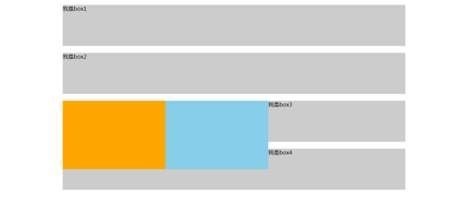
方法2:overflow:hidden;
<div class='box1'>我是box1</div> → 标准流的
<div class='box2'>我是box2</div> → 标准流的
<div class='f_box'> → 标准流的,内部有浮动的盒子,设置overflow:hidden;
<div class='c1'></div> → 浮动的盒子
<div class='c2'></div> → 浮动的盒子
</div>
<div class='box3'>我是box3</div> → 标准流的
<div class='box4'>我是box4</div> → 标准流的
一般情况下,父盒子能够被自己的子盒子撑高。但是,如果子盒子浮动了,父盒子就不能被自己的子盒子撑高了。
overflow:hidden属性本意是溢出隐藏,用来将溢出盒子边框的多余内容隐藏掉。但是,overflow:hidden;有个副作用:能够让盒子认识自己内部浮动的盒子,能够被浮动的子盒子撑高了。因为overflow:hidden能够让盒子形成BFC(blocking formate context,块级格式化上下文)。
CSS规定,一个形成BFC的盒子,能够被浮动的子盒子撑高。形成BFC的手段有很多,但是overflow:hidden是最简单的可以将一切内部有浮动的盒子都加上overflow:hidden;
方法3:clear:both;写在后面的盒子
<div class='box1'>我是box1</div> → 标准流的
<div class='box2'>我是box2</div> → 标准流的
<div class='f_box'> → 标准流的,内部有浮动的盒子
<div class='c1'></div> → 浮动的盒子
<div class='c2'></div> → 浮动的盒子
</div>
<div class='box3'>我是box3</div> → 标准流的,→设置clear:both;
<div class='box4'>我是box4</div> → 标准流的
clear表示“清除”,“both”表示“全部。clear属性用来表示这个盒子不希望自己的哪边出现浮动。both表示两边。
clearboth;的缺点:
①内部有浮动的父元素现在还是没有高度,
② margin失效。
方法4:隔墙法
<div class='box1'>我是box1</div>
<div class='box2'>我是box2</div>
<div class='f_box'>
<div class='c1'></div>
<div class='c2'></div>
</div>
<div class='clearfix'></div> → clear:both;
<div class='box3'>我是box3</div>
<div class='box4'>我是box4</div>
缺点就是f_box现在还是没有高度。
2.定位的应用
用途1:压盖
注意li元素要设置相对定位,让所有的imax图片都能够以自己这个li定位。

用途2:遮罩
绝对定位的元素脱标了,所以不设置宽度,宽度不能自动撑满了。
遮罩就是给每个元素蒙上一个半透明的盒子。这个盒子一定是绝对定位,top:0;left:0;

默认情况下HTML代码中后出现的绝对定位的元素,能够压盖中先定位的元素。
但是可以用z-index来调整元素位置。
z-index: 999;
z-index属性越大、越能盖住小的东西。
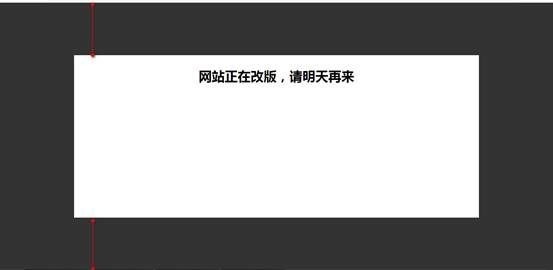
用途3:垂中
水平居中用margin:0 auto;就可以实现。但是垂直居中不是那么好做。垂直居中最简单的方法就是绝对定位。
公式是:top:50%;left:50%;用margin为负数拉回自己身体宽度、高度的一半。
.box{
width: 1000px;
height:400px;
background-color: white;
position: absolute;
top:50%;
left:50%;
margin-left:-500px;
margin-top:-200px;
}
用途4:出版心(所有杂碎的东西都绝对定位做)
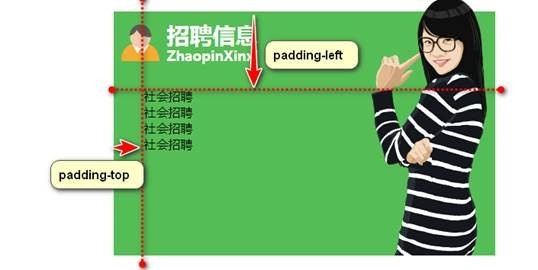
我们先了解一个绝对定位的性质:无视父亲的padding。
即使父亲有padding,此时绝对定位的元素无视父亲的padding的。
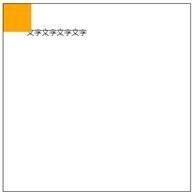
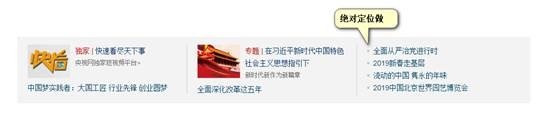
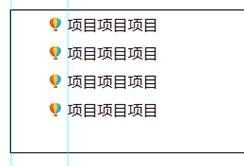
考虑padding-left的时候,不需要考虑这个小图。
————————————————
BY:HW-WP


 苏公安网备 32011402010933号