















背景
按钮应该是我们的App里面最普遍的组件之一了,特别常用。
通常我们写一个按钮的套路很简单也很固定。大概分为以下几个步骤:
在xml布局里面按照设计稿的尺寸位置写一个Textview
按照设计稿规定的颜色和圆角在drawable目录下创建一个shape文件
将这个shape文件作为Textview的背景
这样一个很标准的按钮就诞生了,然后就可以继续愉快的开发了。这本来没有什么问题,也比让UI妹纸切图高级了很多,但是随着开发的进行你会发现,UI妹纸的想法很多,不同的界面有各种不同圆角和不同背景颜色的按钮,这个时候你需要把上面的三个步骤再进行N次。
最后你会发现你的drawable目录下有各种各样的按钮背景资源,难以管理。特别是假如有的按钮要求有点击效果时需要使用selector,这个时候可能就会产生三个文件用来满足需求,所以总得来说很繁琐。
想法
基于以上原因以及按钮使用的普遍程度,感觉很有必要写一个使用简单且能满足日常各种需求的按钮。我们先梳理下按钮需要达到的效果:
使用简单(即可以利用属性对按钮进行各种设置)
可以支持设置按钮文字、按钮文字颜色、按钮文字大小
可以支持统一设置圆角大小,也可以单独设置按钮每个圆角的大小
可以支持设置按钮背景颜色
可以支持selector
可以支持圆形按钮
可以支持渐变色按钮,可以支持各个方向设置渐变色
可以支持设置带边框的按钮,可以设置边框的颜色和宽度
可以支持设置按钮是否可以点击
可以设置带图标的按钮,支持自定义按钮大小,和自动缩放,图标支持设置在文字上下左右四个方向,支持自定义文字距离图标的距离
引入
implementation 'top.androidman:superbutton:1.0.1'
实现效果
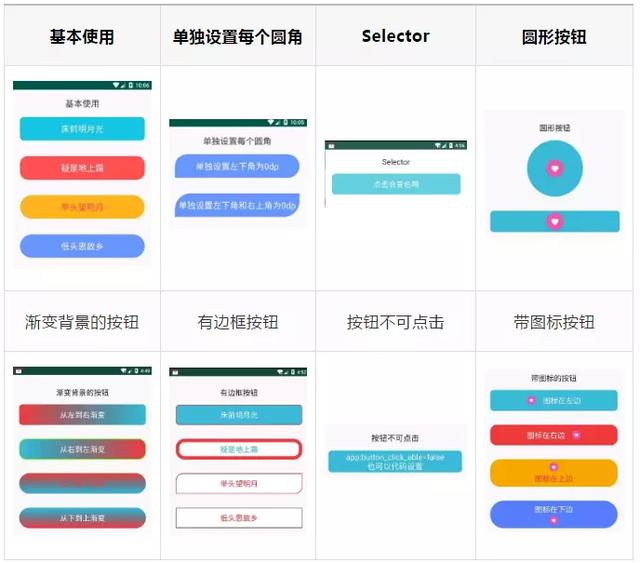
0x1 基本使用代码解释
效果
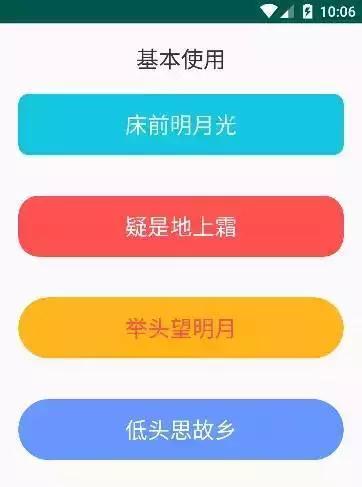
代码
<top.androidman.SuperButton
 android:layout_width='match_parent'
 android:layout_height='60dp'
 android:layout_margin='20dp'
 app:color_normal='@color/color_accent'
 app:corner='10dp'
 app:text='@string/poetry_1'
 app:textColor='@color/color_white'
 app:textSize='22sp' />
属性解释
按钮文字
app:text='床前明月光'
按钮文字颜色
app:textColor='@color/color_white'
按钮文字大小
app:textSize='22sp'
按钮背景颜色
app:color_normal='@color/color_accent'
0x2 单独设置每个圆角
效果
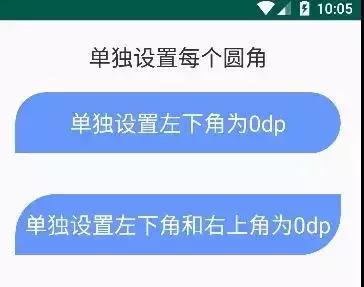
代码
<top.androidman.SuperButton
 android:layout_width='match_parent'
 android:layout_height='60dp'
 android:layout_margin='20dp'
 app:color_normal='@color/color_6596ff'
 app:corner='40dp'
 app:corner_left_bottom='0dp'
 app:text='单独设置左下角为0dp'
 app:textColor='@color/color_white'
 app:textSize='22sp' />
属性解释
单独设置左下角角度
app:corner_left_bottom='0dp'
单独设置左上角角度
app:corner_left_top='5dp'
单独设置右上角角度
app:corner_right_top='22dp'
单独设置右下角角度
app:corner_right_bottom='0dp'
按钮四个角的圆角角度
app:corner='10dp'
注意:单独设置角度会覆盖corner属性
0x3 Selector
效果
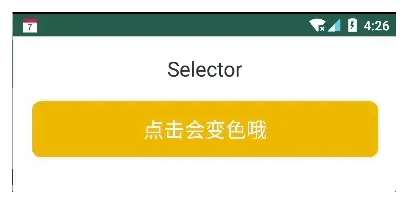
代码
<top.androidman.SuperButton
 android:layout_width='match_parent'
 android:layout_height='60dp'
 android:layout_margin='20dp'
 android:onClick='test'
 app:color_normal='@color/color_accent'
 app:color_pressed='@color/color_ffB419'
 app:corner='10dp'
 app:text='点击会变色哦'
 app:textColor='@color/color_white'
 app:textSize='22sp' />
属性解释
当按钮点下时会显示设置的颜色效果
app:color_normal='@color/color_accent'
0x4 圆形按钮
效果

代码
 <top.androidman.SuperButton
 android:layout_width='160dp'
 android:layout_height='160dp'
 android:layout_margin='20dp'
 android:onClick='test'
 app:color_normal='@color/color_accent'
 app:drawable_middle='@mipmap/icon_like'
 app:drawable_middle_height='50dp'
 app:drawable_middle_width='50dp'
 app:shape='CIRCLE' />
属性解释
按钮上只有图标没有文字
app:drawable_middle='@mipmap/icon_like'
按钮上图标高度
app:drawable_middle_height='50dp'
按钮上图标宽度
app:drawable_middle_width='50dp'
注意:当设置此属性时,文字的相关属性将会失效
0x5 渐变背景的按钮
效果
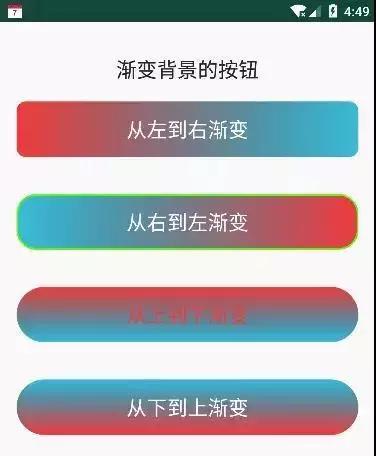
代码
<top.androidman.superbutton.SuperButton
 android:layout_width='match_parent'
 android:layout_height='60dp'
 android:layout_margin='20dp'
 app:color_direction='RIGHT_LEFT'
 app:color_end='@color/color_14c7de'
 app:color_start='@color/color_red'
 app:corner='20dp'
 app:text='从右到左渐变'
 app:textColor='@color/color_white'
 app:textSize='22sp' />
属性解释
开始颜色
app:color_start='@color/color_14c7de'
结束颜色
app:color_end='@color/color_red'
颜色渐变方向
app:color_direction='RIGHT_LEFT'
TOP_BOTTOM 从上到下
BOTTOM_TOP 从下到上
LEFT_RIGHT 从左到右
RIGHT_LEFT 从右到左
TR_BL 从右上到左下
BL_TR 从左下到右上
BR_TL 从右下到左上
TL_BR 从左上到右下
注意:当设置颜色渐变时,color_normal,color_pressed设置将失效
0x6 有边框按钮
效果
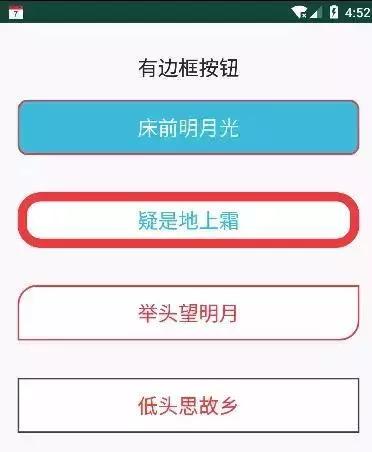
代码
<top.androidman.SuperButton
 android:layout_width='match_parent'
 android:layout_height='60dp'
 android:layout_margin='20dp'
 app:border_color='@color/color_red'
 app:border_width='2dp'
 app:color_normal='@color/color_accent'
 app:corner='10dp'
 app:text='@string/poetry_1'
 app:textColor='@color/color_white'
 app:textSize='22sp' />
属性解释
边框宽度
app:border_width='2dp'
边框颜色
app:border_color='@color/color_red'
0x7 按钮不可点击
效果
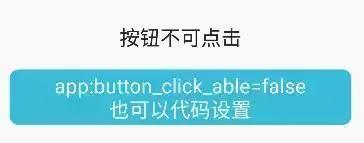
代码
<top.androidman.SuperButton
 android:layout_width='match_parent'
 android:layout_height='60dp'
 android:layout_margin='20dp'
 android:onClick='test'
 app:button_click_able='false'
 app:color_normal='@color/color_accent'
 app:corner='10dp'
 app:singleLine='false'
 app:text='app:button_click_able=false\\n也可以代码设置'
 app:textColor='@color/color_white'
 app:textSize='22sp' />
属性解释
按钮是否可以点击,默认为true可以点击
app:button_click_able='false'
按钮文字是否单行,默认为true单行
app:singleLine='false'
注意:按钮提供有方法对点击事件进行控制,请参考高级使用里面相关方法
0x8 带图标按钮
效果
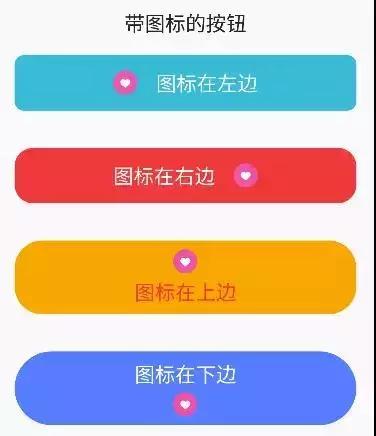
代码
<top.androidman.superbutton.SuperButton
 android:layout_width='match_parent'
 android:layout_height='60dp'
 android:layout_margin='20dp'
 app:color_normal='@color/color_red'
 app:corner='20dp'
 app:drawable_padding='20dp'
 app:drawable_right='@mipmap/icon_like'
 app:text='图标在右边'
 app:textColor='@color/color_white'
 app:textSize='22sp' />
属性解释
图标在文字右边
app:drawable_right='@mipmap/icon_like'
图标在文字左边
app:drawable_left='@mipmap/icon_like'
图标在文字上边
app:drawable_top='@mipmap/icon_like'
图标在文字下边
app:drawable_bottom='@mipmap/icon_like'
图标距文字距离
app:drawable_padding='20dp'
根据文字大小缩放图标,默认为true,当为false时显示原图标大小
app:drawable_auto='true'
按钮支持的所有属性
<?xml version='1.0' encoding='utf-8'?>
<resources>
 <declare-styleable name='SuperButton'>
 <!--默认配置-->
 <attr name='text' format='reference|string' />
 <!--按钮文字颜色-->
 <attr name='textColor' format='reference|color' />
 <!--按钮文字大小-->
 <attr name='textSize' format='dimension' />
 <!--文字是否单行,默认单行-->
 <attr name='singleLine' format='boolean' />
 <!--默认背景颜色-->
 <attr name='color_normal' format='reference|color' />
 <!--按压时的背景颜色-->
 <attr name='color_pressed' format='reference|color' />
 <!--图片在文字左边-->
 <attr name='drawable_left' format='reference|color' />
 <!--图片在文字右边-->
 <attr name='drawable_right' format='reference|color' />
 <!--图片在文字上边-->
 <attr name='drawable_top' format='reference|color' />
 <!--图片在文字下边-->
 <attr name='drawable_bottom' format='reference|color' />
 <!--图片距文字的距离-->
 <attr name='drawable_padding' format='dimension' />
 <!--图标根据文字大小自动缩放图标-->
 <attr name='drawable_auto' format='boolean' />
 <!--只有图片的情况,此时会忽略文字,即便设置-->
 <attr name='drawable_middle' format='reference|color' />
 <!--图片在中间时宽-->
 <attr name='drawable_middle_width' format='dimension' />
 <!--图片在中间时高-->
 <attr name='drawable_middle_height' format='dimension' />
 <!--形状-->
 <attr name='shape' format='enum'>
 <!--圆形-->
 <enum name='CIRCLE' value='1' />
 <!--矩形-->
 <enum name='RECT' value='2' />
 </attr>
 <!--按钮背景是渐变色时设置-->
 <!--开始颜色-->
 <attr name='color_start' format='color' />
 <!--结束颜色-->
 <attr name='color_end' format='color' />
 <!--颜色方向-->
 <attr name='color_direction' format='enum'>
 <!--从上到下-->
 <enum name='TOP_BOTTOM' value='0x1' />
 <!--从右上到左下-->
 <enum name='TR_BL' value='0x2' />
 <!--从右到左-->
 <enum name='RIGHT_LEFT' value='0x3' />
 <!--从右下到左上-->
 <enum name='BR_TL' value='0x4' />
 <!--从下到上-->
 <enum name='BOTTOM_TOP' value='0x5' />
 <!--从左下到右上-->
 <enum name='BL_TR' value='0x6' />
 <!--从左到右-->
 <enum name='LEFT_RIGHT' value='0x7' />
 <!--从左上到右下-->
 <enum name='TL_BR' value='0x8' />
 </attr>
 <!--按钮圆角,如果单独设置会覆盖此设置-->
 <attr name='corner' format='dimension' />
 <!--左上角圆角半径-->
 <attr name='corner_left_top' format='dimension' />
 <!--左下角圆角半径-->
 <attr name='corner_left_bottom' format='dimension' />
 <!--右上角圆角半径-->
 <attr name='corner_right_top' format='dimension' />
 <!--右下角圆角半径-->
 <attr name='corner_right_bottom' format='dimension' />
 <!--边框宽度-->
 <attr name='border_width' format='dimension' />
 <!--边框颜色-->
 <attr name='border_color' format='color' />
 <!--按钮是否可以点击-->
 <attr name='button_click_able' format='boolean' />
 </declare-styleable>
</resources>
高级应用
1.想修改按钮相关调用如下方法:
 /**
 * 修改文字
 */
 superButton.setText(CharSequence text);
 /**
 * 修改文字颜色
 */
 superButton.setTextColor(@ColorInt int textColor);
 /**
 * 修改按钮背景颜色
 */
 superButton.setColorNormal(@ColorInt int colorNormal);
当某些状态下需要代码控制,将按钮置灰然后不可点击,可以直接调用如下方法:
 /**
 * 调用此方法后按钮颜色被改变,按钮无法点击
 */
 superButton.setUnableColor(@ColorInt int color);
如果只是想设置按钮不可点击,不需要改变按钮颜色,可以使用如下方法
/**
 * 设置按钮是否可以点击
 */
 superButton.setButtonClickable(boolean buttonClickable);


 苏公安网备 32011402010933号