


智能客服
你问我答,随时在线为你解决问题















此版本文档已归档不再维护,推荐您使用最新版本。
管理模块涵盖:事件管理、用户属性管理、页面管理、数据导出、应用调试、分析设置、应用管理7大功能页面,您可以根据不同的使用场景需求,对各大指标进行个性化设置。
操作流程
1.登录AppGallery Connect网站,单击“我的项目”图标。
2.选择需要查看分析数据的应用。
3.单击“分析 > 管理 > 事件管理”进入页面。
管理事件
HUAWEI Analytics Kit 支持事件管理,例如,您可自行指定需要分析的事件参数。每个事件最多定义25个参数,一个项目各个事件定义的所有参数总数不超过100个。
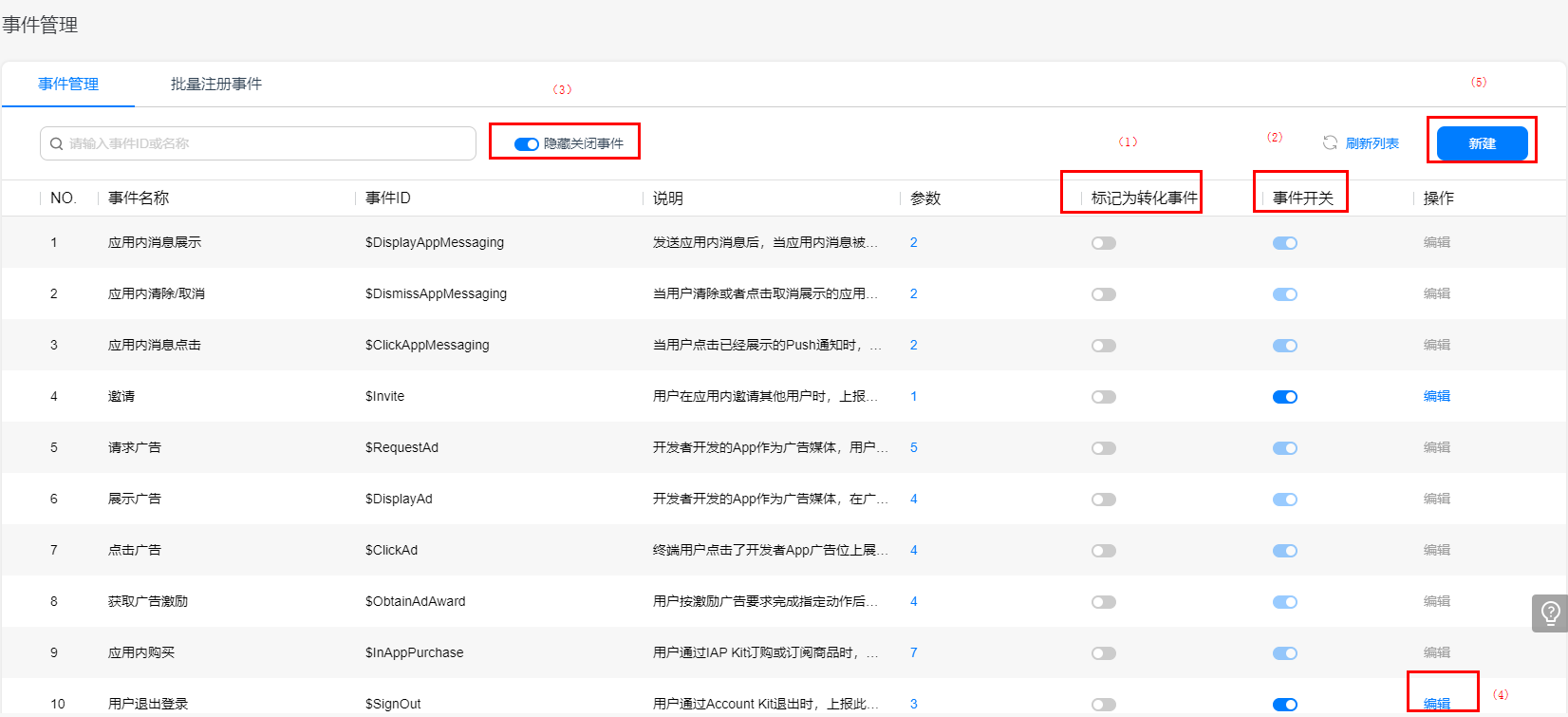
通过事件管理,您可以:
(1)将某个事件标记为转化事件,如上图(1)所示。
(2)启用或停止分析某个事件,如上图(2)所示。停止某个事件后,系统不会再对此事件进行分析,受众分析、漏斗分析等分析报告中也不再统计该事件。
(3)隐藏关闭事件,如上图(3)所示, 默认打开,打开后不再显示关闭的事件。
(4)修改某个事件需要分析的参数,操作如下:
a. 单击“编辑”,如上图(4)所示。
b. 在跳出的“事件编辑”窗口,您可添加参数和修改参数属性:
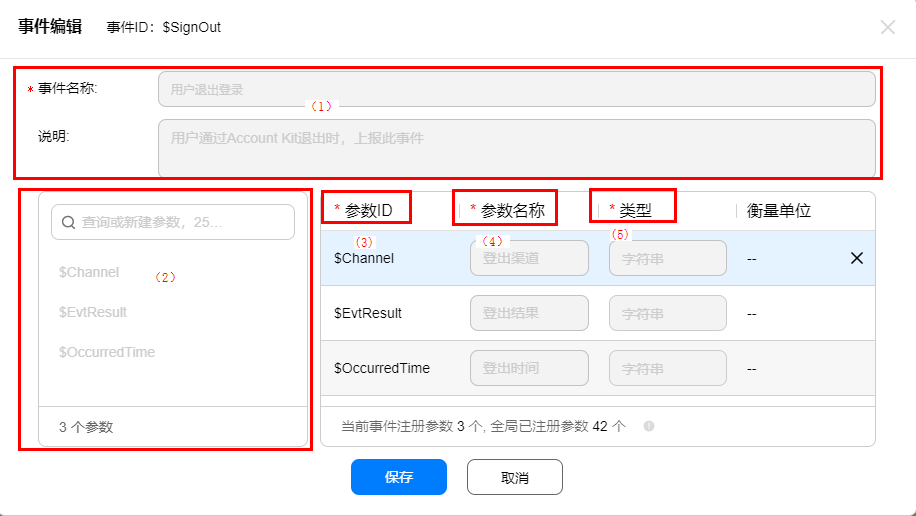
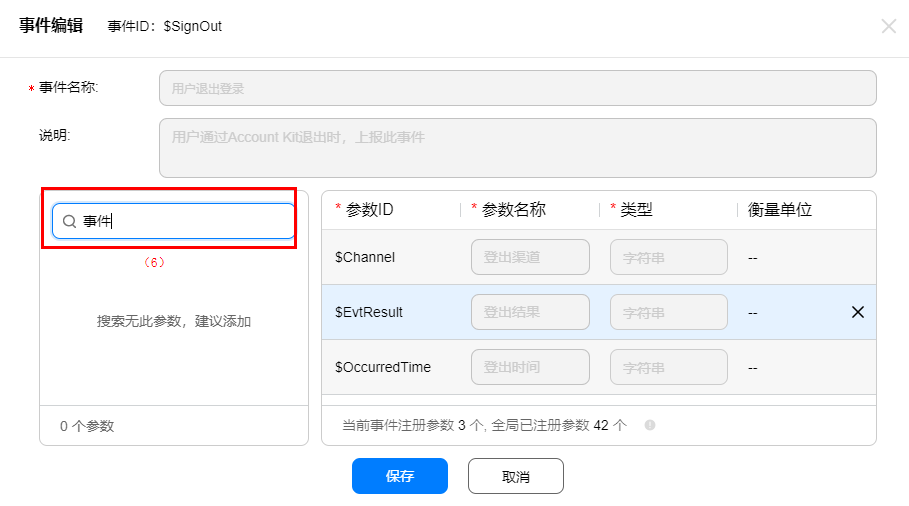
在(1)处可对事件名称、描述进行修改编辑。
在(2)处可查询或新建事件参数,输入您需要分析的事件参数名称,下方展示已经添加的参数。
修改(3)处的参数名称。该字段值会作为分析报告中的图表标题,建议您填写可读性强的文字描述。
在(4)处选择字段类型。当前支持的字段类型包括字符串和数字。
如果该字段的类型为数字,您还可以在(5)处设置该字段的计量单位。
在(6)处,如果您添加的参数显示搜索无此参数,您可以直接点击添加按钮添加参数。
(5)新建事件,操作如下:
用户需要选择新建事件类型为预置事件或者自定义事件。
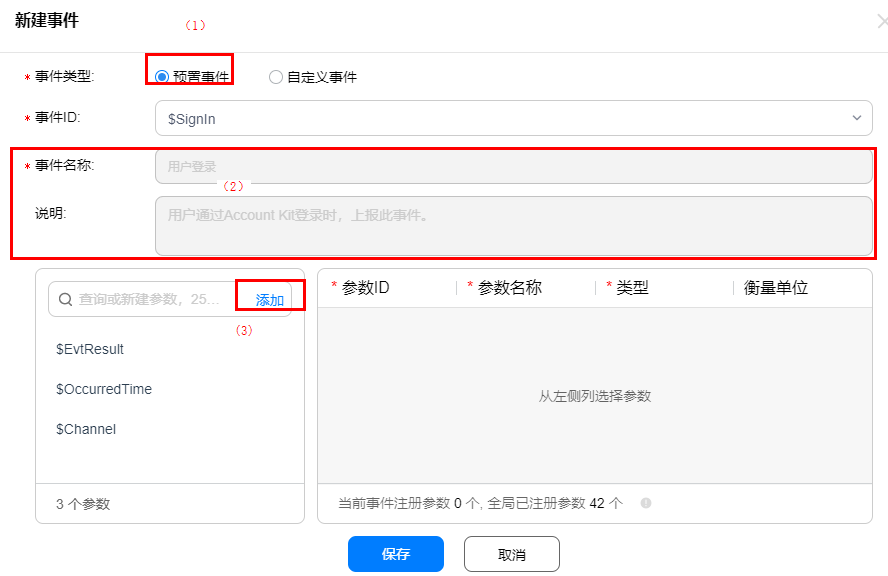
如果是预置事件,如上图(1),可从下拉框选择预置事件ID(支持搜索),如上图(2)处事件名称和描述不可编辑,可通过(3)处添加参数。
如果是自定义事件,如下图(1),用户可自己输入事件ID、事件名称和描述,并通过(3)处添加参数。
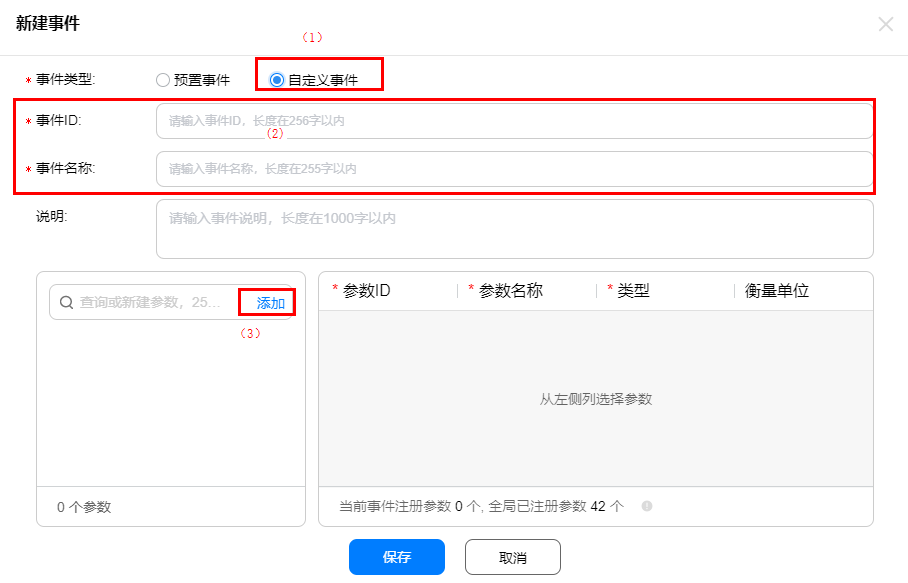
批量注册事件
单击下图(1)处下载模板上传,模板填写示例:
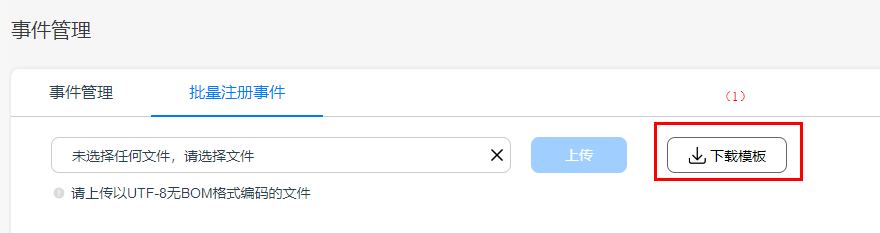
$EVENT_DEFINE的下面为事件配置,逗号分隔的顺序为:事件ID,事件名称,事件描述。一行为一条事件配置。
例:
| 事件ID | 事件名称 | 事件描述 |
|---|---|---|
ADDPRODUCT2CART | 加入购物车 | 用户添加商品到购物车时,上报此事件。此事件可以与VIEWPRODUCT、STARTCHECKOUT组合使用,构建商品购买的漏斗分析;也可用于分析用户对开发者的哪些商品感兴趣,进而对这些用户进行营销。 |
$PARAM_DEFINE的下面为事件参数配置,逗号分隔的顺序为:事件ID,参数ID,参数名称,参数类型,参数单位。一行为一条事件参数配置。其中参数类型、参数单位需参考下表填写:
参数类型的枚举如下表:
| 类型 | 枚举 |
|---|---|
字符 | 0 |
数字 | 1 |
参数单位的枚举如下表:
| 类型 | 枚举 |
|---|---|
开发者配置的货币 | CURRENCY |
年 | YEAR |
月 | MONTH |
日 | DAY |
小时 | HOUR |
分钟 | MINUTE |
秒 | SECOND |
毫秒 | MILLISECOND |
米 | METER |
千米 | KILOMETER |
英里 | MILE |
例:
| 事件ID | 参数ID | 参数名称 | 参数类型 | 参数单位 |
|---|---|---|---|---|
ADDPRODUCT2CART | PRICE | 购买价格 | 1 | CURRENCY |
ADDPRODUCT2CART | PRODUCTNAME | 商品名称 | 0 |
如果导入格式错误,会提示如下图(2)的详细错误信,按提示修改后重新上传即可。
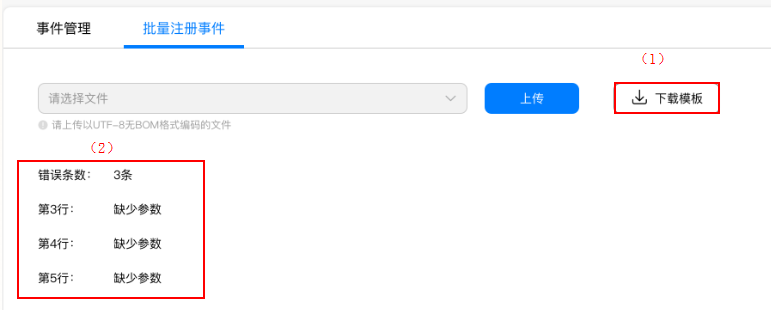
规格说明:
对事件所做的修改对系统中所有报告均生效,如为某个事件新增了一个自定义事件参数,那么在其他报告中均可以使用该新增的参数。
对事件名称、描述的修改,立即生效;新增、删除事件或事件参数,次日生效。
您可以维护自定义的用户属性,这些自定义的用户属性可用于定义受众群组,或作为查看各种报告的过滤条件。
操作流程
1.登录AppGallery Connect网站,单击“我的项目”图标。
2.选择需要查看分析数据的应用。
3.单击“分析 > 管理 > 用户属性管理”进入页面。

通过在“用户属性”页面,您可以:
查看用户属性的基本信息,包括属性ID、属性名称、属性说明、创建时间等。
管理用户属性:编辑和删除用户属性。
(1)管理用户属性:
单击“用户属性”页面右上角的“新建”按钮,可以创建新的用户属性。
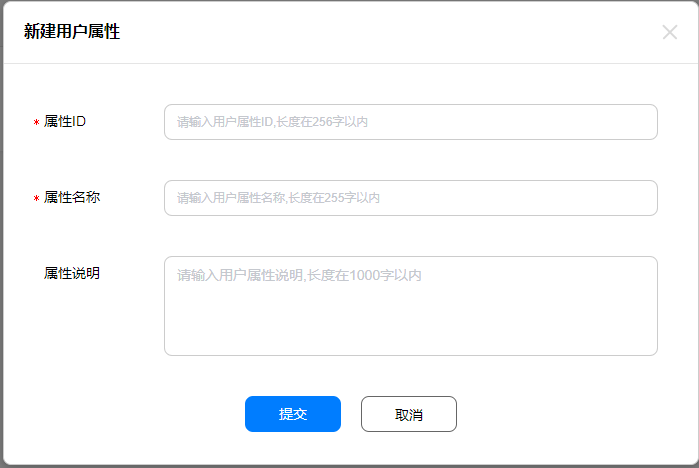
参数填写说明如下表所示:
参数 | 填写说明 |
属性ID | 用户属性标识,长度在256个字符以内。 |
属性名称 | 填写便于您记忆和理解的用户属性名称。 |
属性说明 | 填写您定义此用户属性的目的、场景等信息。 |
单击“用户属性”页面“操作”栏中的“编辑”按钮,可以修改您自定义的用户属性。
您可以通过页面管理进行新增、编辑和删除您想要分析的页面,这些页面的访问次数、次均停留时间等数据,将会在“页面管理”报告中呈现。
操作流程
1.登录AppGallery Connect网站,单击“我的项目”图标。
2.选择需要查看分析数据的应用。
3.单击“分析 > 管理 > 页面管理”进入页面。

通过“页面管理”,您可以:
查看页面的基本信息,包括页面ID、页面名称、页面说明、创建时间等。
创建、编辑或删除页面。
(1)新建页面
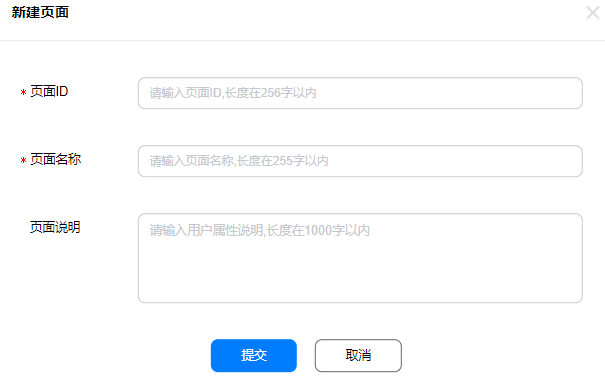
单击页面管理右上角的“新建按钮”,即可新建页面。输入页面ID、页面名称和页面说明后。单击“提交”按钮即可完成页面的创建。
(2)编辑、删除页面

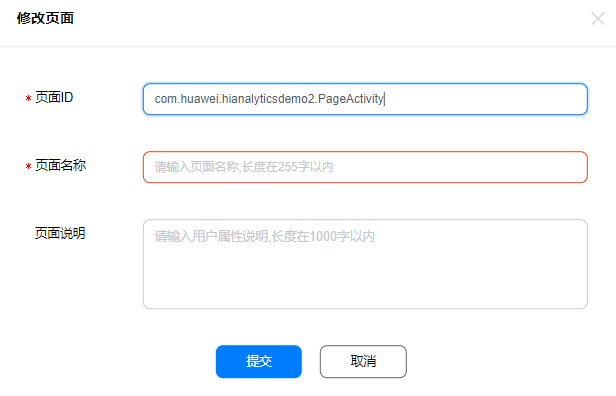
单击上图(1)处“编辑”按钮,可对页面ID、页面名称、页面说明进行修改,修改后单击“提交”即可。
单击上图(2)处“删除”按钮,即可删除页面。
分析服务面向开发者提供事件数据下载的能力,这些数据下载下来后可以导入到开发者自有的分析系统中,用于构建自定义报告或用于生成自定义受众,以进一步进行个性化分析或营销活动制定。
提供两种数据导出方式供选择,一种是通过界面创建数据导出请求,导出成功后,可以直接单击下载链接进行下载;另一种是提供数据下载接口,支持开发者通过编程的方式,周期性的提取数据。
操作流程
1.登录AppGallery Connect网站,单击“我的项目”图标。
2.选择需要查看分析数据的应用。
3.单击“分析 > 管理 > 数据导出”进入页面。

在“数据导出”页面,您可以查看数据导出请求的基本信息,包括创建时间、起始时间、结束时间、创建方式、状态。
单击右上角“创建导出请求”,可导出某一时间段内的事件数据,并支持用户属性作为过滤条件。
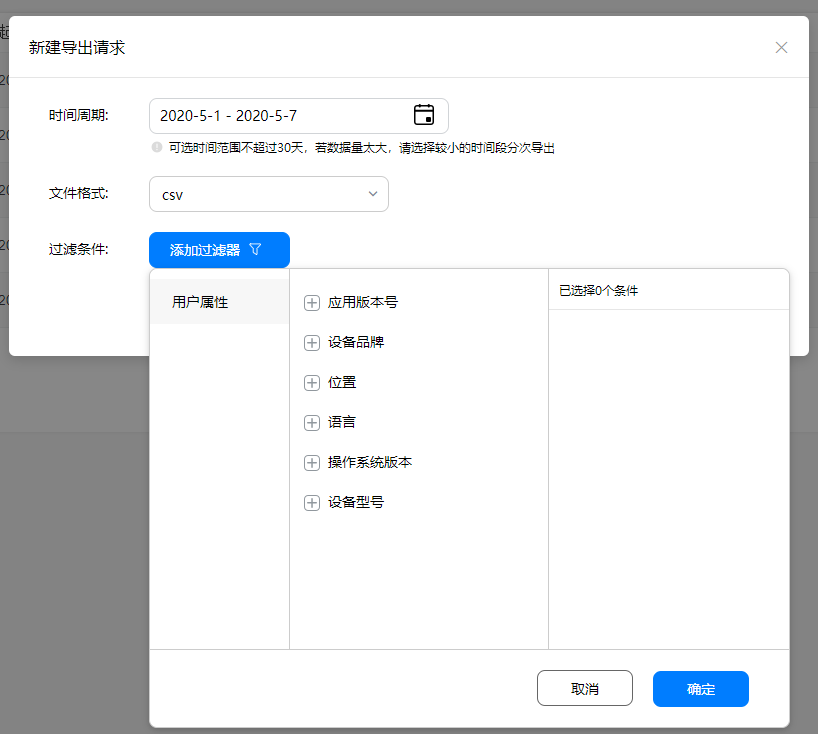
数据导出成功后,单击链接下载即可。查询导出文件字段说明请单击这里。
在开发过程中,产品经理和技术团队可以通过应用调试协同,对数据上报做最后的调试,防止埋点遗漏和事件属性设置错误。
启动调试
操作流程
1.打开设备的Debug模式,确保网络畅通的情况下,开始在客户端操作。
2.登录AppGallery Connect网站,单击“我的项目”图标。
3. 选择需要查看分析数据的应用。
4. 单击“分析 > 管理 > 应用调试”页面。
查看调试事件详情(实时更新)
应用调试页面提供两种方式——“近60秒”和“近30分钟”,展示应用上报的事件:
当选择“近60秒”时,页面如下图所示:
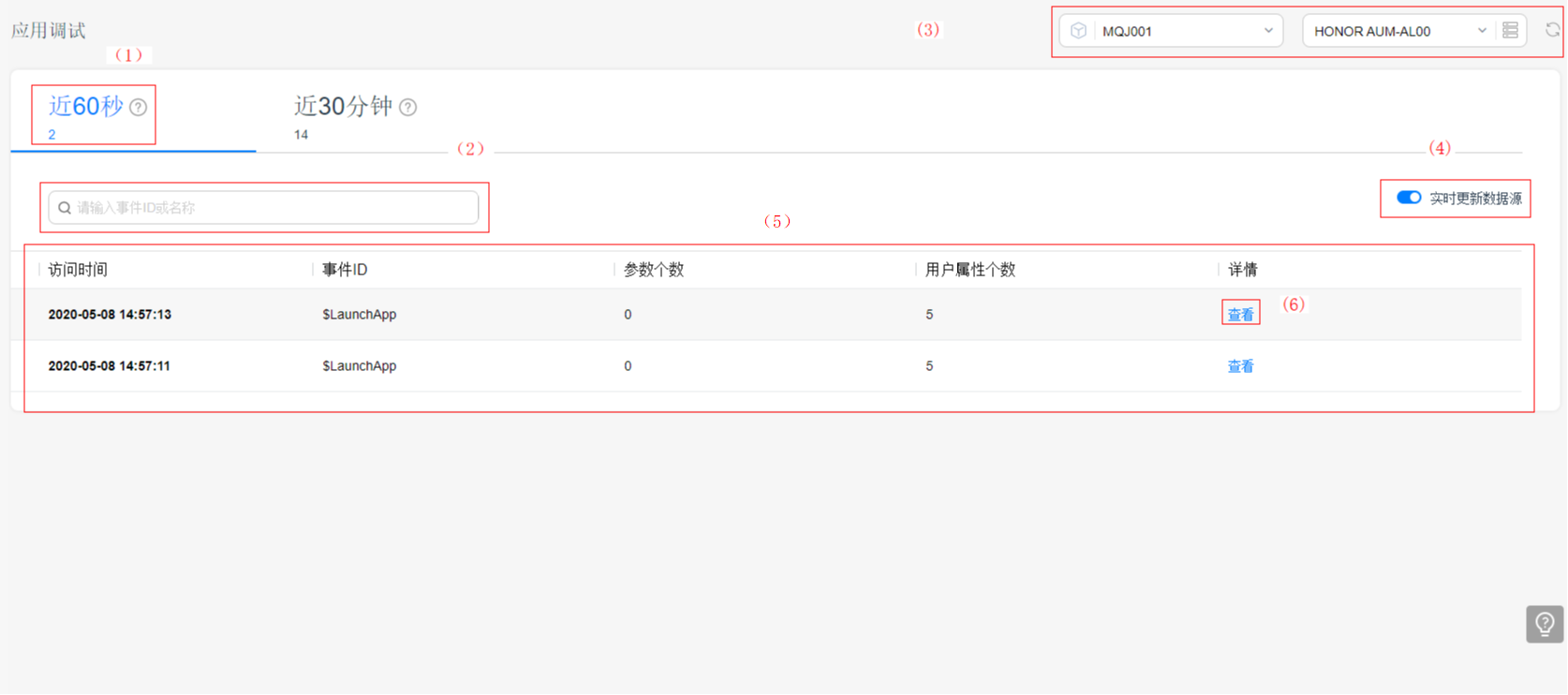
上图(1)处的“2”为接收到的消息数量;
上图(2)处提供按事件名称搜索事件的功能;
上图(3)处第一个框可以下拉选择不同的项目,第二个框可以选择上报数据的设备,最右侧可以点击管理所有测试设备,支持删除调试设备;
上图(4)处为启用/暂停实时更新表格数据的开关,默认开启;
上图(5)处按时间由近及远,以表格形式展示接收到的调试数据,当用户暂停实时更新时,不实时刷新表格;
单击上图(6)处按钮可以查看某个事件的数据详情。
当选择“近30分钟”时,页面如下图所示:
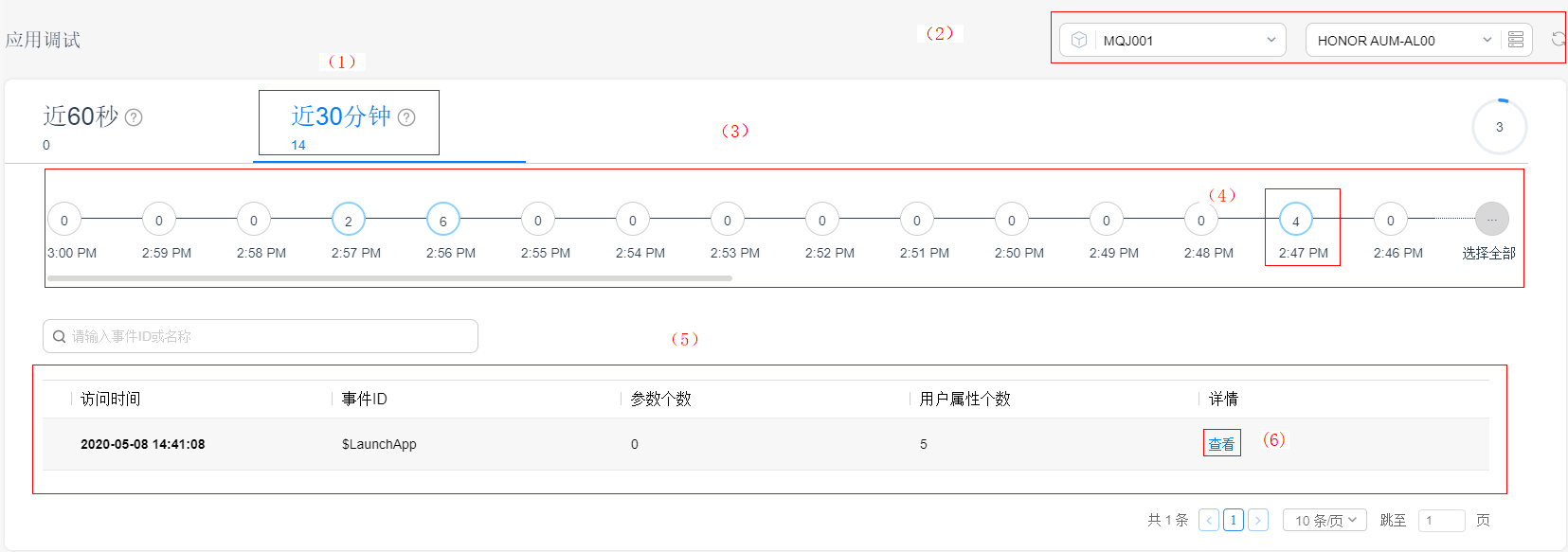
上图(1)处“14”为接收到的消息数量;
上图(2)处提供选择调试设备的功能,可以管理,删除调试设备;
上图(3)处展示近30分钟的时间轴,每个点代表一分钟,例如图中(4)处,圆圈中的数字表示该分钟接收到的调试事件数,单击时,会同步更新(5)处表格展示数据;
单击上图(6)处按钮可以查看某个事件的数据详情。
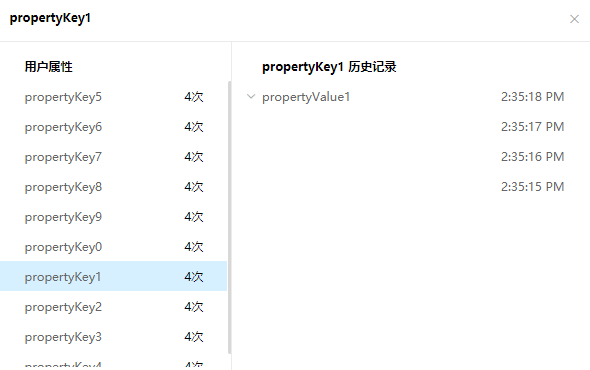
可分别在“热门事件”和“当前用户属性”列表查看事件统计和调测设备的用户属性。

单击某一热门事件,显示参数值的上报次数、参数的取值和该取值的更新时间序列。
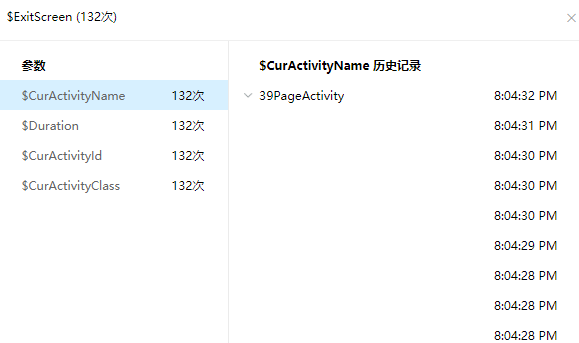
单击某一用户属性时,展示属性值的上报次数、属性的取值和该取值的更新时间序列。
规格说明
秒流每10秒钟更新一次。
分钟流每分钟更新一次。
调试设备最多可以支持100个。
通过分析设置,您可以管理分析相关的配置信息。
操作流程
1.登录AppGallery Connect网站,单击“我的项目”图标。
2.选择需要查看分析数据的应用。
3.单击“分析 > 管理 > 分析设置”进入页面。
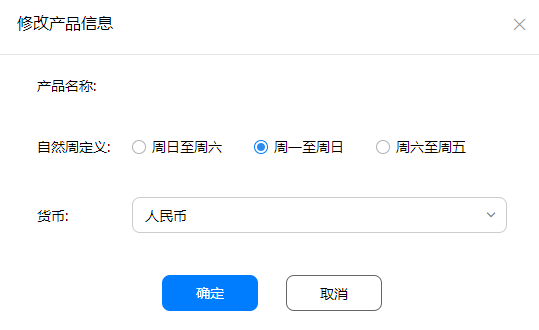
管理产品基础信息
查看产品的基础信息。
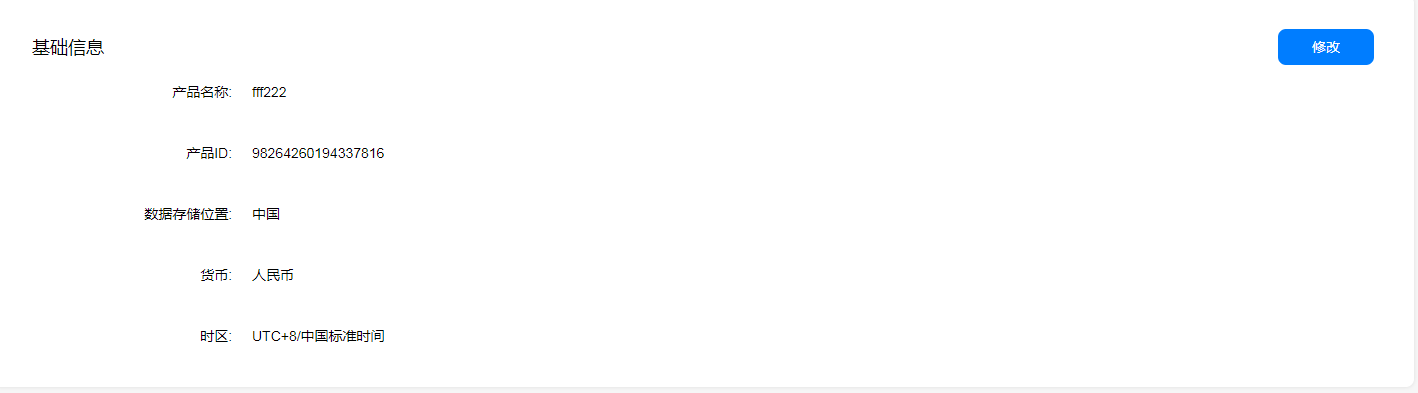
单击“修改”按钮,修改自然周定义和货币类型。
设置数据共享
您可以开启或关闭数据共享。
如果您关闭数据共享,那么您定义的受众群组就不可以被AG Connect的其他产品使用,直到您再次开启此能力。

设置行业分析
您可以开启或关闭行业分析。
如果您开启行业分析,则可在应用概览的行业分析卡片中、用户分析报告、留存分析报告中查看行业对比数据,推荐开启。

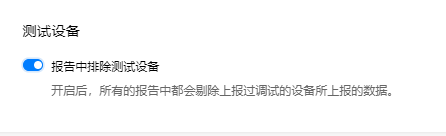
排除测试设备
支持在报告中排除测试设备,开启后,所有的报告中都会剔除上报过调试的设备所上报的数据。
HUAWEI Analytics Kit支持按User-ID或按设备标识您应用内的用户。当您想分析同一个账号在不同设备、不同平台的数据,或分析登录状态的用户行为时,可以选择按User-ID标识用户。
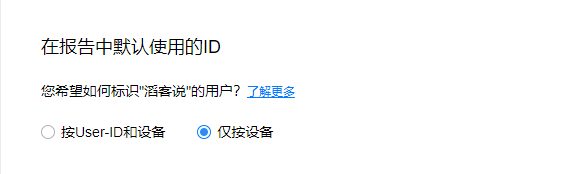
当您选择“按User-ID和设备”进行标识时,用户统计(除用户生命周期、归因分析、漏斗分析、新增用户留存、活跃用户留存外)将按照登录用户ID和未设置User-ID的设备ID进行统计(前提是您在数据上报时设置了User-ID的值)。您可通过勾选过滤器中的“登录状态”,只查看“已登录”的用户信息。
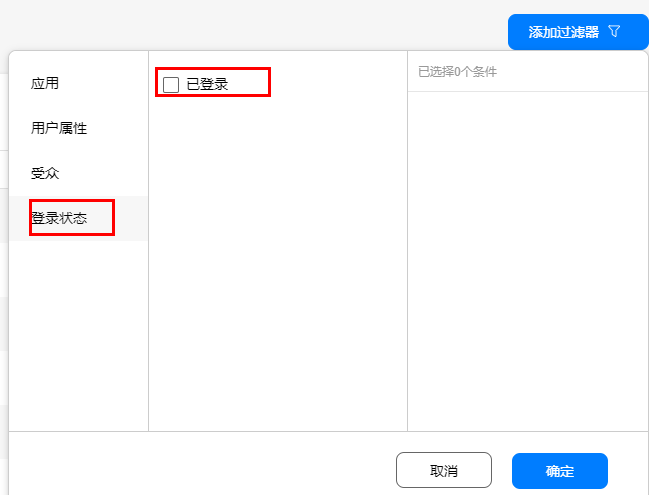
当您选择“仅按设备”进行统计时,所有用户指标将按照设备ID进行统计,过滤器中也不会出现“登录状态”选项。
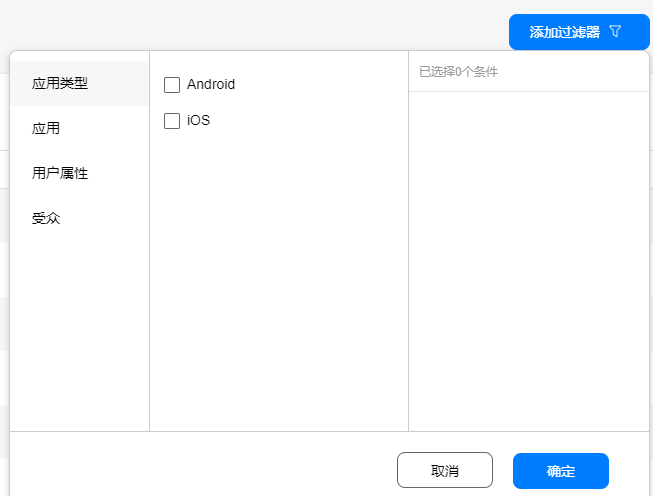
若您选择“按User-ID和设备”标识用户,则需要上报User-ID, Android 应用上报方法请参考setUserId(userId)。该接口的调用时机由您自行决定,一般建议在确定能够获取到用户标识(如用户登录)时调用该接口,并且在没有切换新的User-ID的情况下只需要调用一次。调用该接口后,系统会将该用户登录前“游客状态”的数据也刷新为该User-ID的数据(同一个session时间范围内)。若您不希望使用setUserId标识用户(如用户退出时),必须将userID设为null。
注:
当选择User-ID进行数据统计时,归因分析、漏斗分析、新增用户留存、活跃用户留存不再支持按设备维度进行过滤。
当前受众仅支持按设备ID进行计算,当选择User-ID进行数据统计时,受众是按该User-ID最后一次登录的设备进行计算的。
针对同一用户,同一天在多个设备上登录的情况,通过两个设备上的设备属性进行过滤时,均可识别到该用户,即该用户同属于设备X和设备Y。
API管理
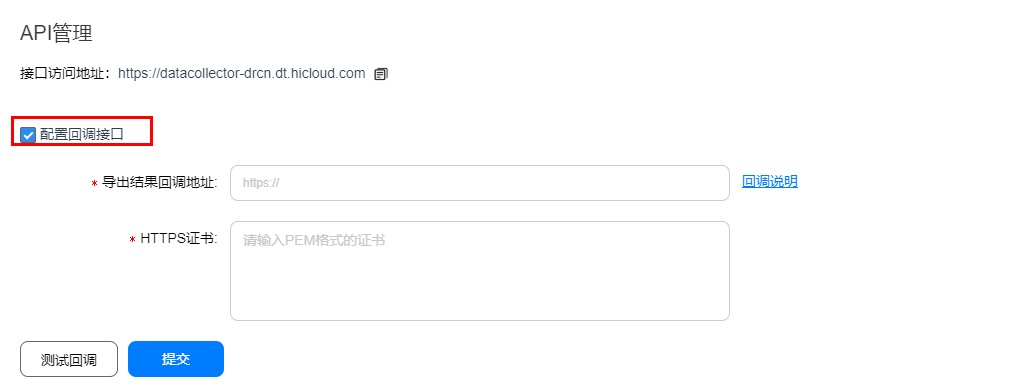
进行相关回调地址配置。具体参见设置回调接口。
通过应用管理,您可以开启或关闭应用,并设置相关接入配置。
操作流程
1. 登录AppGallery Connect网站,单击“我的项目”图标。
2. 选择需要查看分析数据的应用。
3. 单击“分析 > 管理 > 应用管理”进入页面。
查看您项目下的应用信息,包括应用ID、应用名称、软件包名、应用类型、启用时间等。

单击“关闭”,可直接关闭应用,重新开通应用,可再次单击“开启”
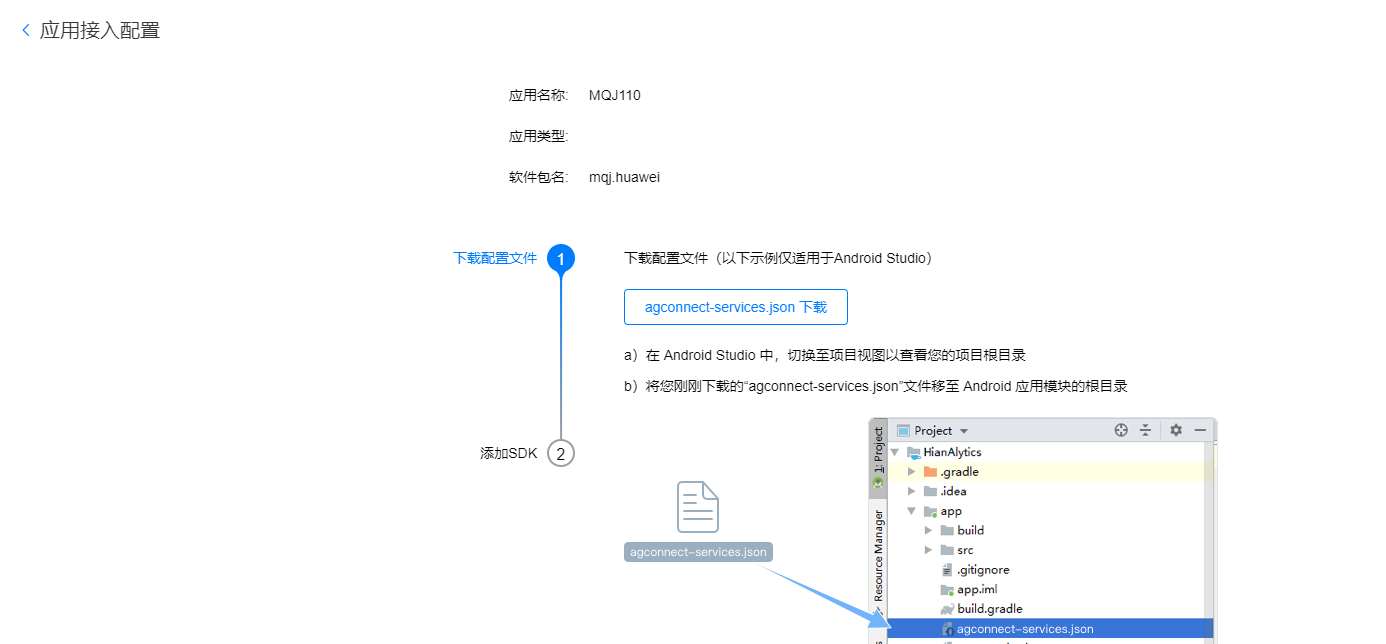
单击“接入配置”按钮,可查看相关配置示例,对应用接入配置。
每个项目最多支持500个事件(含系统预定义事件和自定义事件)。
每个事件最多支持25个参数,每个项目最多支持100个参数(不包含系统自动采集事件的参数)。
每个项目的每个字符型参数,最多统计500个参数值(历史累计),超出的统一归为其他。
事件ID、参数ID:长度均不能超过256个字符。
事件名称、参数名称:长度均不能超过255个字符。
事件描述:长度不超过1000个字符。
用户属性ID:长度不超过256个字符。
用户属性名称:长度不超过255。
用户属性数量:一个项目最多可有25个自定义用户属性。
页面名称和页面ID不能重复。
页面ID:长度不超过256个字符。
页面名称:长度不超过255个字符。
页面说明:长度不超过1000个字符。
页面个数不超过5000个。
数据导出的时间范围不超过30天。
同一个项目下处于“导出中”的任务不超过3条。