ASCF DevEco Studio Plugin 推出了适配鸿蒙电脑版的版本,旨在为元服务(HarmonyOS元服务)开发者提供高效、便捷的一站式开发体验。该助手集成了项目创建、代码转换、热更新,调试等核心功能。
环境要求
为保证功能正常运行,PC系统及ASCF版本要求如下:
- 鸿蒙PC系统版本:HarmonyOS 6及以上。
- ASCF Toolkit:1.0.16及以上。
- ASCF助手:1.0.9及以上。
安装使用
申请鸿蒙电脑版DevEco Studio体验名额。

当前鸿蒙电脑版DevEco Studio处于测试阶段,申请通过后即可下载体验。
下载ASCF助手。
点击左侧面板中的插件面板,点击“+”号选择插件,选择下载的ASCF助手进行添加。
在侧边栏出现元服务图标 即安装成功。


[h2]新建项目
点击新建项目按钮,打开新建项目页。
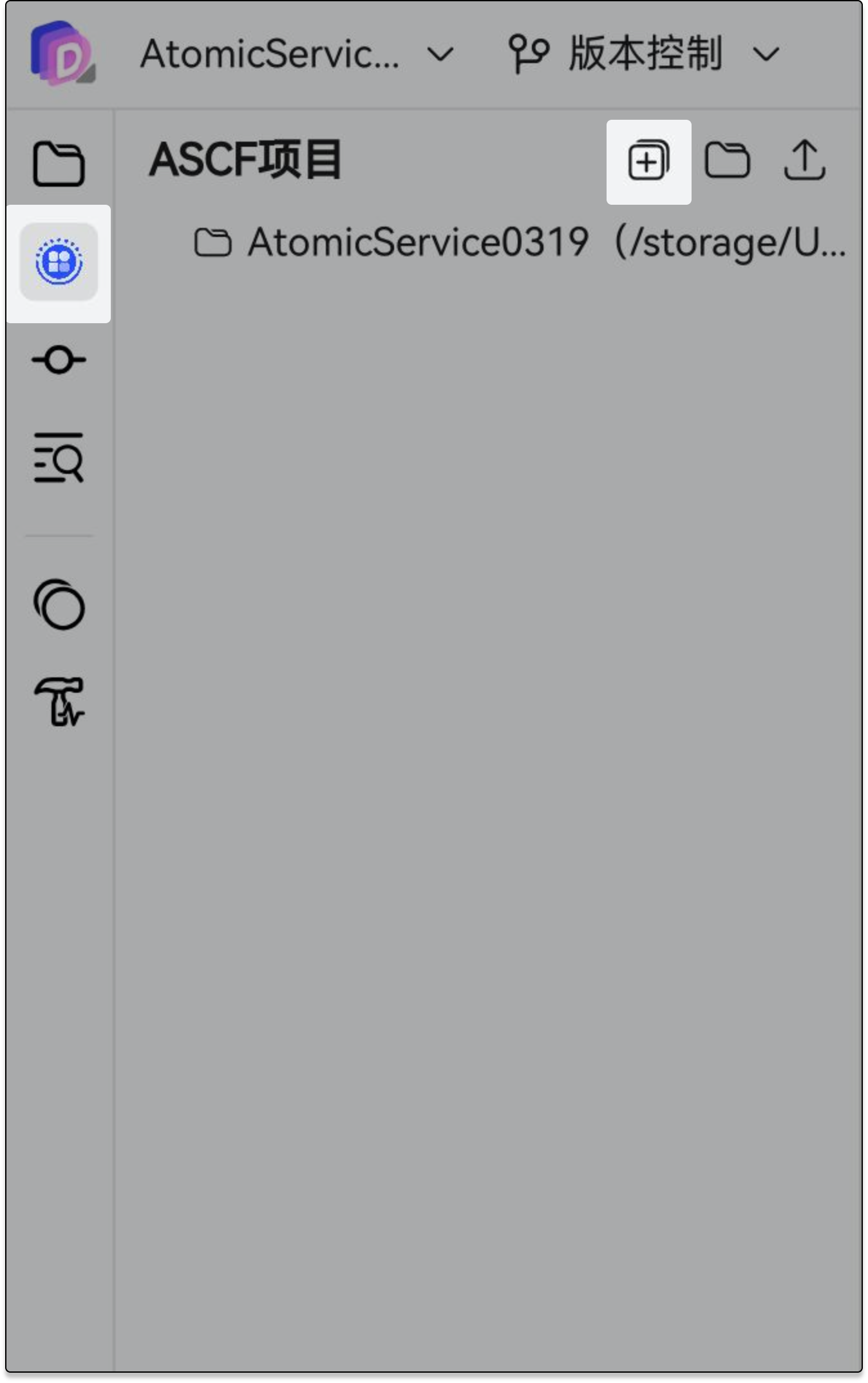
按提示配置项目信息并创建项目。
参考ASCF助手配置项目信息。
签名。
构建元服务需要先配置好签名,可以使用自动签名或手动方式完成签名,详情请参见签名。


转换小程序项目为ASCF项目
打开新建的ASCF项目,删除其中的ascf/ascf_src目录。
点击转换按钮,选择小程序项目。


开发指导
在开发过程中,ASCF开发助手支持以下特性,能够帮助开发者更便捷、高效地开发元服务。
[h2]预览器
鸿蒙电脑版DevEco Studio支持在PC上运行元服务,无需额外的设备链接。需要先在系统设置中打开无线调试,然后重启ide。


可以点击鸿蒙电脑版DevEco Studio下方运行按钮,编译元服务。

鸿蒙电脑版DevEco Studio顶部搜索框命令
按下快捷鍵Ctrl + Shift + A如图所示,可以执行ASCF相关的命令。

插件配置
可通过点击左上角图标 选择“设置” -> 在搜索设置中输入ascf,可设置ASCF助手插件的行为。插件配置同ASCF插件配置。

功能限制说明
在鸿蒙电脑版 DevEco Studio上,存在以下限制:
暂不支持视图层调试(webview调试)。
暂不支持swc编译。
暂不支持全局安装ASCF命令行。
暂不支持中英文切换。
暂不支持ASCF接口、组件语法提示和代码补全。
暂不支持缓存。