










场景功耗测试
场景功耗测试用于评估应用在静态场景(如界面静置,不进行任何操作)和动态场景(如视频播放、页面滑动浏览)下的功耗水平。该测试旨在衡量应用在实际使用中的耗电情况,为开发者提供持续优化应用功耗的依据,从而提升用户的续航体验。此外,通过在相似场景下进行对比测试,有助于开发出更具竞争力的产品。本节将详细介绍两种常用的功耗及热影响检测工具。
HiSmartPerf功耗检测
游戏性能调优(HiSmartPerf)能够快速采集应用帧率、整机功耗及温度等关键信息,并在测试结束后生成测试报告。该工具主要适用于开发人员和测试人员所开展的场景功耗测试。具体操作步骤如下图所示。
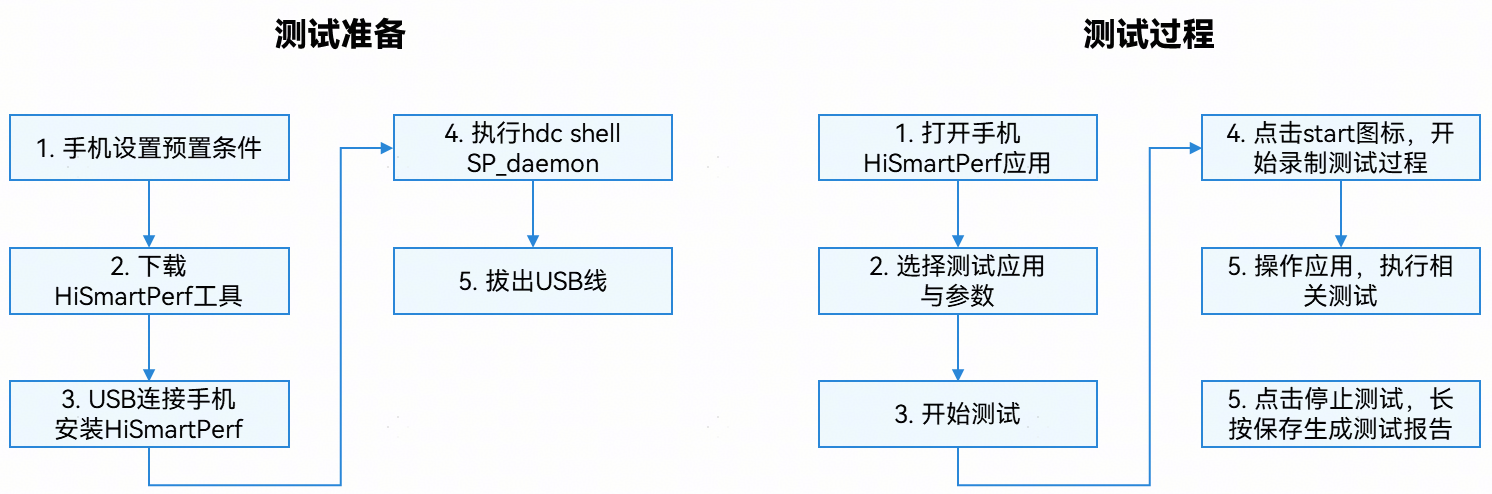
手动设置预置条件:
- 点击“设置”→“显示和亮度”,将“自动调节”设为“关闭”,将“休眠”设为“10分钟后”。
- 如果需要进行多次测试,网络环境需保持一致(确保都使用Wi-Fi或者数据业务)。
测试完毕后,在HiSmartPerf的测试报告页面查看温度上升及电流数据(参考下表典型值)。
下表是基于华为Mate 60Pro典型场景的整机电流参考值(屏幕亮度固定为最大亮度的50%,连接Wi-Fi),若偏差超过100mA,建议重点关注。
场景 | 电流参考值 |
亮屏音乐播放 | 270mA~300mA。 |
视频全屏播放 | 350mA~400mA。 |
新闻滑动(5s滑动一次) | 350mA~400mA。 |
小视频播放 | 300mA~350mA。 |
使用相机场景 | 700mA~800mA。 |
Profiler功耗检测
DevEco Profiler工具是DevEco Studio内置的场景化分析工具。它提供了实时监控(Realtime Monitor)和录制后分析的功能,主要适用于开发人员对应用功耗进行度量与优化的场景。
使用Profiler工具时,通常需要通过USB连接手机。为减少USB充电对数据准确性的影响,建议启用“开发者选项”中的“关闭充电”功能(插拔USB可能会影响该设置)。具体操作路径如下:“设置”→“系统”→“开发者选项”(若系统中未显示“开发者选项”,可点击“设置”→“关于本机”→“软件版本”,直到提示“开启开发者选项”)。
- 实时监控界面:可以在实时监控界面实时查看应用在静态(无操作)或者操作过程中的温度、整机电流、应用耗电以及各器件的功耗数据,如下图所示。
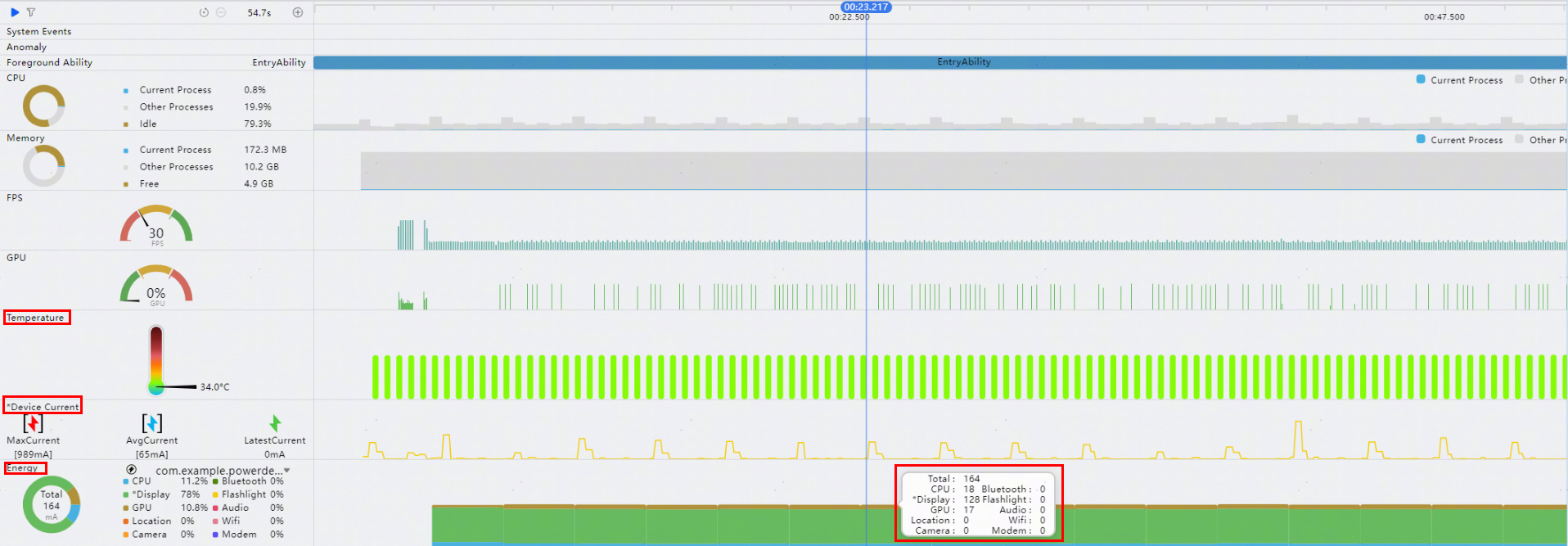
- Temperature(温度):用于检测应用运行时的设备温度,采集周期为3s。若功耗过高,可能会导致温度上升和设备发热,不同热等级系统进行相应的热管控,从而影响应用的整体使用体验。
- Device Current(设备电流):显示当前设备的最大电流、平均电流以及最新的电流值(若出现负数,则表明设备正在充电)。
- Energy(功耗):展示各项部件(重点关注CPU、Display、GPU)在周期内的平均功耗占比,采集周期为3s。
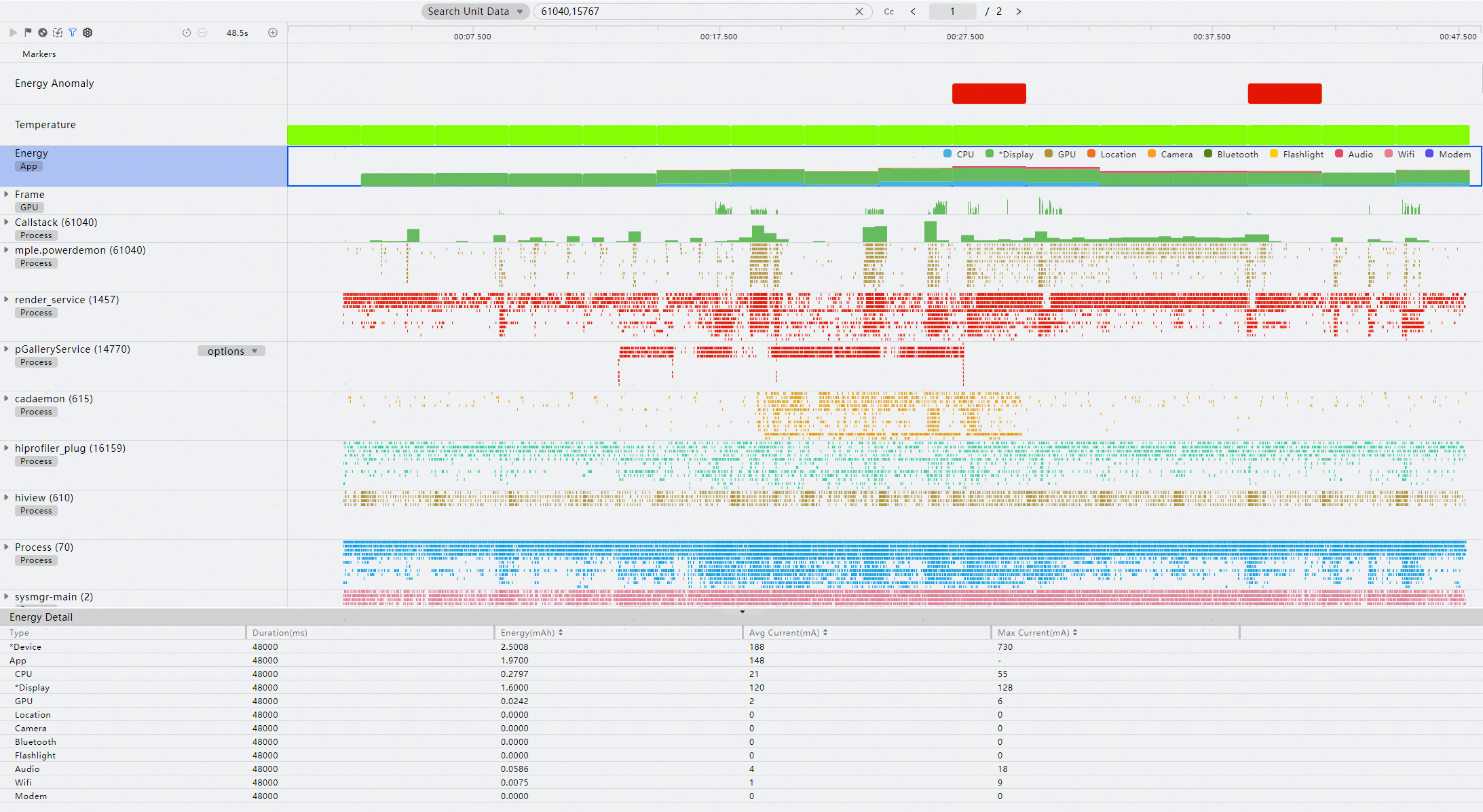
- 通过场景化模板先录制后分析:Profiler工具提供了Energy、Frame等场景化模板,支持录制功耗等相关的数据,同时可集成hitrace、hiperf等信息,便于开发者进行深入分析,Energy泳道如下图所示。