概述
网络性能问题指应用进行HTTP/HTTPS网络请求时,因某一环节耗时过高而导致的响应慢、卡顿、加载超时等现象。
问题定位的核心思路是:利用DevEco Profiler的Network模板把“感觉慢”变成“哪段慢”(参考文档网络诊断:Network分析)。在应用运行过程中采集HTTP协议栈的网络信息与流量信息。将请求耗时按五个阶段单独展示,并给出每个请求携带的Request/Response头、Body、Cookie等具体内容,从而精准定位耗时瓶颈,再针对性地优化时延问题。
问题定位流程

- 录制并操作应用:使用DevEco Profiler的Network模板录制网络请求,执行操作复现网络请求问题。
- 查看Network Traffic:查看网络流量消耗信息,定位异常流量的时段与数据包。
- 查看Network Request泳道:定位高耗时域名 → 定位高耗时请求 → 查看五阶段细分耗时 → 查看请求信息 → 查看Callstack调用栈 → 实施对应优化。
- 重新录制验证:修改代码后重新录制Network数据,对比修复前后耗时,确认耗时达标;未达标则回到步骤3继续迭代。
[h2]分析流程
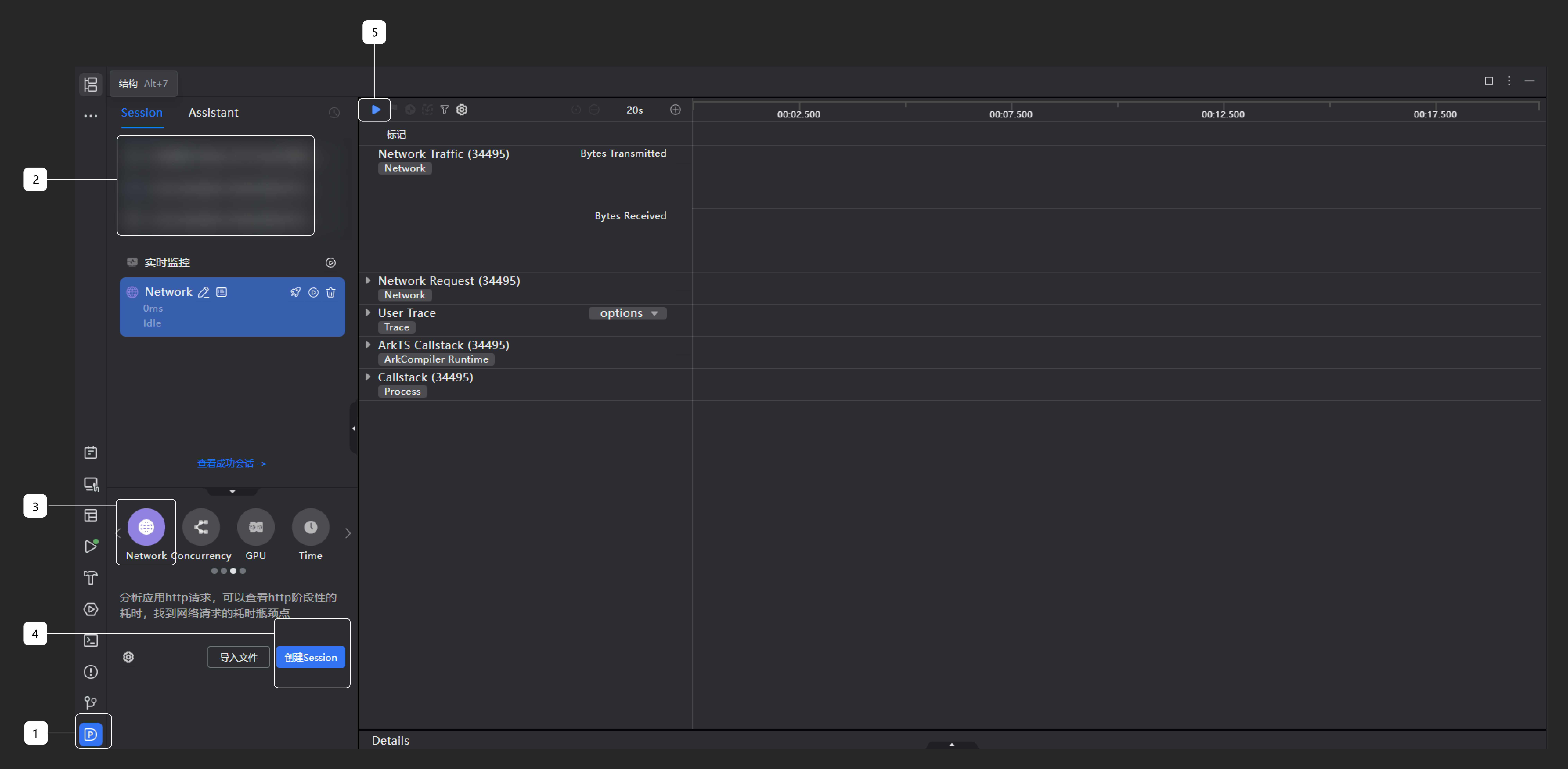
第1步:录制请求信息
DevEco Profiler → 选择设备与应用进程 → 选择Network模板 → 创建Session → 启动录制。
第2步:查看Network Traffic泳道
在时间轴区域找到Network Traffic泳道,其中红色柱状表示上行/发送流量(Bytes Transmitted),绿色柱状表示下行/接收流量(Bytes Received)。
选中Network Traffic泳道后,在底部Summary标签页查看按网络接口(Network Interfaces)维度统计的流量消耗,字段包括:
字段 | 含义 |
|---|---|
Network Interfaces | 网络接口(如wlan0,即Wi-Fi网卡) |
Average In / Bytes In / Packets In | 平均下行流量 / 下行总流量 / 下行数据包数 |
Average Out / Bytes Out / Packets Out | 平均上行流量 / 上行总流量 / 上行数据包数 |

切换到Details标签页,查看按时间戳排序的周期上报网络数据。字段包括:上报时间戳(Timestamp)、持续时间(Duration)、下行流量(Bytes In)、下行流量包数(Packets In)、网络接口、上行流量(Bytes Out)、上行流量包数(Packets Out)。

选中Network Traffic泳道最高的柱子 → 选中ArkTS Callstack泳道 → 查看调用栈 → 双击调用栈跳转到具体代码。

第3步:查看Network Request信息
该泳道用于查看录制过程中发生的网络请求数量与耗时分布:选中Network Request泳道 → 查看Summary区域。
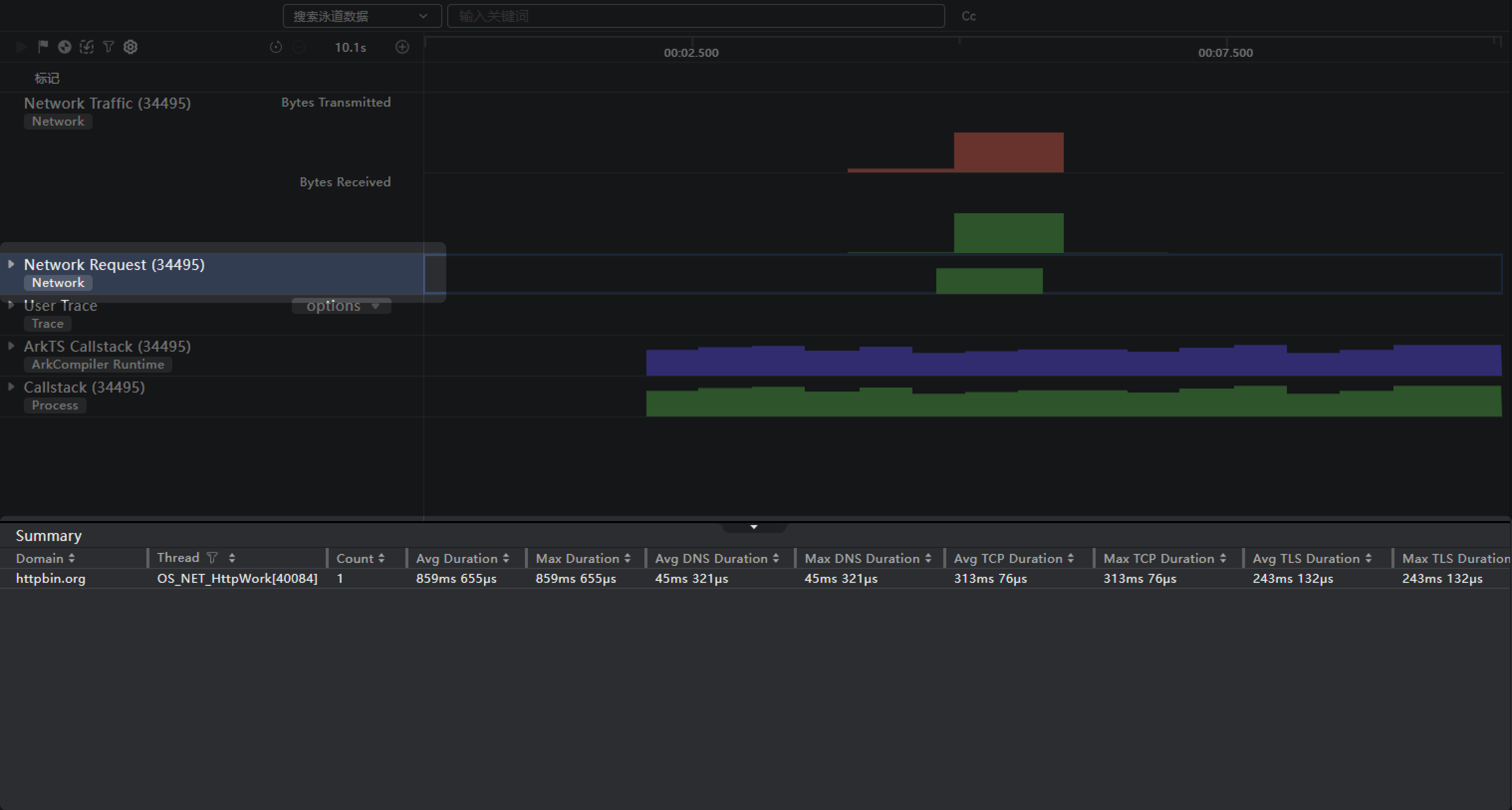
Summary标签页可用于查看按域名(Domain)维度统计的请求耗时,字段包括:
字段 | 含义 |
|---|---|
Domain | 请求域名 |
Thread / Count | 发起请求的线程 / 请求条数 |
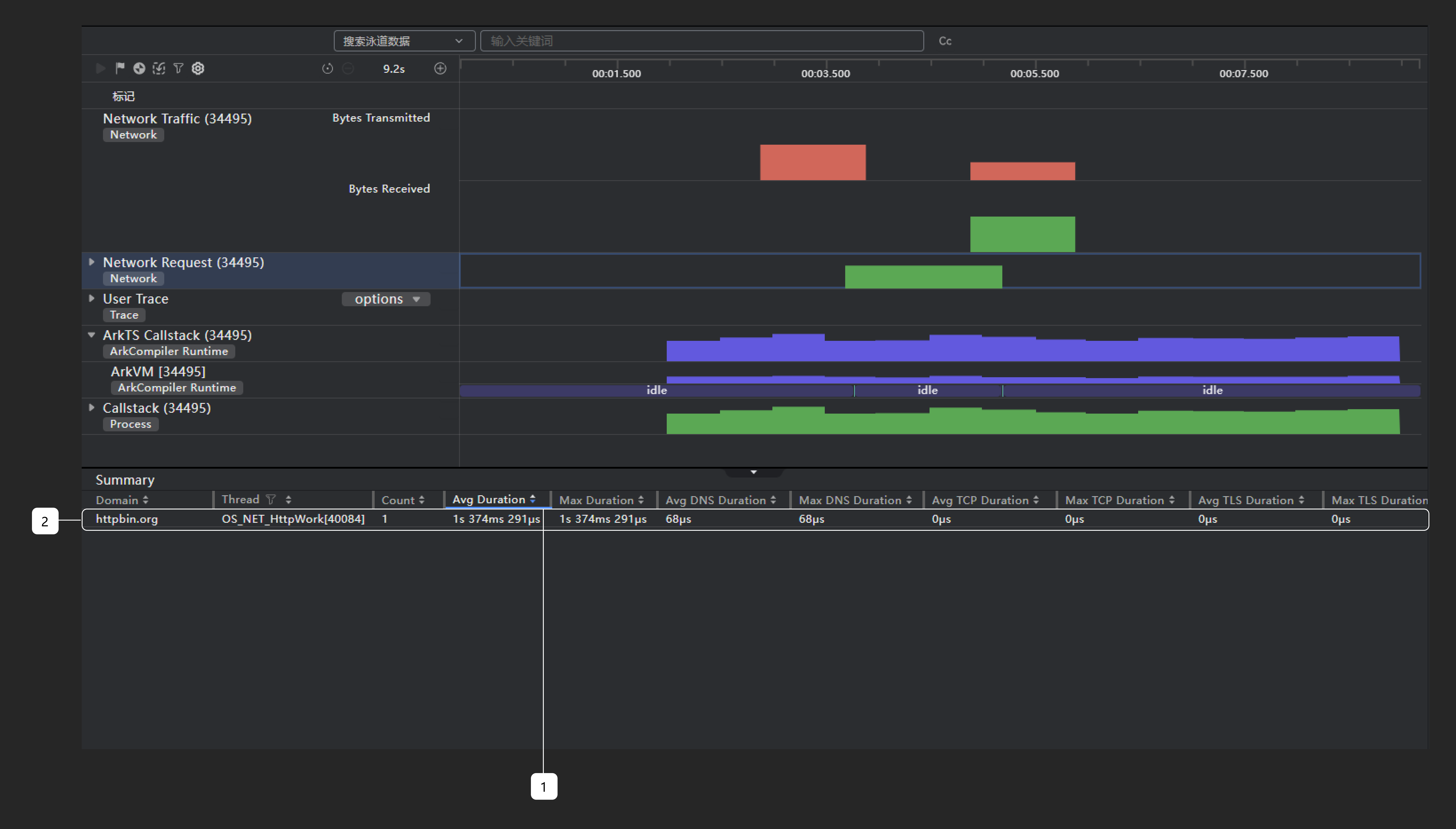
Avg Duration / Max Duration | 该域名下请求的平均 / 最大总耗时 |
DNS/TCP/TLS/等待响应/接收数据(平均/最大)耗时 | 该域名下各阶段耗时统计 |
第4步:定位高耗时域名
在Summary区域按“平均耗时”或“最大耗时”列降序排序,找出耗时最高的域名并记录。
第5步:定位高耗时请求
选中高耗时域名泳道 → 查看Details区域 → 按“总耗时”列降序排序,找出耗时最高的请求并记录。
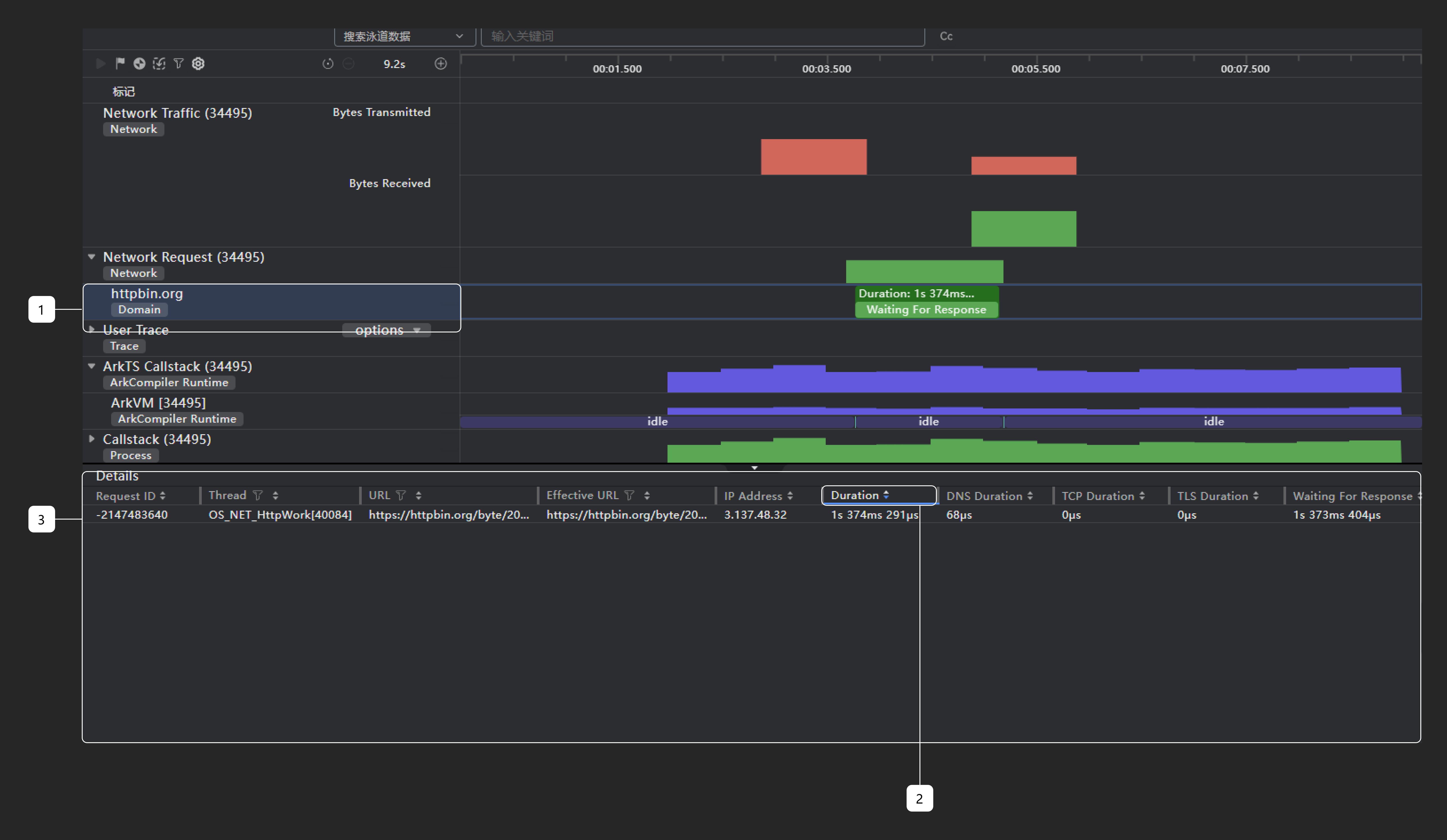
每条请求的信息含义如下:
字段 | 含义 |
|---|---|
Request ID / Thread | 请求唯一标识 / 发起线程(如OS_NET_HttpWork[62082]) |
URL / Effective URL | 请求地址 / 重定向后的地址 |
IP Address | 实际连接的服务端IP(如98.88.155.171) |
Duration | 请求从发起到完成的总耗时 |
DNS Duration / TCP Duration / TLS Duration | 前三阶段耗时 |
Waiting For Response / Receiving Response | 后两阶段耗时 |
Method / Status Code / HTTP Version | 请求类型(GET/POST等)、HTTP状态码、协议版本 |
第6步:查看五阶段细分耗时
两种查看方式如下:
- 方式一(推荐):将鼠标悬停在Network Request泳道上该请求的耗时方块上,弹出Tooltip展示各阶段耗时。
方式二:在底部Details面板中选中该请求,查看各阶段耗时列。如下图所示:

结论:总耗时约1s 374ms,请求等待和接收响应阶段耗时过长,即从请求发出到全部接收完成时间过长。
第7步:查看请求信息
选择Details中某条数据后,泳道区域将以虚线框展示其耗时方块,右侧More区域展示该请求的Request Headers、Response Headers、Response Body。

通过Callstack定位到具体的请求代码:在具体的请求泳道中选中耗时长的部分 → 选中左侧ArkTS Callstack → 查看调用栈 → 双击跳转代码。

第8步:实施对应优化
根据定位到的异常阶段,对照下表选择对应的优化方案。优化落地时注意区分:
服务端问题(TTFB高、响应体大):优化服务端性能、CDN、缓存、压缩;
客户端问题(DNS/TCP/TLS慢):通过代码配置HTTPDNS、连接池、TLS1.3、请求合并等。
特征识别 | 具体表现 | 优化方案 |
|---|---|---|
DNS阶段>100ms | 首次请求耗时较长,后续相同域名请求正常 | 检查域名解析是否首次解析、DNS服务器响应是否正常 |
TCP阶段耗时高,且连接复用率低 | 每次请求都建立新连接,耗时波动大 | 检查是否新建连接、服务器响应是否正常 |
TLS阶段>200ms | HTTPS请求首次慢,后续正常但每次握手仍然耗时 | 检查证书配置是否合理、是否复用了session |
请求等待阶段耗时高(TTFB高) | 请求发出后等待较长时间才收到第一个字节 | 检查服务器处理时间、是否存在排队 |
接收响应阶段耗时高 | 响应体较大,下载耗时长 | 检查响应数据量大小、网络带宽 |
[h2]重新录制验证
- 经第6步五阶段耗时分析,接收响应阶段耗时占比最高,最终确认为网络时延较高,调整网络后,重新编译并安装应用到设备,再次抓取数据。
重复“分析流程”中第2步至第6步,定位到同一请求,记录修复后的五阶段耗时。如下图所示:
