概述
在应用开发中,Swiper组件适用于翻页场景,如桌面和图库等应用。当Swiper组件滑动切换页面时,基于按需加载原则,通常在下一个页面即将显示时才进行加载和布局绘制。对于复杂页面场景,该过程可能需要较长时间,导致滑动过程中出现卡顿,影响滑动体验,甚至成为整个应用的性能瓶颈。
本文主要介绍Swiper性能优化的相关方法。
懒加载从提供的数据源按需迭代数据,并在每次迭代过程中创建相应的组件,Swiper采用懒加载进行数据懒加载,在布局时会根据可视区域按需创建Swiper子组件,并在Swiper子组件滑出可视区域外时销毁以降低内存占用。Swiper组件的开发,属于滑动容器加载的一种场景,其LazyForEach懒加载原理可参考:懒加载。
[h2]场景案例
为了展示Swiper使用ForEach与LazyForEach加载的性能差异,本地模拟答题场景进行测试。
Swiper子组件核心代码如下:
@Reusable
@Component
struct QuestionSwiperItem {
  @State itemData: Question | null = null;

  aboutToReuse(params: Record<string, Object>): void {
    this.itemData = params.itemData as Question;
  }

  build() {
    Column() {
      Text(this.itemData?.title)
        // ...
      Image(this.itemData?.image)
        // ...

      Column({ space: 16 }) {
        // ...
      }
      .width('100%')
      .alignItems(HorizontalAlign.Start)
    }
    // ...
  }
}
Swiper主页面核心代码如下:
- 使用ForEach加载页面
aboutToAppear(): void {
  for (let i = 0; i < 1000; i++) {
    this.list.push(i);
    this.data.addData(i, i);
  }
}

build() {
  Column() {
    Swiper(this.swiperController) {
      ForEach(this.list, (item: number, index: number) => {
        SwiperItem({ myIndex: index })
          .width('100%')
          .height("100%")
      }, (item: string) => item)
    }
    // ...
  }
  .width('100%')
  .margin({ top: 5 })
}
- 使用LazyForEach加载页面
Swiper(this.swiperController) {
  LazyForEach(this.dataSource, (item: Question) => {
    QuestionSwiperItem({ itemData: item })
  }, (item: Question) => item.id)
}
加载方式 | 完全显示所用时间 | 丢帧率 | 独占内存 |
|---|---|---|---|
ForEach | 951ms | 8.5% | 200MB |
LazyForEach | 280.6ms | 0.0% | 25.18MB |
根据实验数据,当Swiper的子组件数量超过100个时,采用懒加载可以提升帧率30%以上,并且减少内存占用20%以上。
[h2]使用场景
如果开发者的应用场景属于加载耗时的场景,尤其是以下场景,推荐使用。
- Swiper的子组件具有复杂的动画;
- Swiper的子组件加载时需要执行网络请求等耗时操作;
- Swiper的子组件包含大量需要渲染的图像或资源。
[h2]场景案例
案例模拟Swiper子组件包含大量图像资源,前置条件如下:
- Swiper的子组件包含50个ListItem的List组件;
- 每个ListItem加载网络图片;
- Swiper组件共有20个ListItem子组件;
- 一屏显示一个Swiper子组件。
Swiper子组件核心代码如下:
@Component
struct SwiperItem {
  private data: number[] = [];
  private myIndex: number = 0;
  // Construct data
  private imgURL: string[] = Constant.imgURL;

  aboutToAppear(): void {
    for (let i = 0; i < 50; i++) {
      this.data.push(i);
    }
  }

  build() {
    Column() {
      List({ space: 20 }) {
        ForEach(this.data, (index: number) => {
          ListItem() {
            Image(this.imgURL[this.myIndex * 50 + index])
              .objectFit(ImageFit.Contain)
              .width("100%")
              .height("100%")
          }
          .aspectRatio(1)
          .border({ width: 2, color: Color.Green })
        }, (index: number) => index.toString());
      }
      // ...
    }
    // ...
  }
}
Swiper主页面核心代码如下:
@Component
struct TestCodeTwo {
  private dataSrc: NumberDataSource = new NumberDataSource();

  aboutToAppear(): void {
    for (let i = 0; i < 20; i++) {
      this.dataSrc.addData(i, i);
    }
  }

  build() {
    Column({ space: 5 }) {
      Swiper() {
        LazyForEach(this.dataSrc, (item: number, index: number) => {
          SwiperItem({
            myIndex: index
          });
        }, (item: number) => item.toString());
      }
      .cachedCount(1)
      .autoPlay(true)
      .interval(1000)
      .duration(100)
      // ...
    }.width('100%')
    .margin({ top: 5 })
  }
}
为了测试不同缓存数量对性能的影响,将cachedCount的值分别设置为 1、2、4、8。基于案例程序,测试不同缓存数量对帧率和内存占用的影响。
缓存数量 | 1 | 2 | 4 | 8 |
|---|---|---|---|---|
丢帧率 | 3.0% | 3.3% | 3.1% | 3.0% |
独占内存 | 64.36MB | 117.39MB | 214.32MB | 377.38MB |
根据测试结果,随着cachedCount的增加,应用的内存占用呈线性增长,但帧率没有显著提升。
在一屏显示一个Swiper子组件的连续滑动场景中,将cachedCount值设置为1或2。

缓存数量仅供参考,不同的应用程序设置的最佳缓存数量不一致,需要针对应用程序测试得出最佳缓存数量。
在抛滑场景时,Swiper组件有个onAnimationStart()回调接口,切换动画开始时触发该回调。此时,切换动画的逻辑在渲染线程中执行,主线程则可以利用这段时间加载子组件所需的资源,如图像和网络资源,减少后续cachedCount范围内的节点预加载耗时。跟手滑动阶段不会触发onAnimationStart回调,只有在离手后进行切换动画时才会触发。
[h2]场景案例
Swiper子组件:在子组件首次构建(生命周期执行到aboutToAppear())时,先判断Swiper数据中图片资源是否已经存在,若不存在则先下载图片资源,再构建节点。
@Reusable
@Component
struct PreloadSwiperItem {
  // ...

  aboutToAppear(): void {
    hiTraceMeter.startTrace('preloadData', 1);
    // ...
    if (!this.swiperData.pixelMap) {
      ImageUtils.getPixelMap(IMAGE_URL, (pixelMap: PixelMap) => {
        this.swiperData.pixelMap = pixelMap;
      });
    }
    // ...
  }

  onDidBuild(): void {
    hiTraceMeter.finishTrace('preloadData', 1);
  }

  build() {
    Grid() {
      LazyForEach(this.gridDataSource, (item: string) => {
        GridItem() {
          ImageItem({ item: item, swiperData: this.swiperData })
        }
      }, (item: string): string => item.toString())
    }
    .columnsTemplate('1fr 1fr 1fr 1fr')
    // ...
  }
} 
打点事件说明,当SwiperItem发生预加载时,会先进入自定义组件生命周期回调aboutToAppear,在aboutToAppear回调中使用startTrace开启打点跟踪,随后会进入build渲染组件,build函数执行完成后进入onDidBuild回调,在该回调中使用finishTrace停止打点追踪。分别使用“noPreLoadData”,“preLoadData”标签统计两种场景下的SwiperItem预加载耗时,关于本例中使用性能打点的介绍,请参考@ohos.hiTraceMeter (性能打点)。
Swiper主页面核心代码:
- 不提前加载数据
@Entry
@Component
struct NoPreLoadData {
  private dataSrc: PixelMapDataSource = new PixelMapDataSource();


  aboutToAppear(): void {
    for (let i = 0; i < 20; i++) {
      this.dataSrc.addData(i, []);
    }
  }


  build() {
    Column({ space: 5 }) {
      Swiper() {
        LazyForEach(this.dataSrc, (item: PixelMap[], index: number) => {
          SwiperItem({
            myIndex: index,
            dataSource: this.dataSrc
          });
        }, (item: number, index: number) => index.toString());
      }
      // ...
    }
    .width('100%')
    .margin({ top: 5 })
  }
}
- 提前加载数据
Swiper() {
  LazyForEach(this.swiperDataSource, (item: SwiperData) => {
    PreloadSwiperItem({ swiperData: item })
  }, (item: SwiperData) => item.index.toString())
}
.cachedCount(1)
// ...
.onAnimationStart((index: number, targetIndex: number) => {
  if (targetIndex < this.swiperDataSource.totalCount() - 2) {
    let swiperData = this.swiperDataSource.getData(targetIndex + 2);
    if (swiperData.pixelMap) {
      return;
    } else {
      // Simulation data download
      ImageUtils.getPixelMap(IMAGE_URL, (pixelMap: PixelMap) => {
        swiperData.pixelMap = pixelMap;
      });
    }
  }
})
性能分析:
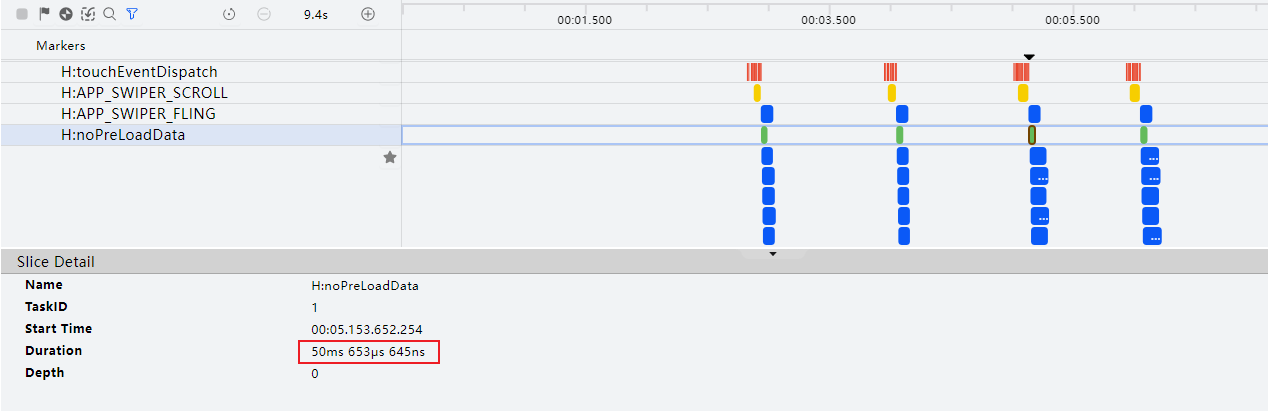
如图1所示,不使用onAnimationStart回调提前加载数据,通过自定义打点标签“H:noPreLoadData”,可以看出SwiperItem节点的构建耗时50ms左右。
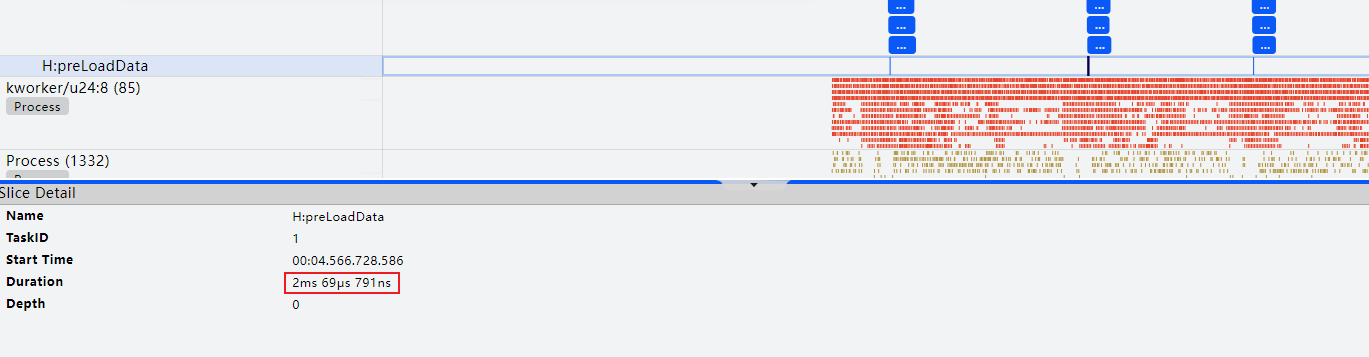
如图2所示,采用onAnimationStart回调提前加载数据,通过自定义打点标签“H:preLoadData”,可以看出SwiperItem节点的构建耗时2ms左右。
观察“H:noPreLoadData”时间段的详细trace图,可以发现预加载构建SwiperItem时,aboutToAppear生命周期回调加载图片资源占用48毫秒。
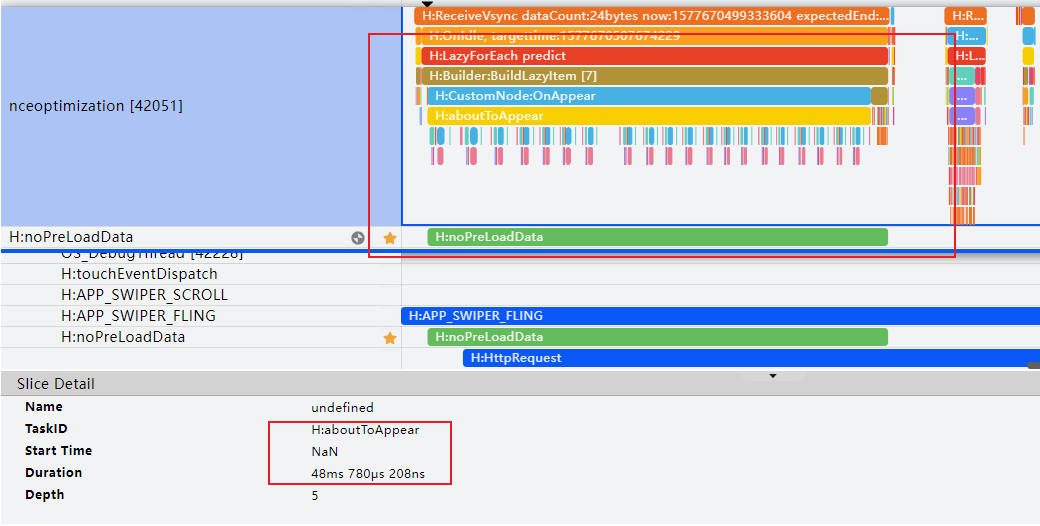
使用onAnimationStart回调接口提前加载后续范围内子组件所需资源,能够减少cachedCount范围内子组件节点的加载时间。
组件复用
在Swiper翻页场景中,子组件频繁创建和销毁。将子组件封装为自定义组件,并使用@Reusable装饰器修饰,以减少ArkUI框架内部反复创建和销毁节点的开销。
详细原理及性能分析参考:组件复用。