











-
本模块首批接口从API version 10开始支持。后续版本的新增接口,采用上角标单独标记接口的起始版本。
-
本Class首批接口从API version 12开始支持。
-
本模块接口仅可在Stage模型下使用。
-
以下API需先使用UIContext中的getCursorController()方法获取CursorController实例,再通过此实例调用对应方法。
Class (CursorController)
Phone12+PC/2in113+Tablet12+TV19+Wearable18+
提供鼠标光标样式设置的能力,支持恢复默认鼠标光标样式、设置系统鼠标光标样式以及设置自定义鼠标光标样式,适用于需要根据界面交互状态动态调整鼠标光标显示效果的场景,有助于提升界面交互提示的清晰度。
说明
restoreDefault12+
Phone12+PC/2in113+Tablet12+TV19+Wearable18+
restoreDefault(): void
恢复默认的光标样式。
模型约束: 此接口仅可在Stage模型下使用。
元服务API: 从API version 12开始,该接口支持在元服务中使用。
系统能力: SystemCapability.ArkUI.ArkUI.Full
示例:
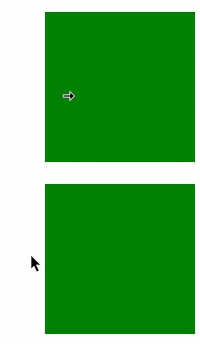
当光标移出绿框时,通过CursorController的restoreDefault方法恢复默认光标样式。
import { pointer } from '@kit.InputKit';
import { CursorController } from '@kit.ArkUI';

@Entry
@Component
struct CursorControlExample {
  cursorController: CursorController = this.getUIContext().getCursorController();

  build() {
    Column() {
      Row().height(200).width(200).backgroundColor(Color.Green).position({x: 150, y:70})
        .onHover((flag) => {
          if (flag) {
            this.cursorController.setCursor(pointer.PointerStyle.EAST);
          } else {
            console.info('restoreDefault');
            this.cursorController.restoreDefault();
          }
        })
    }.width('100%')
  }
} 
setCursor12+
Phone12+PC/2in113+Tablet12+TV19+Wearable18+
setCursor(value: PointerStyle): void
更改当前的鼠标光标样式。
模型约束: 此接口仅可在Stage模型下使用。
说明
该接口调用后不会立即生效,而是在下一帧改变鼠标光标样式。
元服务API: 从API version 12开始,该接口支持在元服务中使用。
系统能力: SystemCapability.ArkUI.ArkUI.Full
参数:
| 参数名 | 类型 | 必填 | 说明 |
|---|---|---|---|
| value | PointerStyle | 是 | 鼠标光标样式,指定要设置的系统预定义光标类型(如箭头、手型指针、十字准星等),各样式含义详见PointerStyle枚举说明。 |
示例:
当光标进入蓝色框时,通过CursorController的setCursor方法修改光标样式为PointerStyle.WEST。
import { pointer } from '@kit.InputKit';
import { CursorController } from '@kit.ArkUI';

@Entry
@Component
struct CursorControlExample {
  @State text: string = '';
  cursorCustom: CursorController = this.getUIContext().getCursorController();

  build() {
    Column() {
      Row().height(200).width(200).backgroundColor(Color.Blue).position({x: 100, y:70})
        .onHover((flag) => {
          if (flag) {
            this.cursorCustom.setCursor(pointer.PointerStyle.WEST);
          } else {
            this.cursorCustom.restoreDefault();
          }
        })
    }.width('100%')
  }
} 
setCustomCursor
Phone26.0.0+PC/2in126.0.0+Tablet26.0.0+TV26.0.0+Wearable26.0.0+
setCustomCursor(value: image.PixelMap, focusX?: number, focusY?: number): void
设置自定义鼠标光标样式。
说明
- 该接口调用后不会立即生效,而是在下一帧改变鼠标光标样式。
- 仅支持设置静态图片,不支持设置动态图片。
起始版本: 26.0.0
元服务API: 从API版本26.0.0开始,该接口支持在元服务中使用。
系统能力: SystemCapability.ArkUI.ArkUI.Full
模型约束: 此接口仅可在Stage模型下使用。
参数:
| 参数名 | 类型 | 必填 | 说明 |
|---|---|---|---|
| value | image.PixelMap | 是 | 自定义鼠标光标样式的像素图。仅支持静态图片,不支持动态图片。最大尺寸为256*256px,超过该尺寸时,本次设置不会生效,鼠标光标保持当前样式不变。 |
| focusX | number | 否 | 自定义光标焦点的X坐标。以光标图片左上角为原点,向右为正方向。该焦点将在显示时与系统鼠标指针的屏幕坐标对齐,鼠标的点击、拖拽等操作均以此点为准。 默认值:0 单位:px 取值范围:[0, 图片宽度],超出取值范围时按默认值处理。 |
| focusY | number | 否 | 自定义光标焦点的Y坐标。以光标图片左上角为原点,向下为正方向。结合focusX共同确定图像内代表实际交互位置的点。 默认值:0 单位:px 取值范围:[0, 图片高度],超出取值范围时按默认值处理。 |
示例:
当光标进入蓝框且自定义光标图片加载完成后,通过调用setCustomCursor接口,设置自定义鼠标光标样式。
import { image } from '@kit.ImageKit';
import { CursorController } from '@kit.ArkUI';
import { BusinessError } from '@kit.BasicServicesKit';

@Entry
@Component
struct CustomCursorExample {
  cursorController: CursorController = this.getUIContext().getCursorController();
  @State pixelMap: image.PixelMap | undefined = undefined;

  async loadPixelMapFromRawFile(): Promise<void> {
    try {
      // 1. 获取资源管理器,添加空值检查
      const uiContext = this.getUIContext();
      if (!uiContext) {
        console.error('UIContext is undefined');
        return;
      }
      const context = uiContext.getHostContext();
      if (!context) {
        console.error('HostContext is undefined');
        return;
      }
      const resourceManager = context.resourceManager;
      if (!resourceManager) {
        console.error('ResourceManager is undefined');
        return;
      }
      // 2. 读取rawfile中的图片文件
      const fileData: Uint8Array = await resourceManager.getRawFileContent('cursor.png');
      const buffer = fileData.buffer.slice(0);
      // 3. 创建ImageSource
      const imageSource = image.createImageSource(buffer);
      // 4. 创建PixelMap(可以指定期望的尺寸)
      const pixelMap = await imageSource.createPixelMap({
        desiredSize: { width: 32, height: 32 }
      });
      this.pixelMap = pixelMap;
      console.info('Custom cursor loaded successfully');
    } catch (error) {
      let err = error as BusinessError;
      console.error(`Failed to load cursor. Code: ${err.code}, message: ${err.message}`);
    }
  }

  build() {
    Column() {
      Button('load image')
        .width('40%')
        .height('7%')
        .fontSize('30vp')
        .margin(70)
        .backgroundColor(Color.Blue)
        .onClick(() => {
          // 点击按钮加载PixelMap
          this.loadPixelMapFromRawFile();
        })
      Row()
        .height(200)
        .width(200)
        .backgroundColor(Color.Blue)
        .onHover((isHover: boolean) => {
          if (isHover && this.pixelMap != undefined) {
            // 设置自定义鼠标光标样式,焦点位置设为(16,16),即光标中心
            this.cursorController.setCustomCursor(this.pixelMap, 16, 16);
          } else {
            this.cursorController.restoreDefault();
          }
        })
    }
    .justifyContent(FlexAlign.Center)
    .alignItems(HorizontalAlign.Center)
    .width('100%')
    .height('100%')
  }

  aboutToDisappear(): void {
    // 释放PixelMap资源
    if (this.pixelMap) {
      this.pixelMap.release();
      this.pixelMap = undefined;
    }
    this.cursorController.restoreDefault();
  }
} 


