












您当前正在浏览新版开发者文档中心,目录分类和层级有所调整。点击左侧当前文档分类名称前的“☰”图标,可切换文档分类。 了解新版目录
真机调试与测试包安装方法常见问题
Q:应用开发过程中,有哪几种方式可以将测试包安装到测试机?
A:可以通过以下四种方式将测试包安装到测试机:
- 方式一:通过hdc命令安装到测试机。
- 下载Command Line Tools。该命令行工具集合了HarmonyOS应用开发所用到的系列工具,包括代码检查codelinter、三方库的包管理Ohpm、命令行解析hstack、编译构建hvigorw。
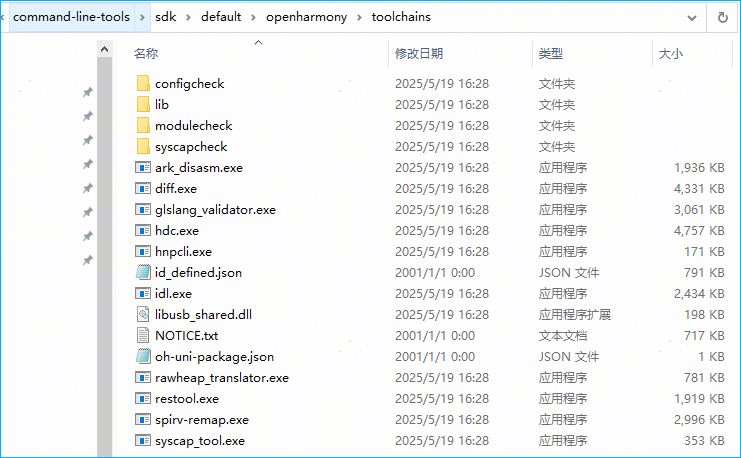
- 配置环境变量:下载后的压缩包放到D盘,解压后获得文件夹D:\CommandLine-Tools-windows-x64-5.1.0.828SP1\Command-Line-Tools\SDK\default\OpenHarmony\toolchains,右击此电脑-属性-高级系统设置,把该路径添加到环境变量里,cmd窗口输入where hdc检查是否配置成功。
- 使用hdc命令安装测试包:测试机进入手机系统设置菜单-关于手机,多次点击版本号启用开发者模式,然后进入系统设置菜单-系统-开发者选项,打开USB调试模式,并通过USB将手机连接到电脑,通过cmd使用命令hdc install <测试包路径>来安装hap包。

- 下载Command Line Tools。该命令行工具集合了HarmonyOS应用开发所用到的系列工具,包括代码检查codelinter、三方库的包管理Ohpm、命令行解析hstack、编译构建hvigorw。


- 方式二:通过IDE安装到测试机。
- 下载新版DevEco Studio,并完成安装。安装过程中,新版本已经集成了Node.js、Ohpm和HarmonyOS SDK,因此不需要单独配置这些组件。
- 测试机开启开发者模式,采用USB连接方式或者使用无线调试连接方式。
- 在DevEco Studio中选择真机,Project Structure(项目结构)-Signing Configs(签名配置)-勾选Automatically generate signature(自动签名)-点击OK完成自动签名,点击“Run”或“Debug”按钮,DevEco Studio自动将hap文件安装到测试机上。具体请参考使用本地真机运行应用。

- 方式三:通过DevEco Testing工具安装到测试机。
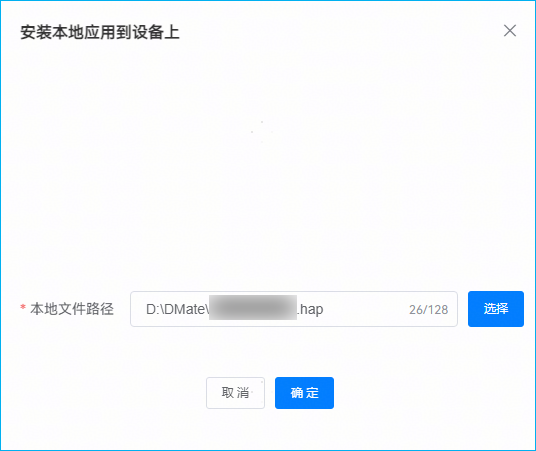
测试机开启开发者模式,打开USB调试模式,并通过USB将手机连接到电脑,点击DevEco Testing工具左侧实用工具-设备投屏-开始投屏,点击安装应用,选择安装包路径,点击确定按钮进行安装,安装后可通过执行日志查看安装信息。


- 方式四:通过邀请测试和公开测试安装到测试机。
通过HarmonyOS 开发者中心,在应用正式版本发布之前,可以挑选特定的用户群组来测试HarmonyOS应用/元服务,或向AppGallery用户公开发布测试版本。
Q:开发者在开发Wearable和Lite Wearable设备应用时需要进行调试和调测,具体怎么做?
A:Wearable和Lite Wearable设备调试方法如下:
Wearable设备调试:
前提条件:需要登录华为开发者账号才有无线调试选项。
- 将Wearable设备和PC连接到同一WLAN网络。
在设置>系统>开发者选项中,打开"无线调试"或"通过WLAN调试"(Wearable设备)开关,并获取设备端的IP地址和端口号。

- 连接设备,有两种方式。
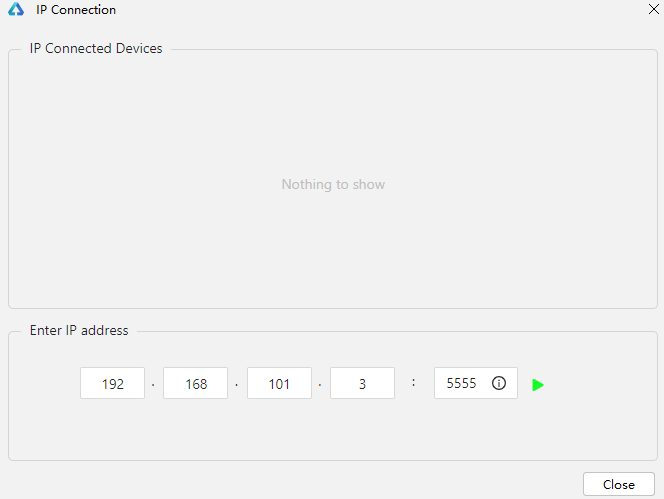
2.1 在DevEco Studio菜单栏中,单击Tools > IP Connection,输入连接设备的IP地址和端口号,单击,连接正常后,设备状态为online。
2.2 执行hdc命令,关于hdc工具的使用指导请参考hdc。
hdc tconn设备IP地址:端口号。

在菜单栏中,单击Run>Run'模块名称'或使用默认快捷键Shift+F10(macOS为Control+R)运行应用/元服务。
- DevEco Studio启动HAP的编译构建和安装。安装成功后,设备会自动运行安装的HarmonyOS应用/元服务。
Lite wearable设备调试:
前提条件:
- 运动健康app升级最新版本。
- 从华为应用市场安装应用调测助手APP。
- 提前对应用/服务进行签名。
具体步骤:
- 使用USB连接线将手机和电脑进行连接,确保连接状态是正常的。
- 手机与电脑使用USB连接时,在手机上选择传输文件连接方式。
- 在工程目录中的Build > outputs >hap中选择生成的HAP,通过手工拷贝的方式将HAP拷贝至手机中的"/sdcard/haps/"目录。
- 将Lite Wearable通过蓝牙与华为手机进行连接。
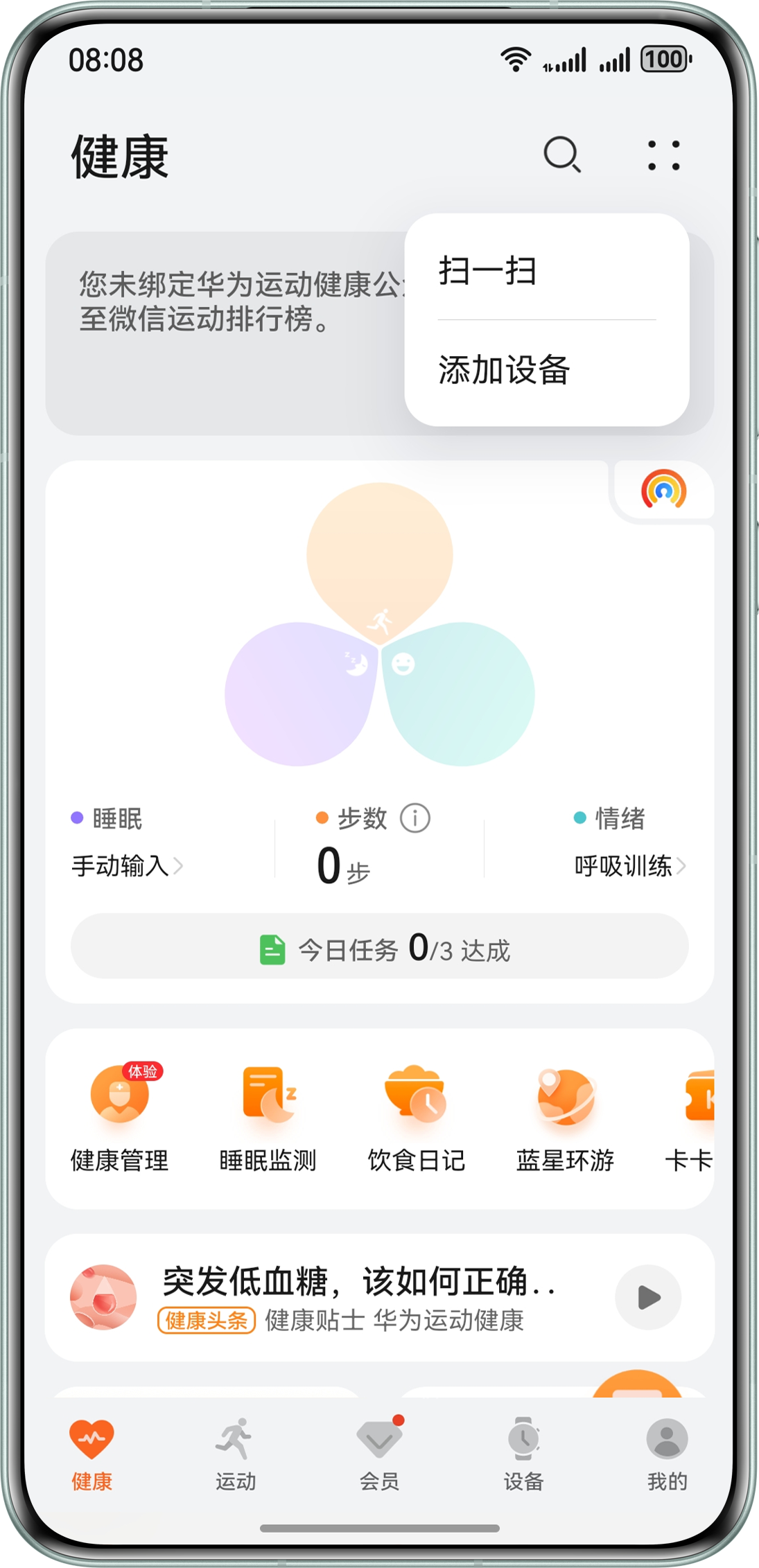
4.1 进入运动健康APP,在设备页签中,单击添加设备按钮。
4.2 进入手表列表中,选择对应的Lite Wearable型号。
4.3 单击开始配对,按照界面指引完成Lite Wearable与华为手机之间的连接。
- 打开应用调测助手APP,界面会显示已经与华为手机连接的Lite Wearable。
- 单击应用调测助手APP界面中的应用管理按钮,选择需要安装的HarmonyOS安装包进行安装。
- 安装完成后,单击Lite Wearable中的应用图标,运行HarmonyOS应用。


Q:HarmonyOS NEXT系统上能否开发Lite Wearable类型的手表应用?
A:Lite Wearable中运行应用/服务依赖HarmonyOS NEXT版本以前的手机上的运动健康和应用调测助手APP辅助进行,暂不支持在HarmonyOS NEXT系统上直接调试Lite Wearable设备。轻量级智能穿戴与智能穿戴在硬件能力和系统支持上不同,暂时无法仅开发一版实现通用。Wearable是当前更主流的方向,是HarmonyOS NEXT生态重点支持的穿戴设备类型。
Q:通过应用调测助手向Lite Wearable设备安装HAP时提示"安装失败:40.配置文件格式错误"怎么办?
A:该问题通常是由于工程级build-profile.json5中compatibleSdkVersion配置格式不正确导致。compatibleSdkVersion必须写成5.0.0(12)格式,不能写成其他字符串格式。若配置格式正确但仍报此错误,需检查工程的API版本是否超出目标设备实际支持的SDK版本范围,例如WATCH GT 3对应API 6,使用API 10创建工程会因版本不匹配导致安装失败,需将compatibleSdkVersion和targetSdkVersion调整为设备支持的API版本。
Q:GT系列手表能否用于穿戴应用测试?
A:可以。GT系列手表属于Lite Wearable(轻量级智能穿戴)设备,应按Lite Wearable方式进行测试,不支持Wearable(智能穿戴)直连方式。当前支持的GT系列手表型号及对应API版本如下:WATCH GT 2(API 5)、WATCH GT 2 Pro(API 6)、WATCH GT 3(API 6)、WATCH GT 4(API 10)、WATCH GT 5(API 12),开发时需按具体型号的API能力做兼容。创建工程时选择"[Lite] Empty Ability"模板,设备类型设为"Lite Wearable"。Lite Wearable设备仅支持JS开发,不支持ArkTS,应使用JS+CSS+HTML的类Web开发范式。GT真机不能直接连接DevEco Studio,需手动签名并在调试Profile中注册设备,将HAP拷贝至华为手机,通过运动健康完成配对,再用应用调测助手安装到手表。基础功能也可先用Lite Wearable预览器或仿真器验证。
Q:Lite Wearable设备(如WATCH GT5)设置中没有USB/无线调试入口,无法执行hdc命令,是什么原因?
A:Lite Wearable设备运行轻量系统,不支持独立Wi-Fi网络连接,手表本体不具备HDC调试能力,设置中没有USB/无线调试入口属于产品规格预期行为,并非入口被隐藏。只有运行标准HarmonyOS的智能穿戴(如WATCH 4/5系列)才支持"开发者选项>无线调试+hdc tconn"直连方案。Lite Wearable设备调试请参考【解决方案】中"Lite Wearable设备调试"章节,也可使用仿真器完成功能开发与调试。


