














Hypium怎么在多台设备上并行执行测试用例
问题现象
以下两种自动化测试场景,如何实现:
- 多份test.py在多台设备上测试不同的应用。
- 一份test.py脚本,同时测试多台设备。
背景知识
DevEco Testing Hypium(以下简称Hypium)是HarmonyOS平台的UI自动化测试框架,支持开发者使用python语言为应用编写UI自动化测试脚本,提供控件定位能力、模拟输入功能、多设备并行操作、生成用例执行报告等功能。
Hypium支持多设备并行执行测试用例,使用前先参考安装向导完成步骤1到步骤5的安装。
解决方案
- 场景一:多份test.py在多台设备上执行,新建多个main.py,通过main.py分别运行不同的test.py。
- user_config.xml配置并行设备的sn。
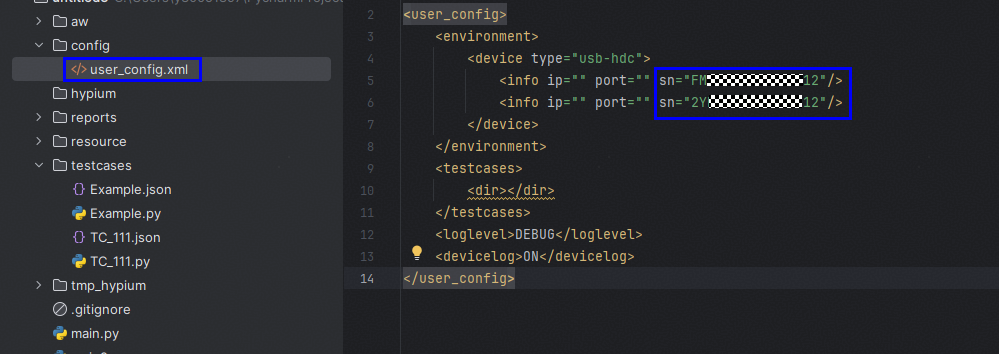
- 配置用例的json文件。
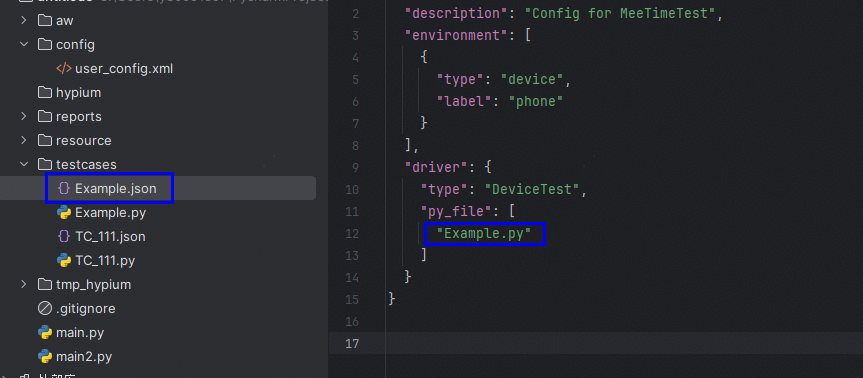
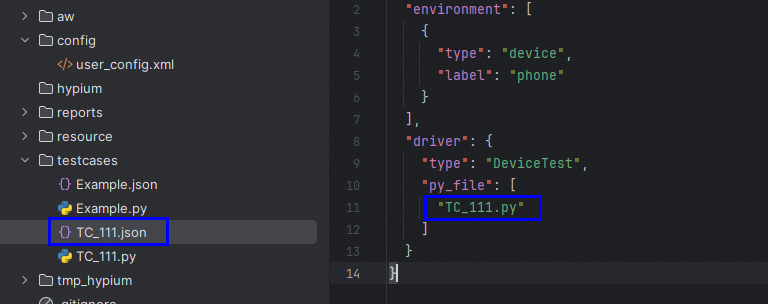
- 新建main2.py,配置main和main2,对应不同用例和设备。
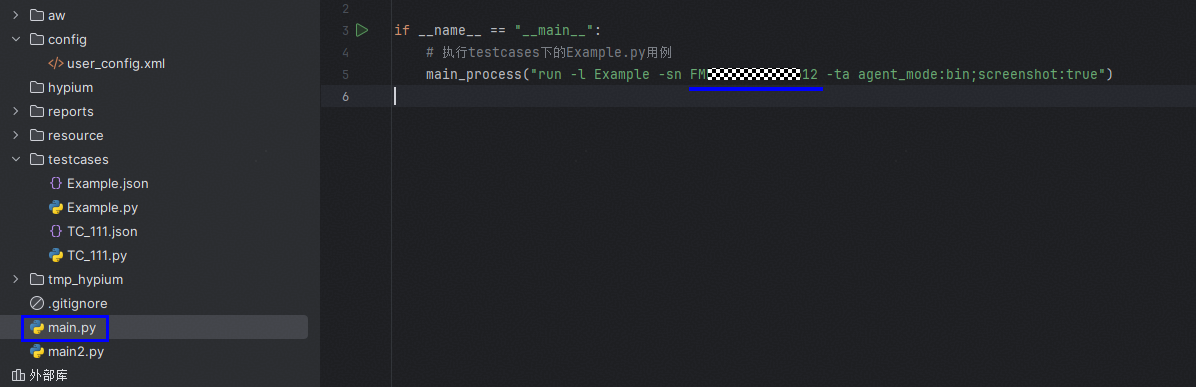
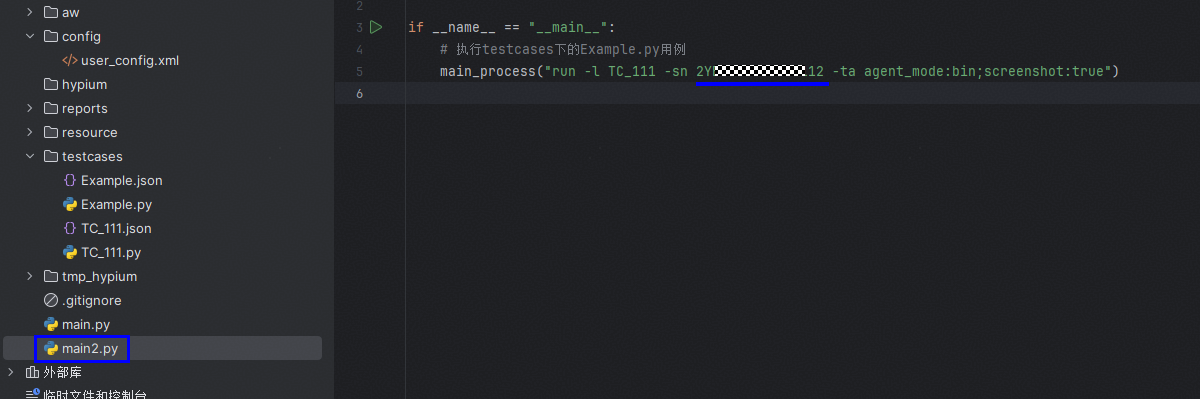
- 运行main.py和main2.py。
- user_config.xml配置并行设备的sn。
- 场景二:单用例在多设备上执行。
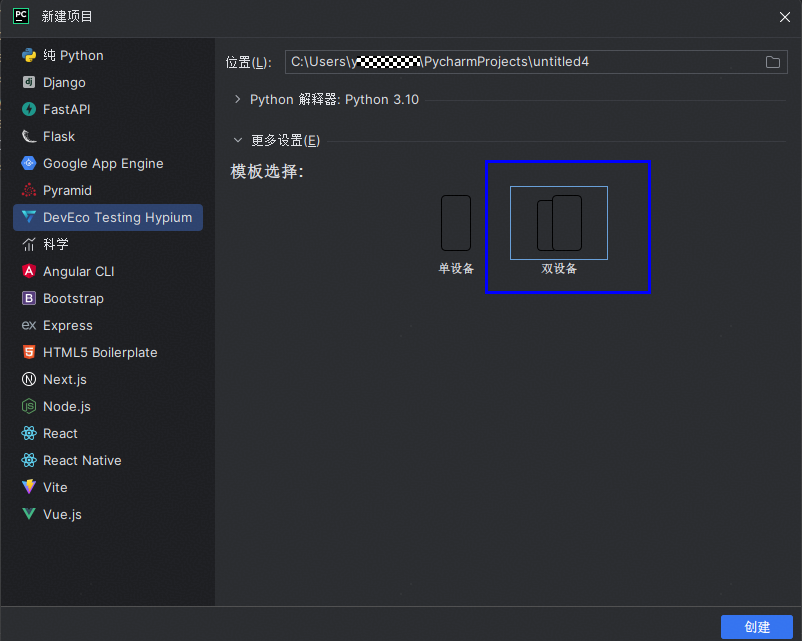
- 新建项目时,点击左侧的DevEco Testing Hypium,选择双设备。或者用例里使用device1、device2区分设备。(如果大于2台设备,可以继续新增,如device3)
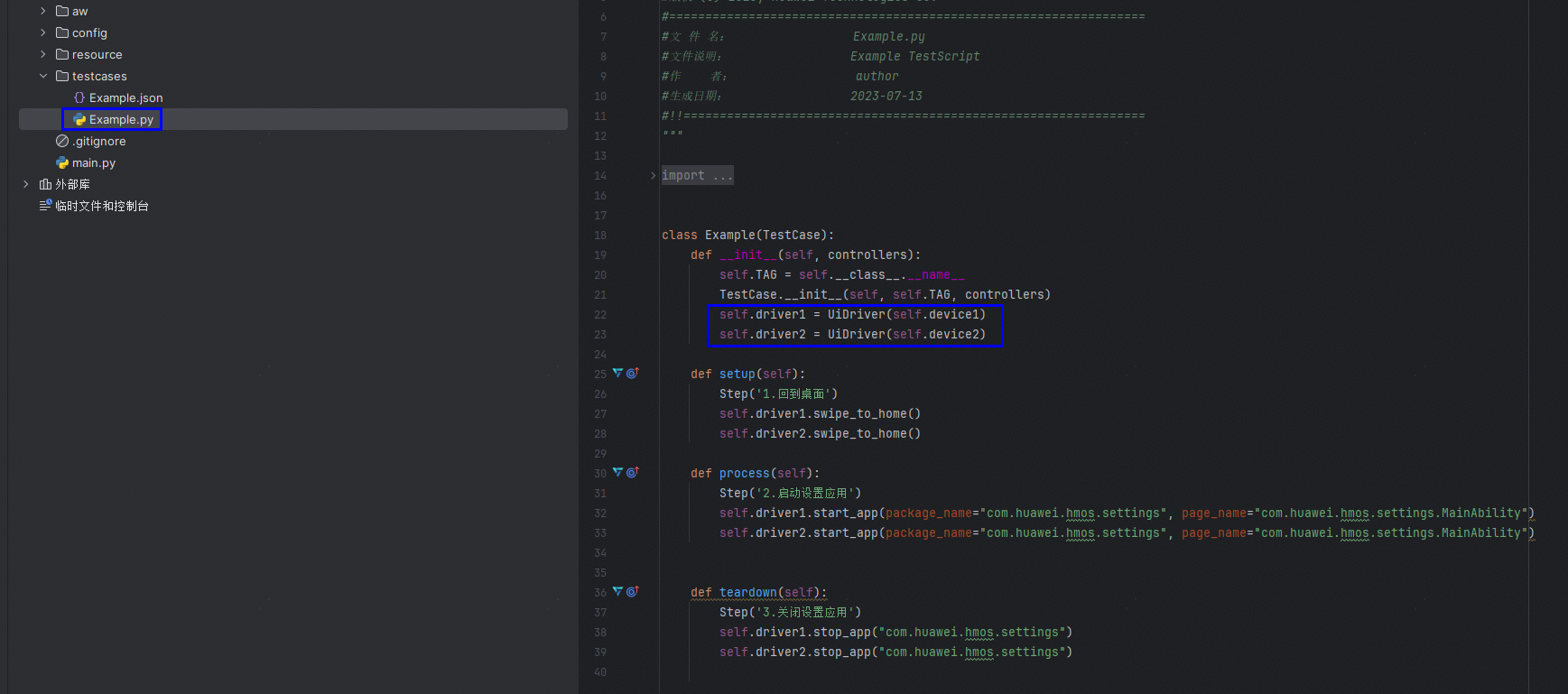
- 用例里面步骤分别对应不同设备(device1、device2)。
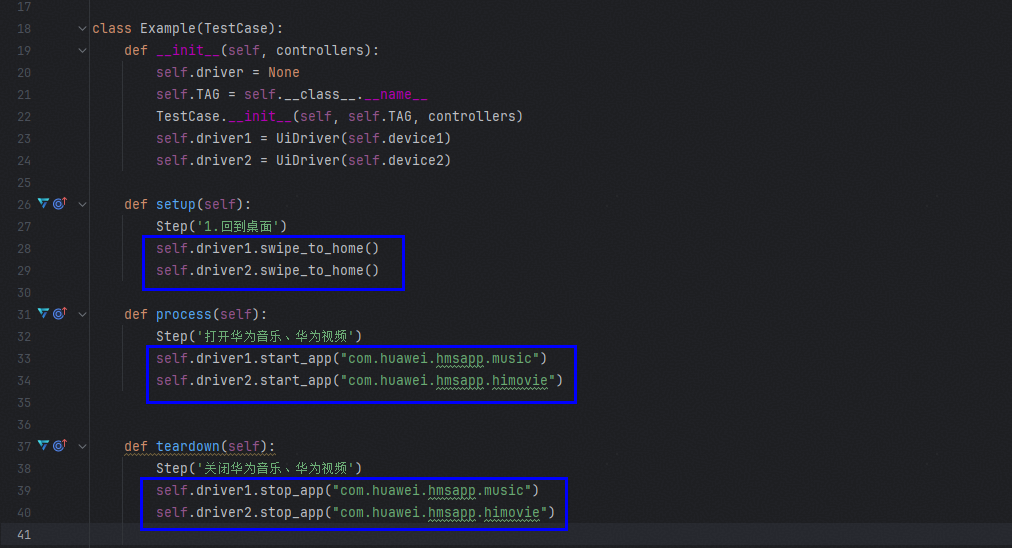
- user_config.xml配置并行设备的sn。
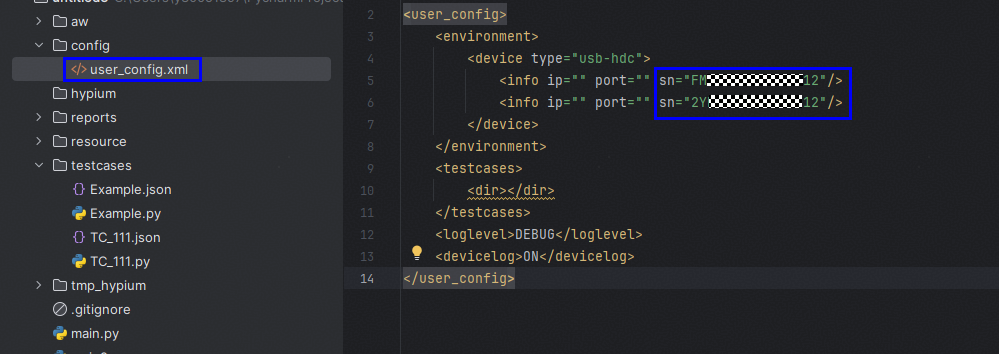
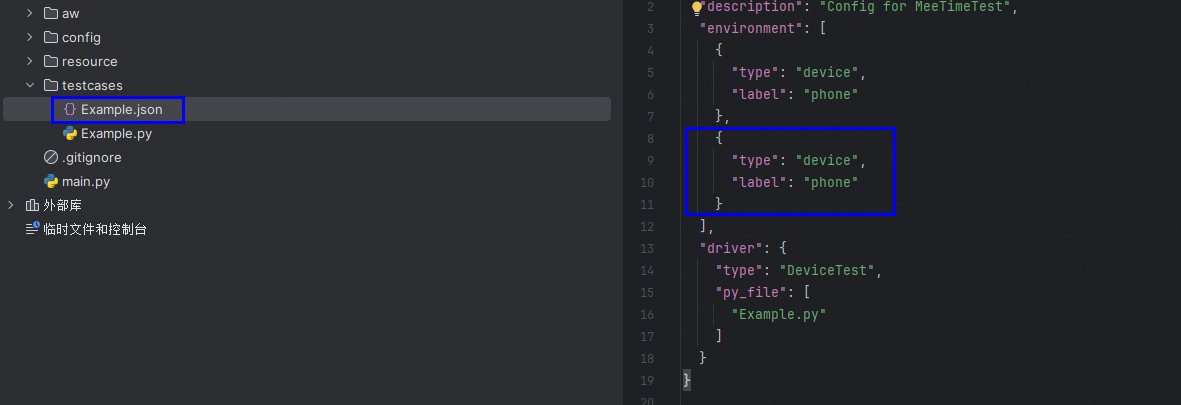
- 修改用例的json文件,增加设备(如果是新建项目选择双设备,默认已经配置2台设备)。
- 配置main.py文件,指定运行设备sn号。

- 运行main文件。
- 新建项目时,点击左侧的DevEco Testing Hypium,选择双设备。或者用例里使用device1、device2区分设备。(如果大于2台设备,可以继续新增,如device3)
常见FAQ
Q:UiViewer如何实现多设备的连接和切换?
A:UiViewer最多支持同时对两个设备进行投屏,选中想连接的设备,设备编号一个设置为dev1,另外一个设置为dev2,点击确定,即可进行两个设备的投屏。
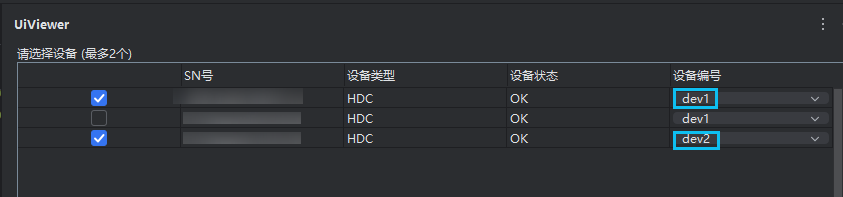
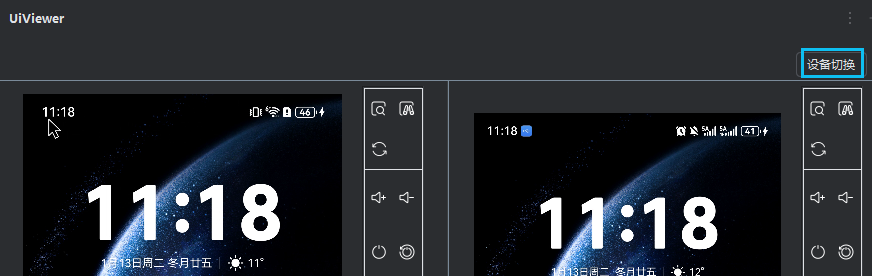
如果要进行设备切换,点击右上角的设备切换,回到设备选择页面,重新进行选择即可。
Q:如何测试不同的应用。
A:Hypium测试的对象是设备,而不是指定应用。针对特定应用的测试,可以编写测试用例,通过start_app打开指定应用,再执行对应的用例。
Q:Hypium是否支持选定模拟器进行测试?
A:支持,不管是模拟器还是真机,在user_config.xml指定设备的sn即可。
<?xml version="1.0" encoding="UTF-8"?>
<user_config>
    <environment>
        <!-- type: 设备连接方式,usb-hdc表示使用hdc命令控制设备(默认) -->
        <device type="usb-hdc">
            <!-- ip: 远端设备地址,ip和port为空时使用本地设备,非空时使用远端设备 -->
            <ip></ip>
            <!-- port: 远端设备端口号 -->
            <port></port>
            <!-- sn: 设备SN号列表,SN之间用分号";"分隔,sn字段为空时使用所有本地设备,非空时使用指定的sn设备 -->
            <sn></sn>
        </device>
    </environment>
    <testcases>
        <!-- 指定测试用例目录,为空则默认设置为当前项目下的testcase文件夹 -->
        <dir></dir>
    </testcases>
    <resource>
        <!-- 指定资源目录,为空则默认设置为当前项目下的resource文件夹 -->
        <dir></dir>
    </resource>
    <!-- 默认为INFO,如需更详细信息可设置为DEBUG -->
    <loglevel>DEBUG</loglevel>
    <devicelog>
        <!--在测试用例结束后额外后拉取以下路径的日志到报告下-->
        <dir>/data/log/tee;/data/log/test</dir>
        <!--控制hilog日志等级,默认值为INFO-->
        <loglevel>DEBUG</loglevel>
        <!--控制是否在拉取日志后设备端的日志,默认值为true-->
        <clear></clear>
        <!--控制是否抓取设备日志,默认值为ON,OFF时候上述两个标签不生效-->
        <enable>ON</enable>
    </devicelog>
</user_config>
Q:Hypium是否支持不输出日志?
A:框架会进行正常的日志打印,并会在测试工程的reports目录或者指定目录生成日志。但可以通过user_config.xml把日志等级调到最高(ERROR),并把设备日志关掉,从而减少报告内容。
<?xml version="1.0" encoding="UTF-8"?>
<user_config>
    <environment>
        <device type="usb-hdc">
            <sn></sn>
        </device>
    </environment>
    <testcases>
        <dir></dir>
    </testcases>
    <loglevel>ERROR</loglevel>
    <devicelog>OFF</devicelog>
</user_config> 


