


智能客服
你问我答,随时在线为你解决问题















设置地图样式,您可以使用地图预置样式(standard、simple、night),也可以通过样式编辑器或Maps Studio云平台自定义地图样式。
调用HWMap的setPresetStyleId(String)方法设置地图样式,目前支持standard(图1)、simple(图2)、night(图3)三种样式。地图类型为ROADMAP(基础地图)时,支持样式包括:standard(默认)、simple、night;地图类型为TERRAIN(地形图)时,仅支持standard样式。
map.setPresetStyleId("night"); | 图1 标准样式 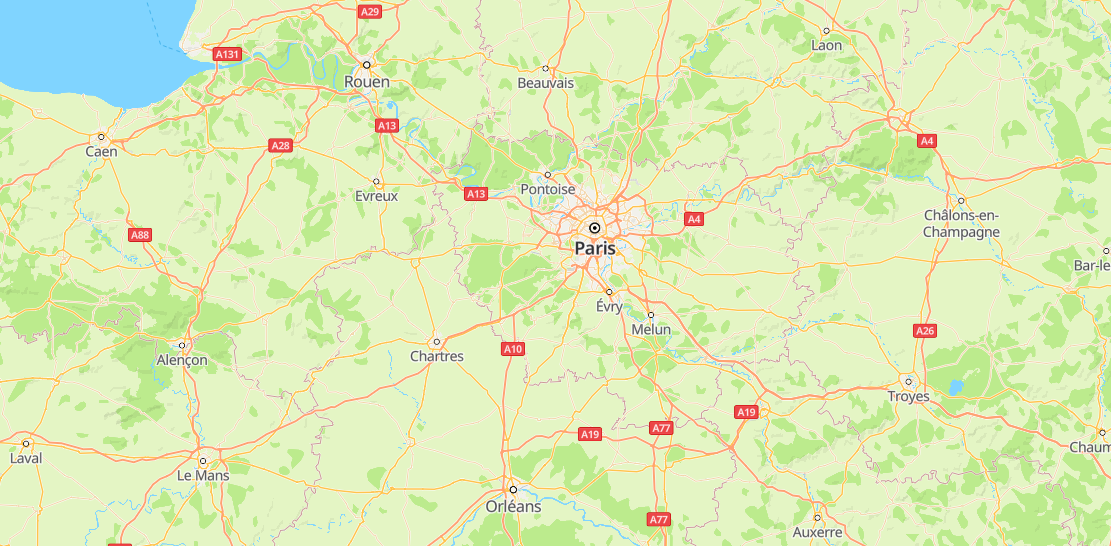 | 图2 简单样式 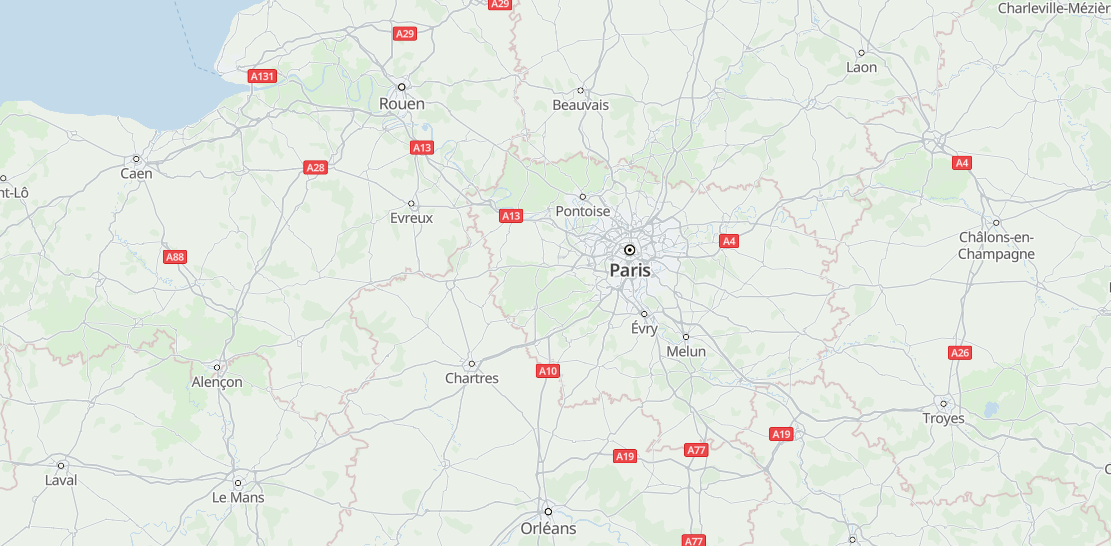 | 图3 黑夜样式 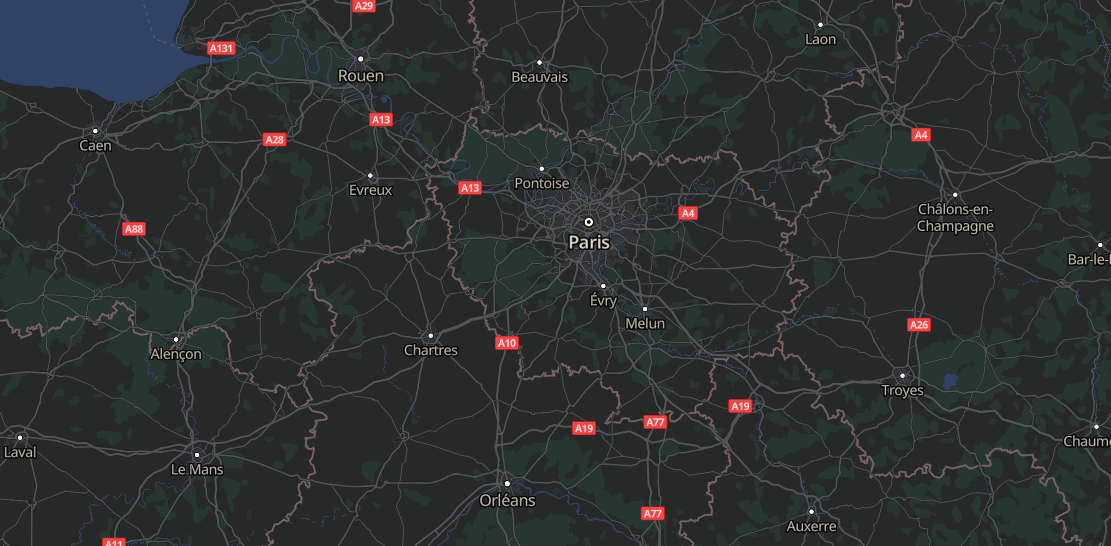 |
华为地图提供以下两种方法设置自定义地图样式:
map.setStyle([
		{
			"mapFeature": "landcover.natural",
			"options": "geometry.fill",
			"paint": {
				"color": "#8FBC8F"
			}
		},
		{
			"mapFeature": "water",
			"options": "geometry.fill",
			"paint": {
				"color": "#4682B4"
			}
		}
	]
); 
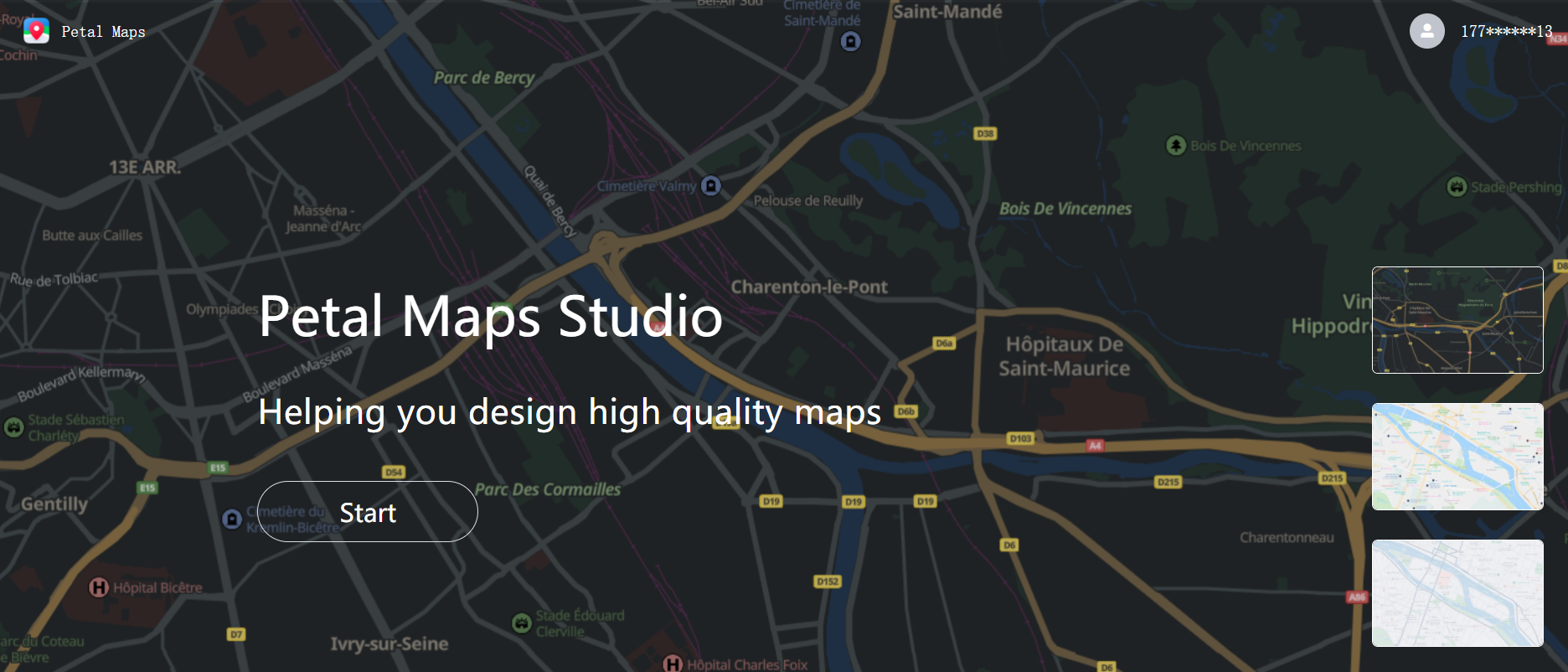
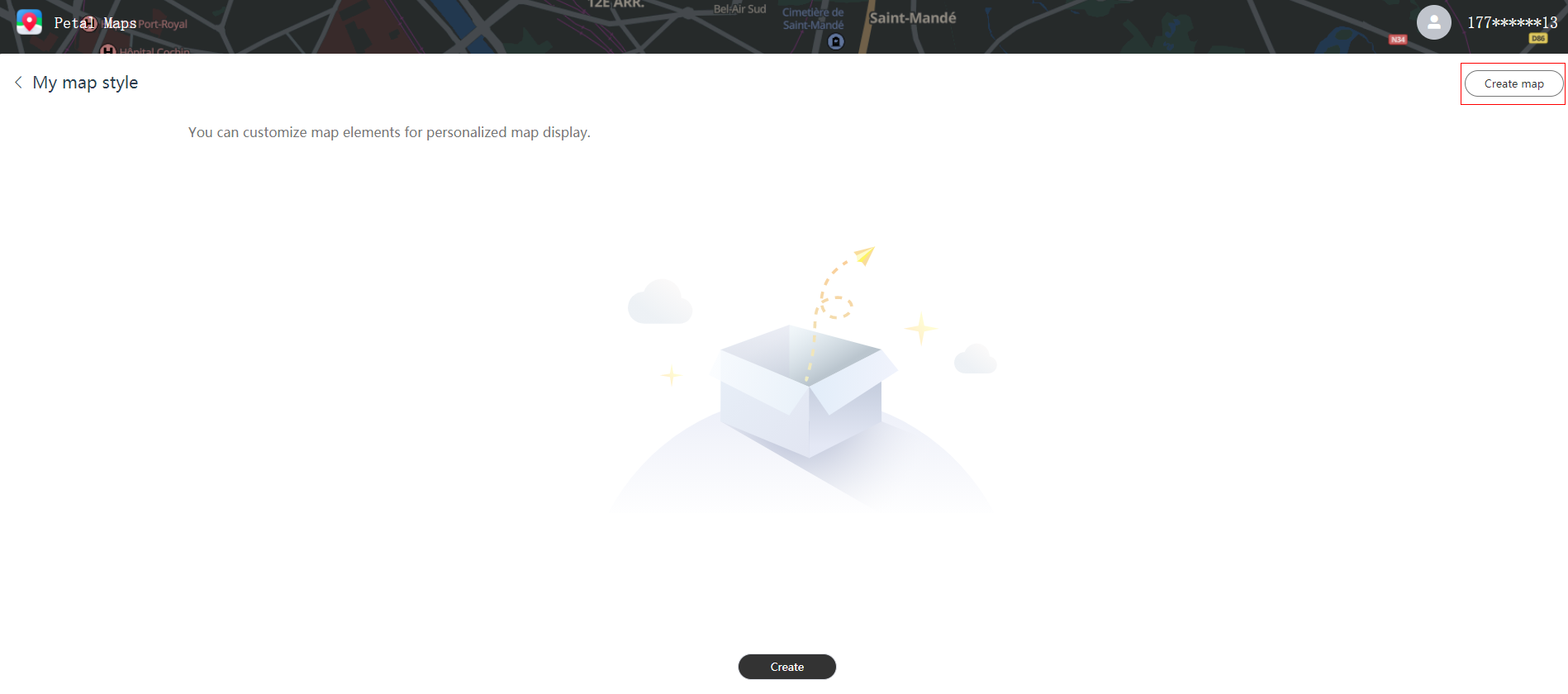

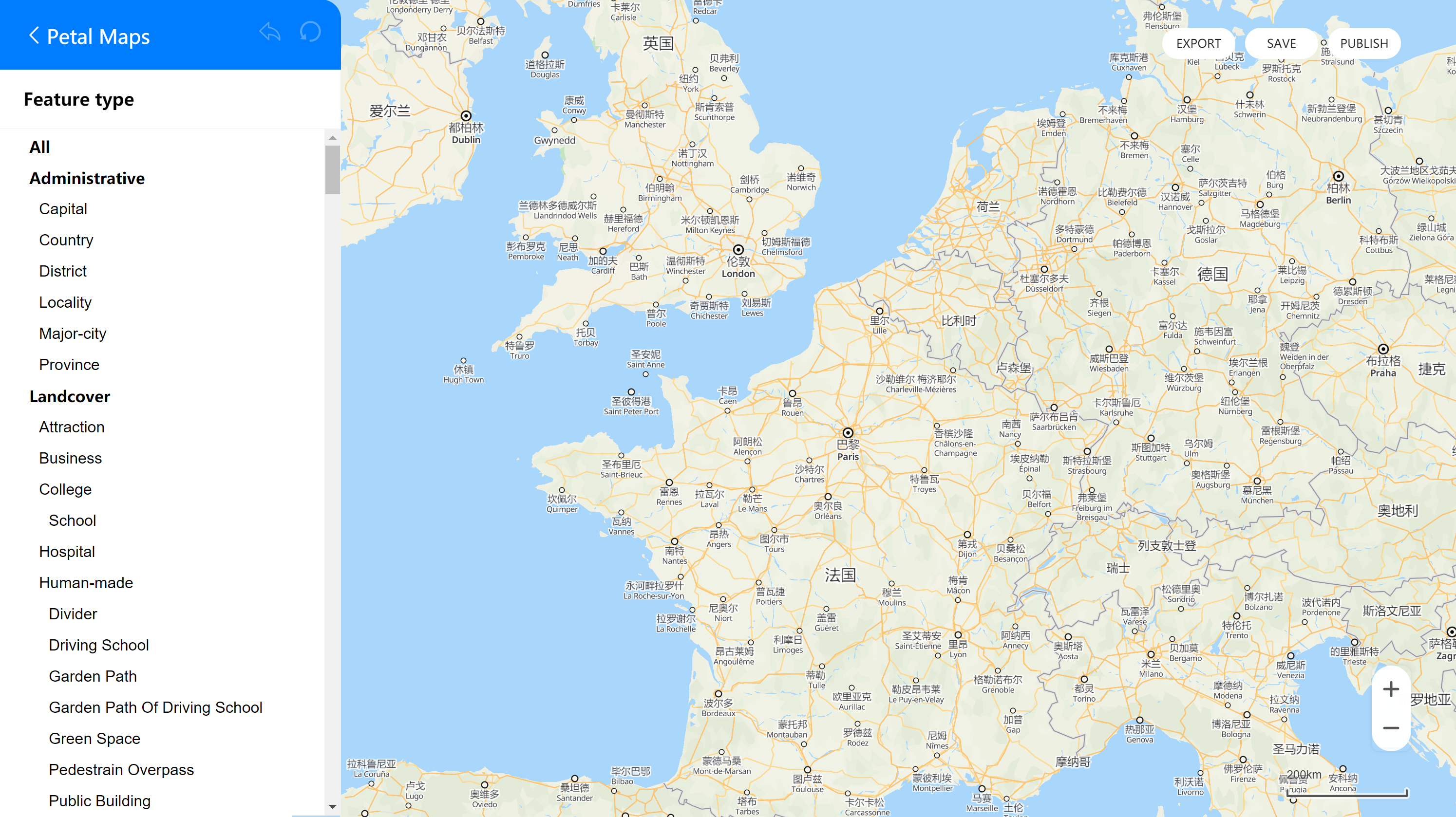
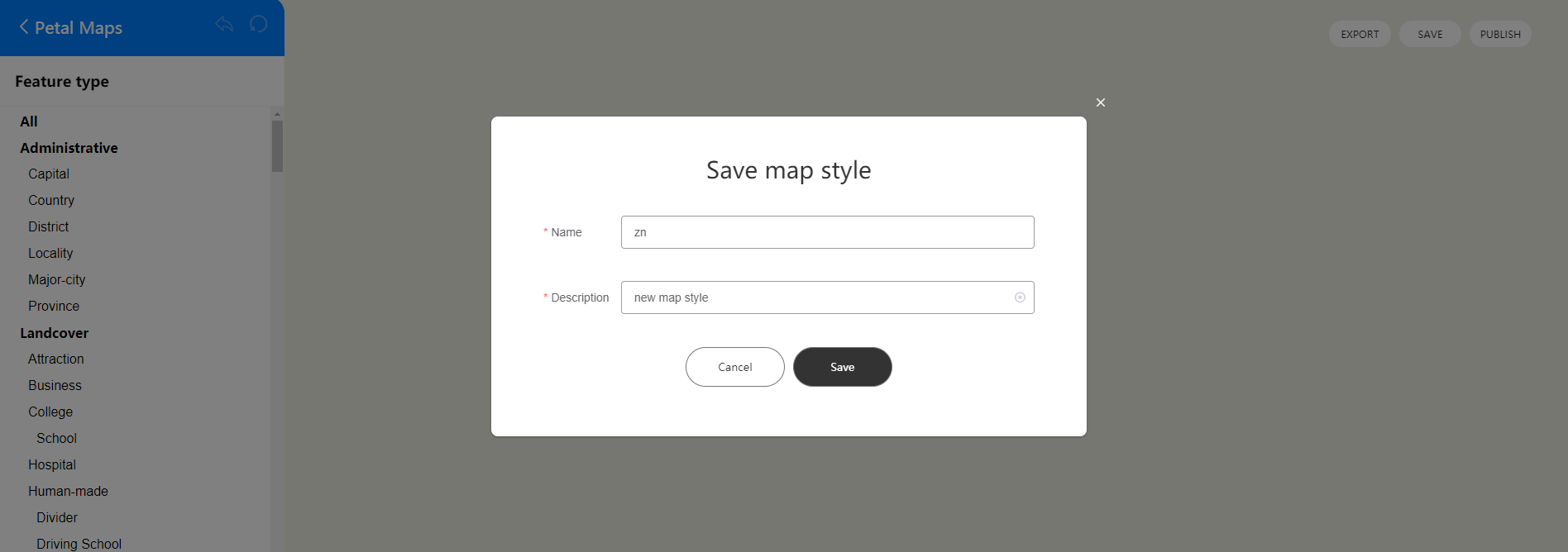
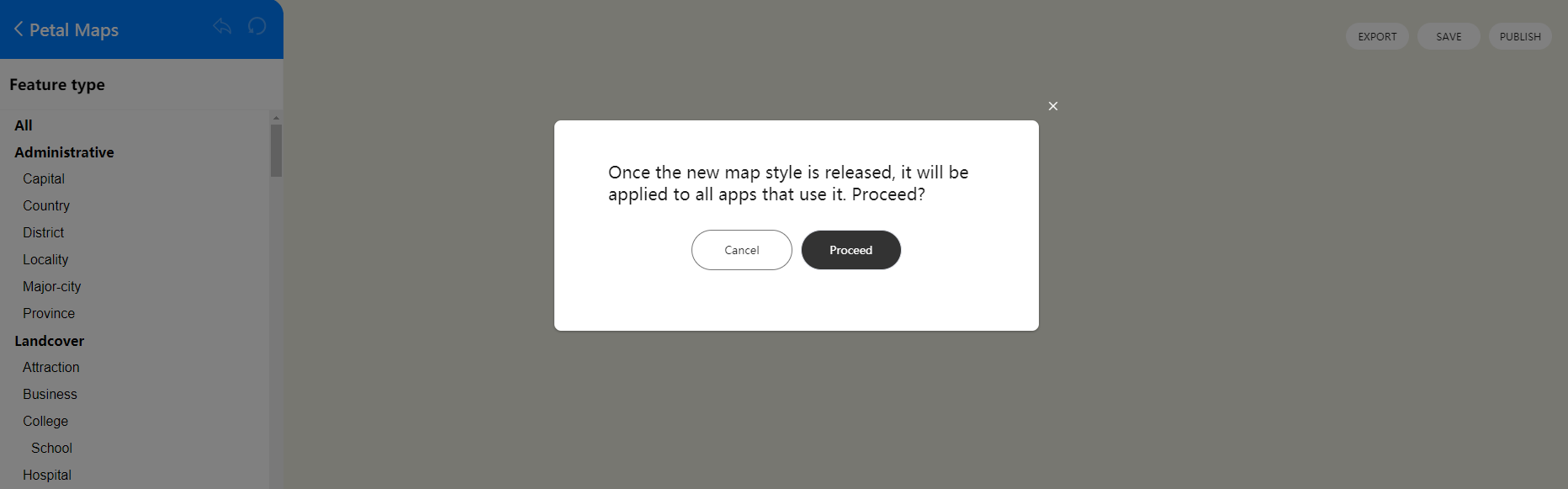
调用JavaScript接口设置预览ID和样式ID,将地图样式设置为新增的自定义样式。
JavaScript提供两种方式设置预览ID或样式ID:地图加载前、地图加载后。
在创建地图引入华为地图API文件时,增加styleId或者previewId参数,当同时传入styleId和previewId时,优先使用styleId。注意key要经过URL转码。
<script src="https://mapapi.cloud.huawei.com/mapjs/v1/api/js?callback=initMap&key=API KEY&styleId=styleId"></script>// 设置样式ID map.setStyleId(String styleId) // 设置预览ID map.setPreviewId(String previewId)
智能客服
你问我答,随时在线为你解决问题
合作咨询
我们的专家服务团队将竭诚为您提供专业的合作咨询服务
解决方案
精准高效的一站式服务支持,助力开发者商业成功