智能客服
你问我答,随时在线为你解决问题
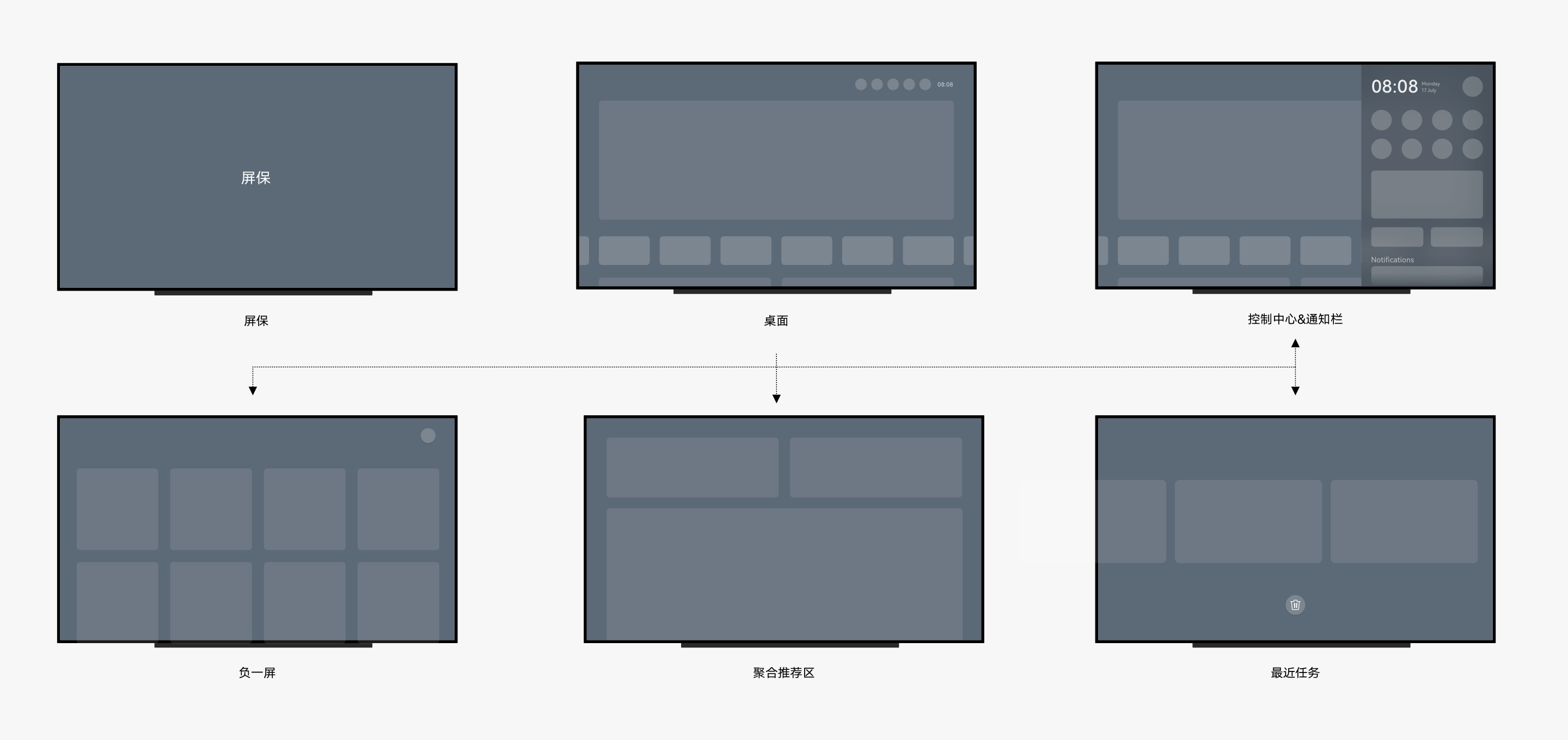
智慧屏主要架构由屏保,桌面,控制中心&通知栏,负一屏,聚合推荐区,最近任务组成。他们共同营造出良好的操作以及沉浸式的观看体验。
智慧屏的桌面由顶部信号栏、中间视觉主区域、底部应用入口以及下方聚合推荐区四部分组成。
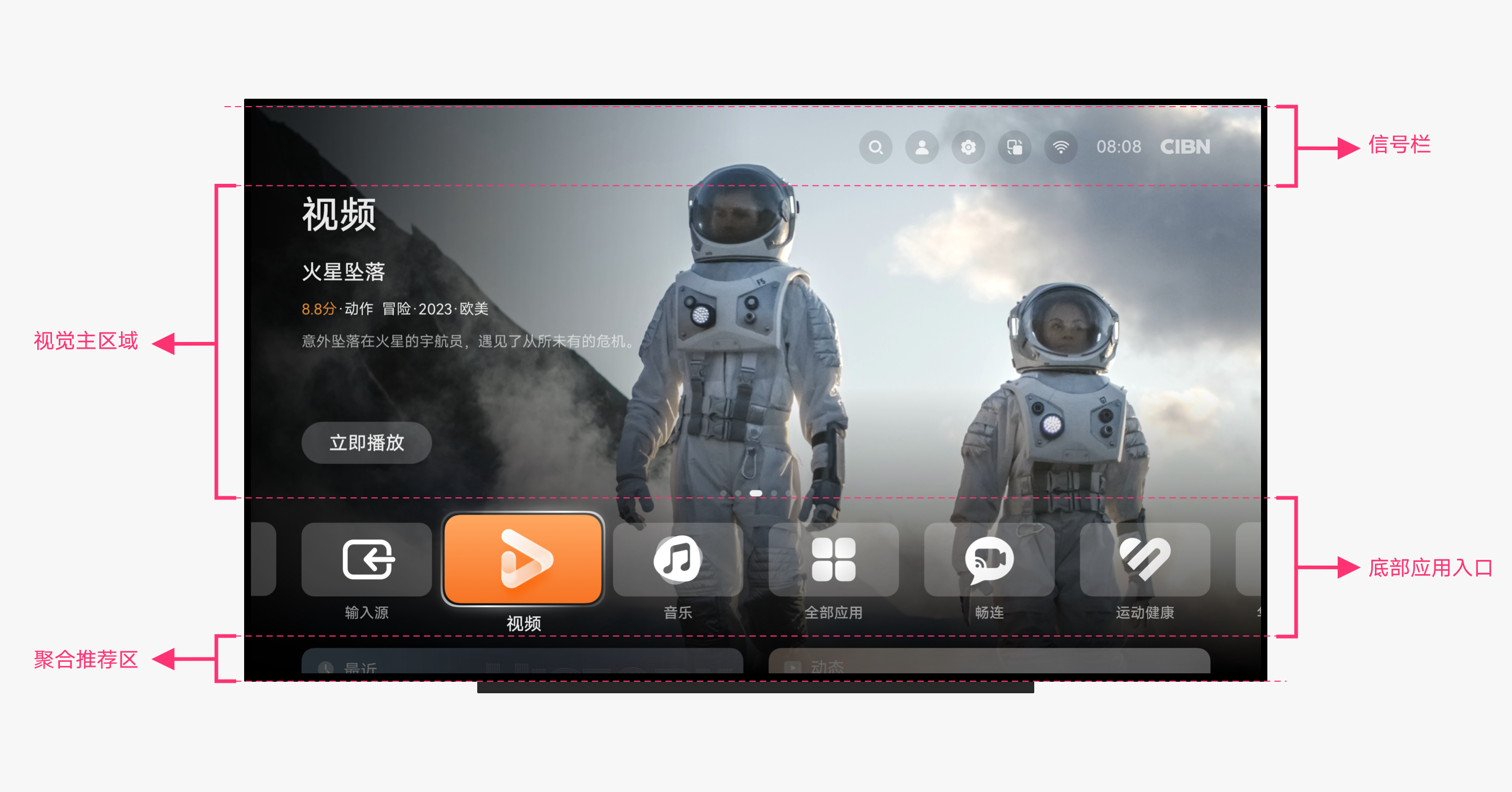
用户可根据喜好把应用从全部应用界面移动到桌面的底部区域,同时可自定义应用的顺序(系统预置的应用除外)。应用被固定在桌面后,系统会从应用市场的应用详情页获取默认背景图并展示在桌面上,具体设计规则请参考 视觉-图片。
相关运营内容上传规则与范围请参考应用市场开发者网站。
在任何场景下长按遥控器的“菜单键”均可调出控制中心。控制中心方便用户执行快捷操作,阅读系统的消息通知。控制中心面板主要分为六个功能区域:帐号与时间、快捷入口、超级终端、应用入口、Ongoing 卡片、通知中心。
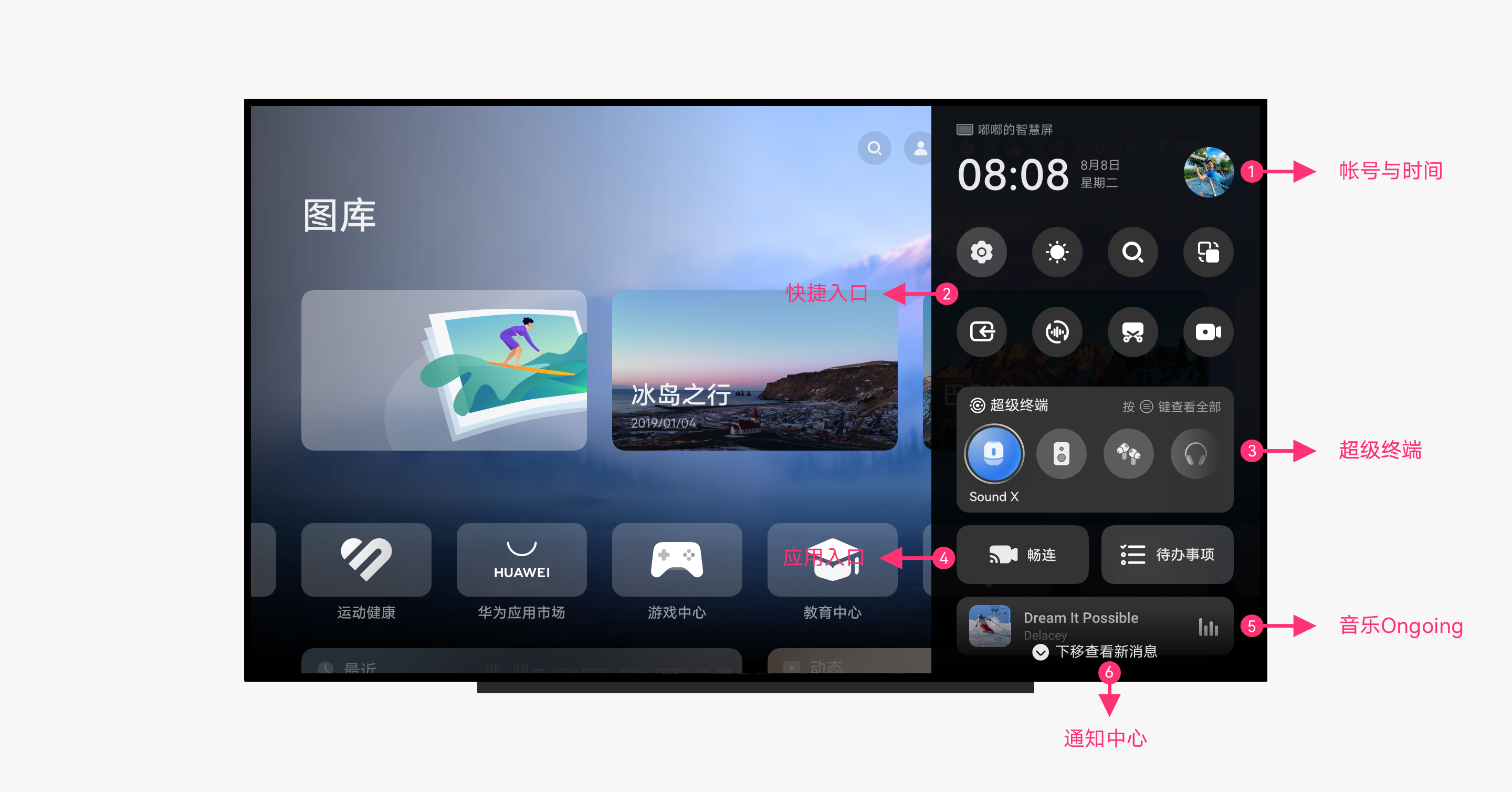
帐号与时间信息是非功能性入口,不可获焦与操作。
点击后即可进入帐号中心,进行登录、退出或切换帐号等操作。帐号仅可登录华为个人帐号。登录华为帐号中心后,用户可以浏览历史观看和收藏记录,同时授权使用智慧屏相关软件,记录个人或家庭相关信息。
快捷入口分为开关按钮与入口按钮两种样式。
开关按钮点击后会改变状态,用户可以通过按钮颜色的变化来区分功能的开关状态。
入口按钮点击后进入相对应的功能界面,方便用户快捷的进行操作。
超级终端入口可发现并显示常用设备,点击后无需跳转至全屏查找设备即可完成设备连接或设备切换。
若没有设备,超级终端入口显示搜索图标,点击后可对周边设备进行搜索。
应用入口可快捷进入常用应用。点击后控制中心直接显示主要功能卡片,无需跳转至全屏即可使用功能。入口在提供便捷交互操作的同时,也不会打断当前应用进程。
当用户在后台播放音乐时,控制中心会展示一张可获焦的 Ongoing 卡片,卡片会展示当前播放的音乐专辑封面、名称、播放状态等信息,点击后即可直接跳转至全屏播放界面。
Ongoing 卡片只会在后台播放音乐时出现。
通知中心可显示应用发送的新消息提醒,新消息提醒有以下原则:
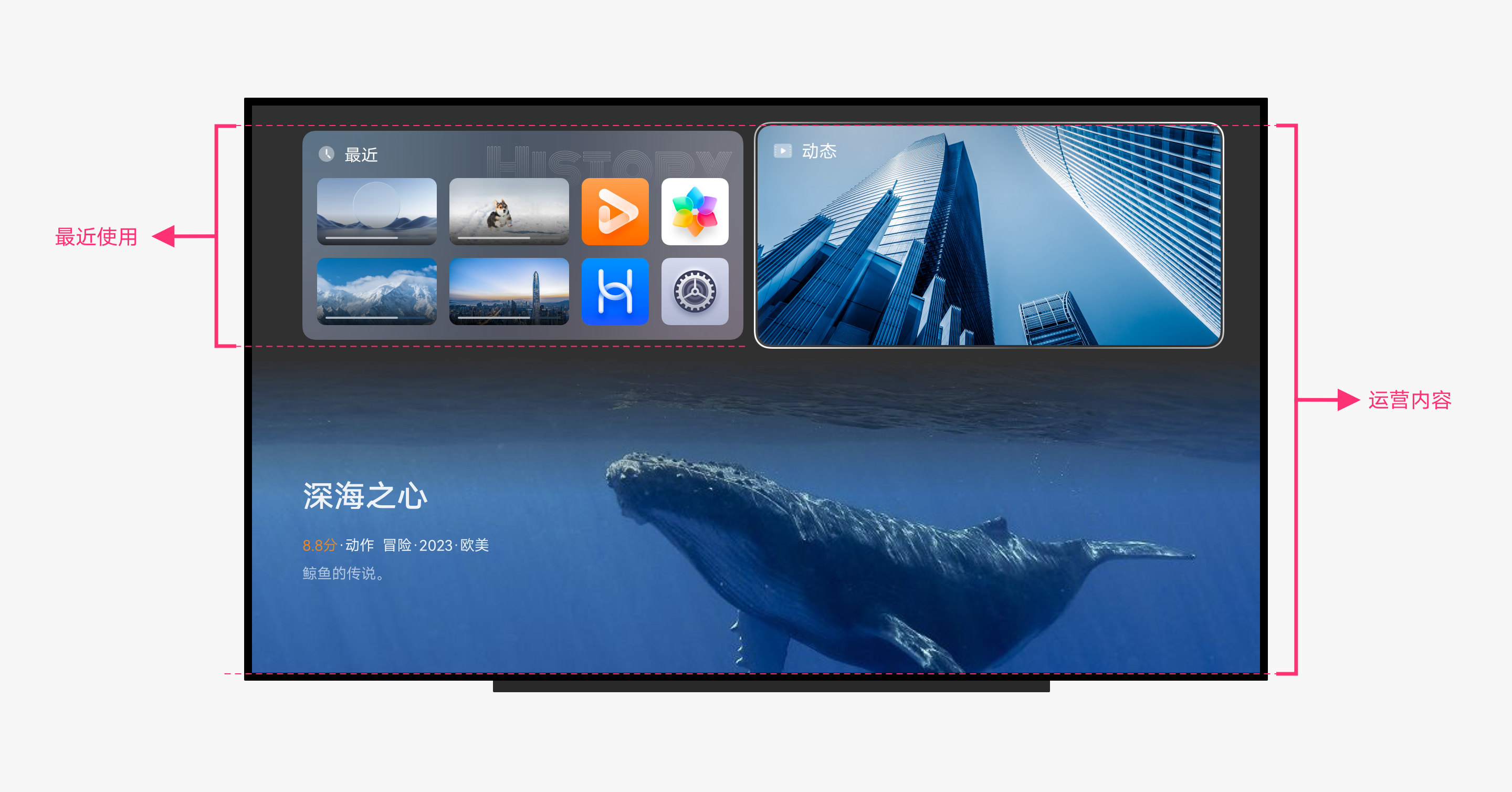
在智慧屏首页应用入口处下滑即可进入聚合推荐区,其中包含最近使用及丰富的动态运营内容。
聚合推荐区首行第一张卡片为最近使用,其中包含用户最近的观看历史,最近收听,最近使用应用等。
其余部分为动态更新的运营内容呈现。
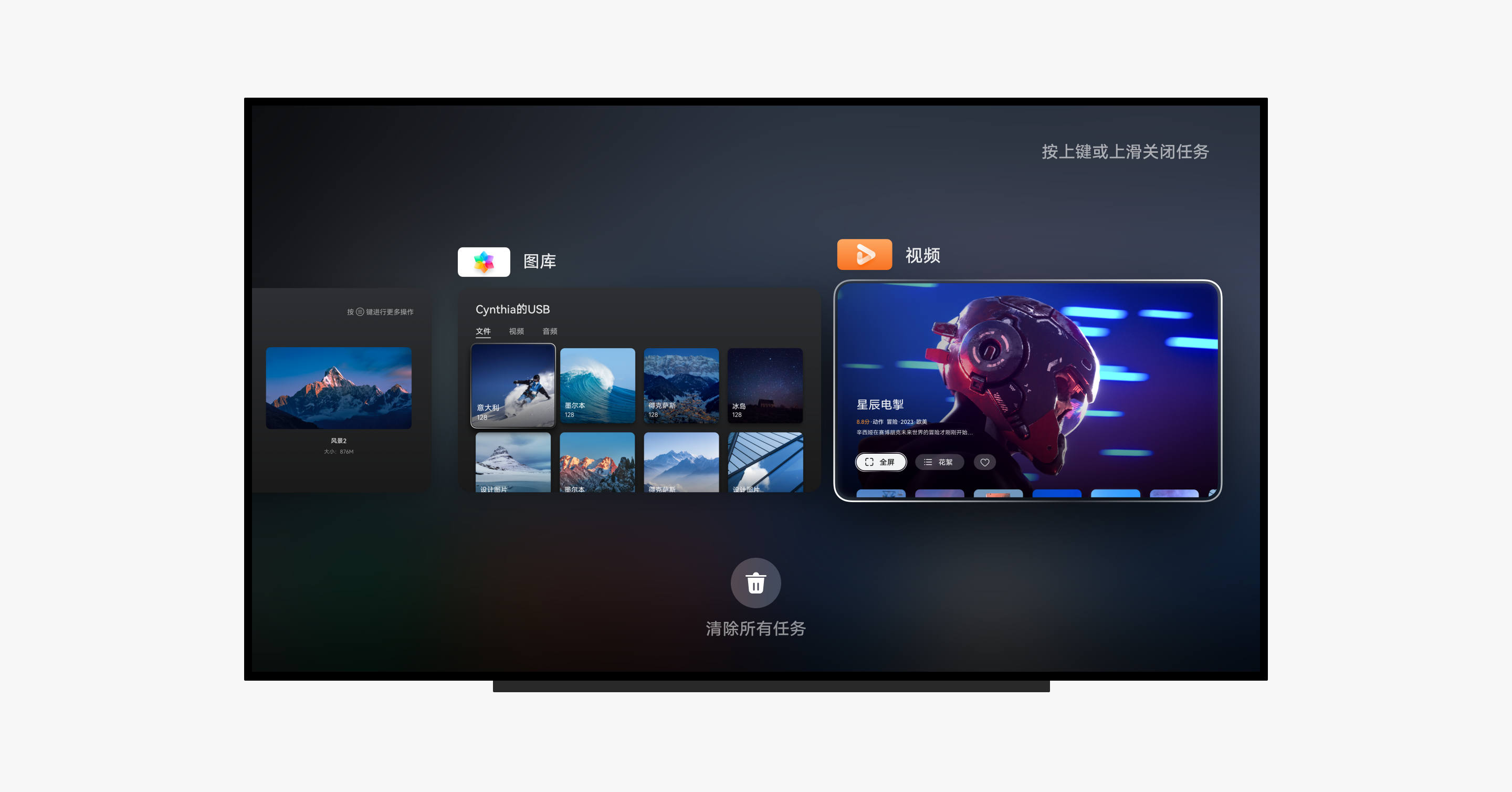
最近任务可使用遥控器长按“首页键”全局调出,更多详细操作方式请参考遥控器及焦点。
用户最近访问过的应用可在最近任务界面中显示。在最近任务界面,用户可以看到应用切换到后台时的快照,点击快照即可进入对应的应用。
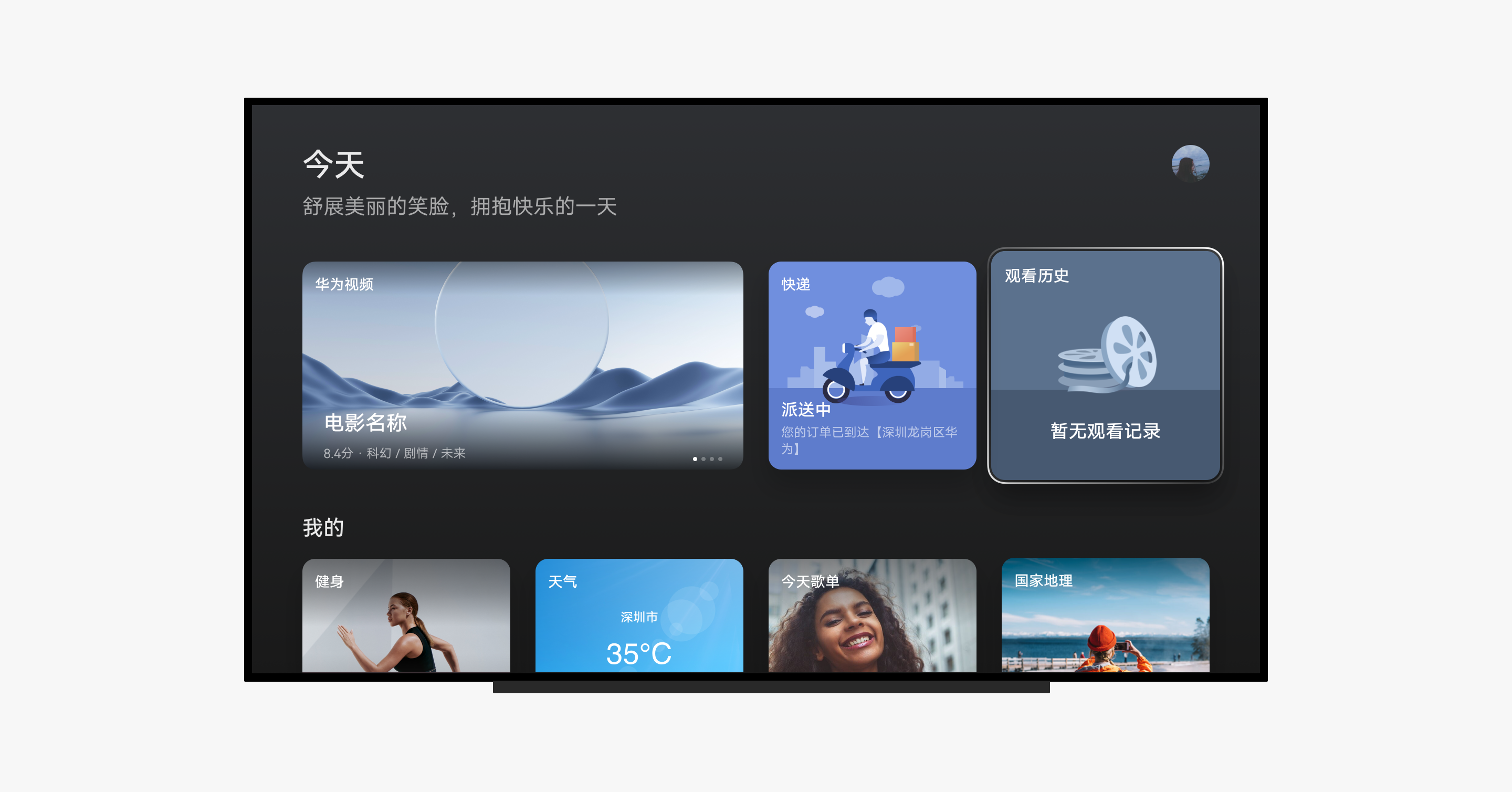
负一屏将用户最关心的内容以卡片形式直接呈上。包括观看历史、健身计划、体育赛事等,都能一步直达,方便用户快捷的访问相关服务。
在一段时间不操作,智慧屏会启动屏幕保护,此时屏幕上显示屏保图片或视频。常规屏幕的屏保时长可自定义。基于硬件保护机制,OLED 屏幕不可自定义屏保时长。