














- 无法查看长度超过64位的数据结构。
- 无法查看引用类型返回值。
- Step Out返回的位置存在断点时,无法查看函数返回值。
- 入门了解鸿蒙应用和多设备开发,学习如何构建应用/元服务
- 设计了解鸿蒙应用和多设备开发,学习如何构建应用/元服务
- 开发获取官方开发工具和文档等资源,将创意转化为鸿蒙应用
- 分发通过华为应用市场发布你的应用,多渠道触达用户
- 推广与变现一站式流量增长与营销变现平台
- 文档获取全旅程官方文档,助力鸿蒙应用开发、上架与运营。
- 支持获取客服帮助、技术支持、活动资讯等信息
输入关键字搜索
开发者能力认证
鸿蒙高校创新赛
HarmonyOS 7
animation
HarmonyOS行业解决方案
layoutWeight
HarmonyOS模板&组件
bindPopup
bindsheet
CTRL+K
开发工具
DevEco Studio(Windows/macOS版)
DevEco Studio(鸿蒙电脑版)
开发环境搭建
Beta
工具概述
Beta
下载与安装DevEco Studio
Beta
工程创建
Beta
工程目录结构介绍
Beta
工程模板介绍
Beta
创建一个新的工程
Beta
模块管理
Beta
添加和删除模块
Beta
开发发布与管理共享包
Beta
开发静态共享包
Beta
开发动态共享包
Beta
发布共享包
Beta
引用及管理共享包
Beta
添加Ability
Beta
添加Page
Beta
创建服务卡片
Beta
常见问题
Beta
编写与调试应用
Beta
代码编辑
Beta
代码阅读
Beta
代码生成/补全
Beta
代码检查
Beta
代码实时检查及快速修复
Beta
Code Linter代码检查
Beta
Code Linter代码检查规则
Beta
recommended推荐规则清单
Beta
prefer-const
Beta
eqeqeq
Beta
安全规则@security
Beta
@security/no-cycle
Beta
性能规则@performance
Beta
预览规则@previewer
Beta
@hw-stylistic/curly
Beta
@hw-stylistic/indent
Beta
@hw-stylistic/quotes
Beta
代码重构
Beta
配置调试签名
Beta
使用本地真机运行应用
Beta
使用本机运行应用
Beta
使用多设备预览器运行应用
Beta
概述
Beta
多设备预览器和真机的差异
Beta
使用多设备预览器
Beta
查看应用组件树
Beta
应用调试
Beta
调试概述
Beta
自定义运行/调试配置
Beta
代码调试
Beta
ArkTS代码调试
Beta
debug启动调试
Beta
attach启动调试
Beta
使用断点
Beta
检查变量
Beta
Native代码调试
Beta
启动调试
Beta
使用断点
Beta
检查变量
Beta
汇编调试
Beta
查看内存信息
Beta
使用LLDB调试命令
Beta
反向调试
Beta
堆栈可视化
Beta
so信息可视化
Beta
使用调试器
Beta
Hot Reload
Beta
布局分析
Beta
访问设备文件
Beta
截屏
Beta
日志与故障分析
Beta
日志分析
Beta
故障分析
Beta
FaultLog
Beta
使用ASan检测内存错误
Beta
使用HWASan检测内存错误
Beta
使用TSan检测线程错误
Beta
使用UBSan检测未定义行为
Beta
方舟运行时检测
Beta
开发自测试
Beta
Mock能力
Beta
附录
Beta
配置OHPM代理
Beta
关闭数据采集
Beta
采集日志与诊断数据
Beta
构建应用
Beta
概述
Beta
构建系统生命周期
Beta
构建任务说明
Beta
构建产物说明
Beta
配置文件
Beta
配置文件概述
Beta
可视化配置
Beta
配置构建流程
Beta
多模块管理
Beta
添加依赖项
Beta
配置多目标产物
Beta
能力说明
Beta
实践说明
Beta
构建HAR
Beta
配置CPP
Beta
多工程构建
Beta
自定义.hvigor目录路径
Beta
定制构建
Beta
灵活定制编译选项
Beta
能力说明
Beta
实践说明
Beta
获取自定义编译参数
Beta
能力说明
Beta
实践说明
Beta
动态修改编译配置
Beta
能力说明
Beta
实践说明
Beta
提升构建效率
Beta
默认特性
Beta
守护进程
Beta
并行构建
Beta
增量构建
Beta
模块化编译
Beta
分析构建过程
Beta
实验特性
Beta
扩展构建能力
Beta
开发hvigor任务
Beta
开发hvigor插件
Beta
扩展构建API
Beta
基础构建能力
Beta
插件上下文
Beta
API使用示例
Beta
混淆加固
Beta
构建报错排查
Beta
使用日志记录
Beta
编译构建错误码
Beta
依赖错误码
Beta
脚本错误码
Beta
配置错误码
Beta
资源缺失错误码
Beta
语法错误码
Beta
规格错误码
Beta
权限错误码
Beta
操作异常错误码
Beta
ArkTS编译错误码
Beta
优化应用性能
Beta
性能调优工具简介
Beta
界面布局
Beta
会话区
Beta
数据区
Beta
使用Profiler进行性能调优
Beta
性能优化过程简介
Beta
性能问题定界:实时监控
Beta
性能问题定位:深度录制
Beta
卡顿丢帧分析
Beta
Frame分析
Beta
基础内存分析:Allocation分析
Beta
内存分析介绍
Beta
内存分析数据筛选
Beta
基础耗时分析:Time分析
Beta
附录
Beta
快捷键
Beta
发布应用
Beta
命令行工具
Beta
获取Command Line Tools
Beta
代码检查工具(codelinter)
Beta
命令行构建工具(hvigorw)
Beta
三方依赖管理工具(ohpm)
Beta
ohpmrc
Beta
oh-package.json5
Beta
常用命令
Beta
ohpm config
Beta
ohpm help
Beta
ohpm info
Beta
ohpm init
Beta
ohpm install
Beta
ohpm list
Beta
ohpm publish
Beta
ohpm uninstall
Beta
ohpm prepublish
Beta
ohpm unpublish
Beta
ohpm update
Beta
ohpm root
Beta
ohpm version
Beta
ohpm cache clean
Beta
ohpm run
Beta
ohpm --version
Beta
ohpm ping
Beta
ohpm clean
Beta
ohpm dist-tags
Beta
ohpm convert
Beta
错误码
Beta
ohpm config错误码
Beta
ohpm info错误码
Beta
ohpm install错误码
Beta
ohpm list错误码
Beta
ohpm publish错误码
Beta
ohpm uninstall错误码
Beta
ohpm unpublish错误码
Beta
ohpm update错误码
Beta
ohpm root错误码
Beta
ohpm version错误码
Beta
ohpm cache clean错误码
Beta
ohpm run错误码
Beta
ohpm ping错误码
Beta
ohpm clean错误码
Beta
ohpm dist-tags错误码
Beta
ohpm convert错误码
Beta
ohpm命令公共错误码
Beta
搭建流水线
Beta
DevEco Code
DevEco CLI
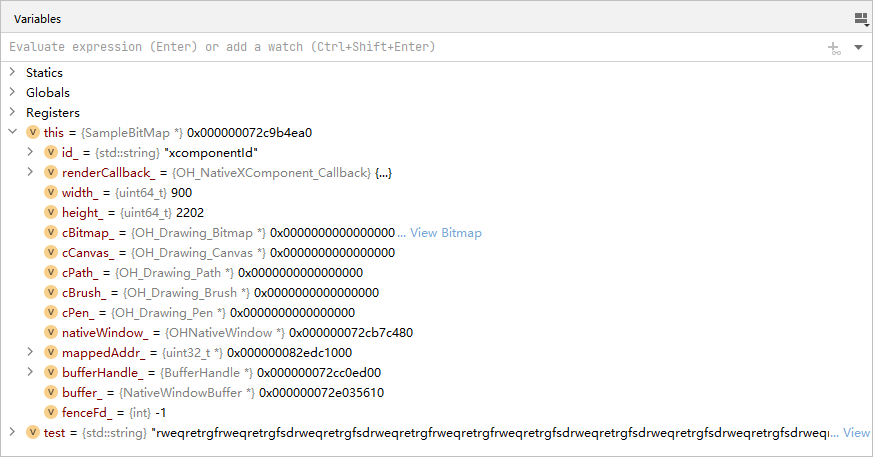
调试时,在“Variables”页面查看变量,支持查看全局/静态变量、寄存器变量和局部变量。
查看全局/静态变量
点击“Edit Configurations...”打开调试配置,在 native 调试配置界面中勾选“Show static/global variables in the Variables Pane”,调试过程中变量列表会展示全局/静态变量。
Simplify STL
在菜单栏点击“File > Settings(macOS为DevEco Studio > Preferences/Settings) > Build, Execution, Deployment > Debugger > C++ Debugger”,通过勾选“Display STL variables as visualization in the Variables Pane”在变量列表中展示简化后的 STL 变量值,或去掉勾选以展示其原始结构。
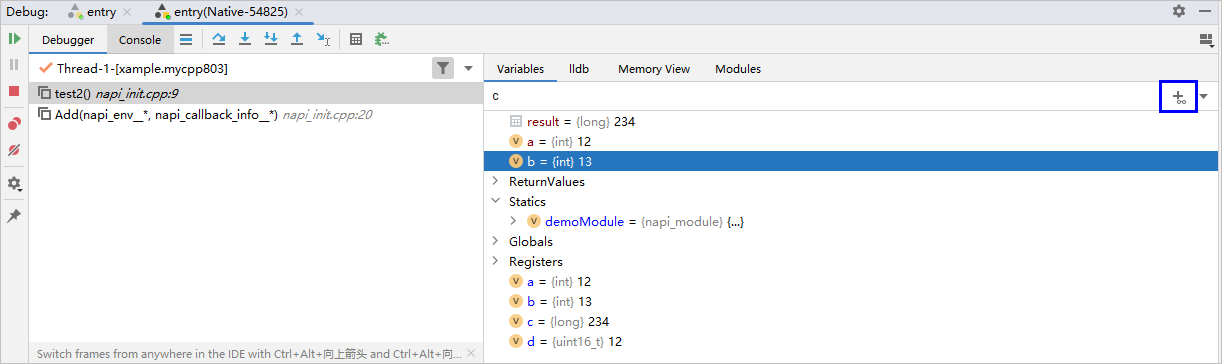
变量监视
在"Watches"列表中输入表达式,然后点击Add to Watches 图标 ,或在某个变量右键菜单中的“Add to Watches”添加监视的表达式,在每次程序停住之后会计算表达式的值。
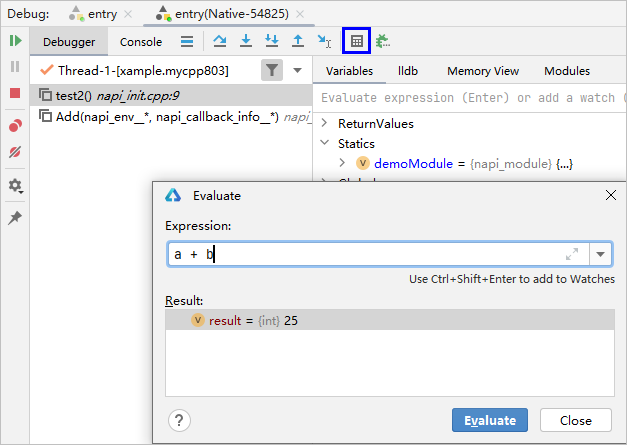
表达式求值
通过点击“Evaluate Expression...”按钮,或Watches 页面中的输入行中,输入表达式进行计算。
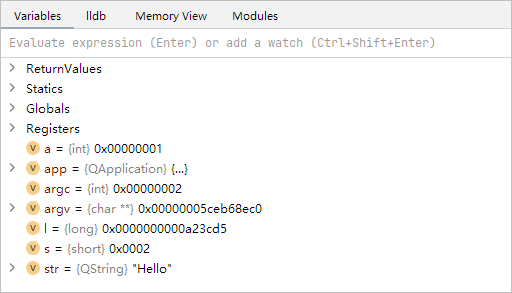
查看十六进制视图
在“Variables”页面点击鼠标右键,弹出框中选择“Show As Hex Values”,此时页面中的整型变量会以十六进制进行展示。
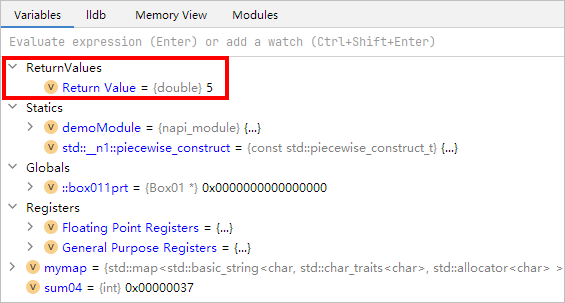
查看函数返回值
当使用“Step Out”从一个函数内步出后,变量列表中的“ReturnValues”会展示所步出函数的返回值。
说明
其他说明
对于特定类型的变量,还支持查看bitmap预览、查看较长的字符串等功能。
- ...View Bitmap:支持在调试时查看bitmap预览。
- ...View:支持展开查看较长的字符串。


华为开发者联盟 版权所有 ©2026