连接调试设备
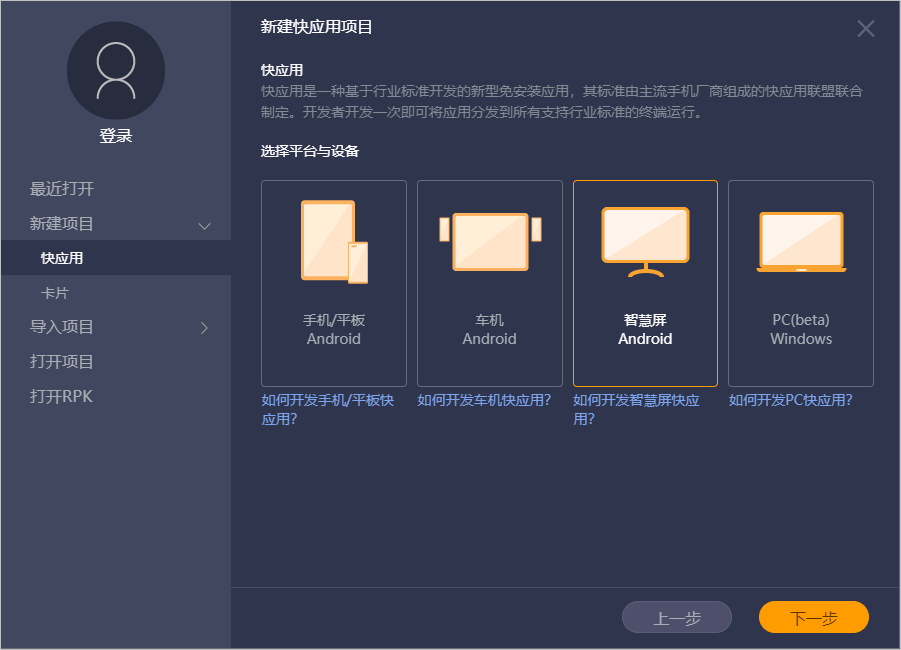
- 连接智慧屏:支持USB连接和局域网连接两种方式,详细操作参见“华为快应用IDE使用指导”的“本地真机”章节。
- 连接Pad:在没有智慧屏的情况下,建议使用USB连接手机/Pad模拟开发智慧屏快应用。

编辑代码
- 设置manifest.json文件中 minPlatformVersion 为1037。
- 参考快应用规范进行快应用基础功能的开发。
智慧屏没有触摸屏,所以开发智慧屏快应用时,重点要考虑焦点的处理。
焦点是屏幕上需要关注的区域,遥控器是操作智慧屏的主流工具,用户通过遥控器的方向键控制焦点移动。当焦点移动到目标组件后,按下遥控器的确认键即可触发相应事件,从而可以做下一步处理。

同一时刻,焦点只能落到一个组件,只有获取到焦点的组件才能响应遥控器事件。
快应用在智慧屏提供了focusable属性、onkey/onfocus/onblur事件、focus方法、:focus伪类处理焦点。
- 用户按遥控器方向键时,系统会自动寻找目标方向的组件落焦。必要时开发者可以使用onkey控制下一个落焦的组件。实现onkey事件时,如果返回true会终止系统的自动寻焦逻辑。
- :focus伪类可以用来设计落焦组件的效果,比如放大、加边框等。
- 如果需要进入页面时,某个元素默认落焦,可以在页面的onShow()事件中,使用this.$element('id').focus()获取焦点。
运行调试
- 选择需要编译调试的文件,点击“运行”。
- 在弹出页面选择已连接的调试设备,点击“确认”。
- 如果调试设备上没有安装快应用引擎,将在右下角弹出提示框,点击“安装”进行安装。已安装则跳过此步骤。
- 启动调试流程,控制台输出COMPILE RESULT:SUCCESS后切换至DEVTOOL控制台,并启动终端设备投屏。
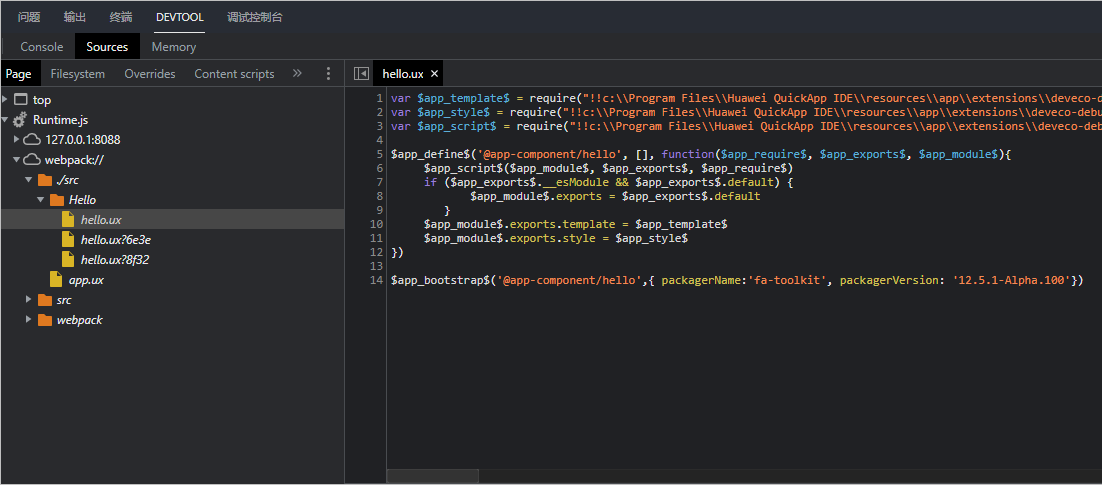
- 在DEVTOOL面板下的Runtime.js ->Webpack栏,找到对应的页面文件,设置断点,进行调试。
- 将鼠标移动至投屏区域,或者通过键盘模拟遥控器按键事件。
键盘按键
遥控器按键
esc
back
UP
UP
DOWN
DOWN
LEFT
LEFT
RIGHT
RIGHT
数字键5
CENTER