管理中心
指南快应用IDE华为快应用IDE使用指导调试连接调试设备

连接调试设备

本地真机

USB连接

环境准备

  1. 请确保手机已经通过USB连接电脑,并打开“开发者模式”。具体操作请参照“华为手机如何打开开发者选项”处理。
  2. 请确认adb与手机连接成功。
    1. 打开终端Terminal。
    2. 执行 adb devices 命令。
      • 若 List of devices attached 下出现手机信息并且以device结尾,则说明adb已监控到手机。
      • 若List of devices attached 无信息输出,手机编号后结尾为offline,则表示adb没有与手机连接成功,此时进行调试、预览、inspect均会提示无法找到手机的错误。建议重启手机或者撤销USB的授权后重新插入手机。

设备接入

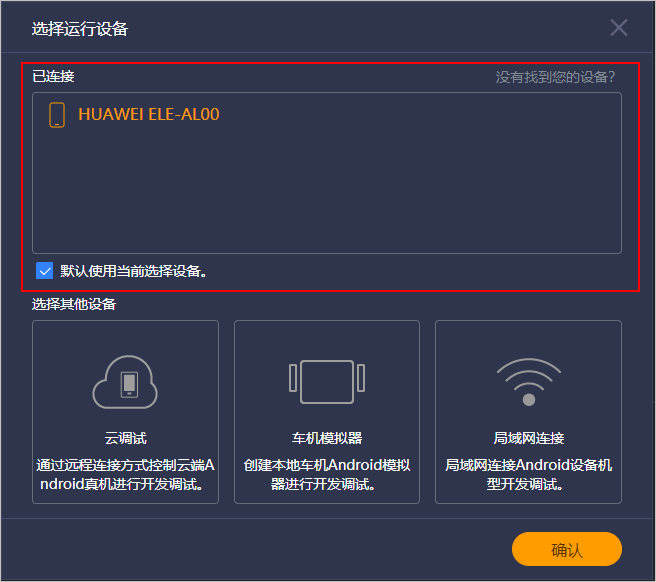
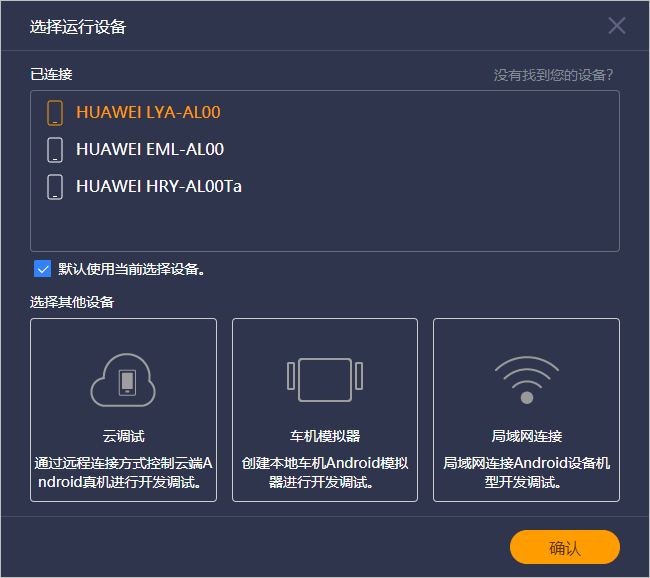
  1. 点击如下“运行”、“调试”、“检查”或者“无设备”,进入“选择运行设备”页面。

  2. 选择调试的设备后,点击“确定”。

局域网连接

环境准备

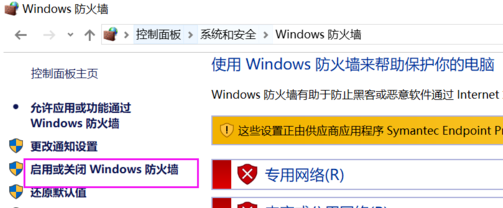
  1. 保证PC和手机处在同一局域网,如果有必要的话,需要关闭防火墙。

  2. 开启网络ADB端口(TV设备不需要操作)。
    1. 打开终端Terminal。
    2. 执行命令。
      adb usb
      adb tcpip 5555
    说明
    • 5555为端口号,可修改为任意可用的端口。
    1. 命令执行完成,请拔掉数据线,断开PC和手机的连接。
  3. 查找设备IP地址。

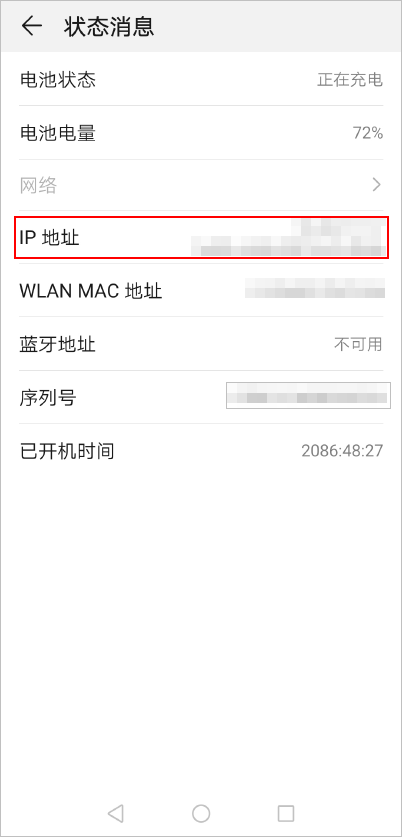
    在手机中,选择“设置 > 系统 > 关于手机 > 状态信息”,查看“IP地址”,获取IPV4地址。
设备接入

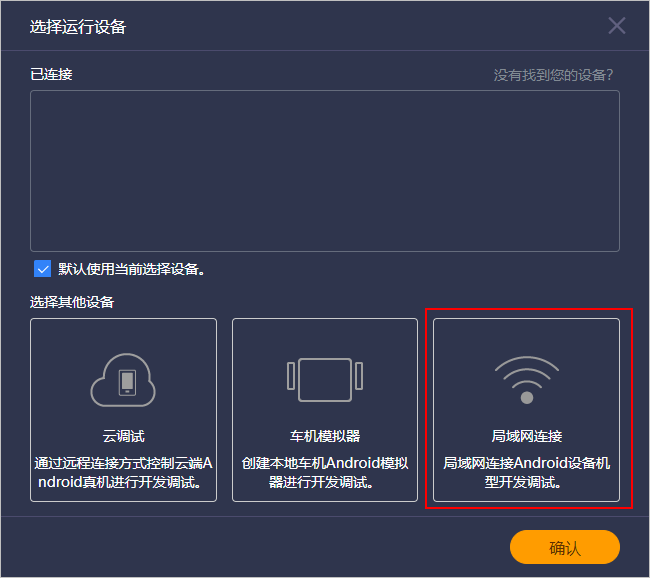
  1. 点击如下“运行”、“调试”、“检查”或者“无设备”,进入“选择运行设备”页面。

  2. 选择“局域网连接”。

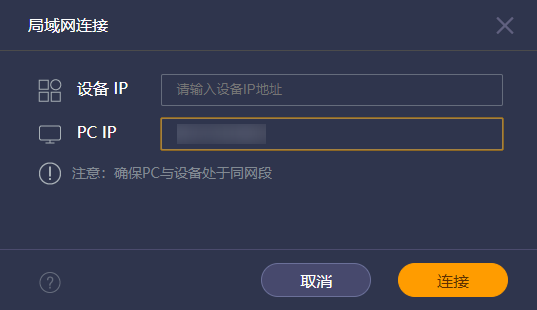
  3. 配置IP信息,点击“连接”。
    • 设备IP:通过局域网连接的设备IP地址,手工输入,格式为IP:Port,例如127.0.0.1:5555。
    • PC IP:PC的IP地址,IDE会自动获取填充。
      注意

      设备 IP与PC IP请务必保证在同一网段,且设备完成adb授权。

    设备连接信息会在IDE右下角弹出提示窗口,连接成功后会在“选择运行设备”界面已连接区域显示设备信息。

远程真机

说明

远程真机会使用华为相关服务,所以需要使用华为帐号登录后使用。

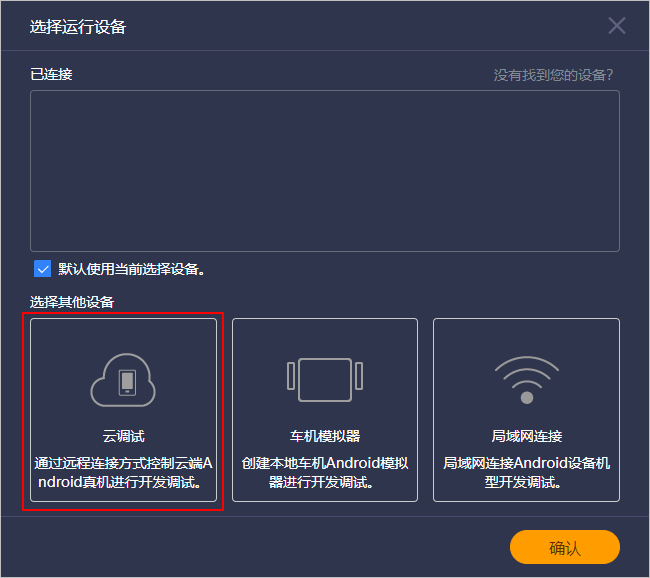
  1. 点击如下“运行”、“调试”、“检查”或者“无设备”,进入“选择运行设备”页面。

  2. 选择“云调试”。

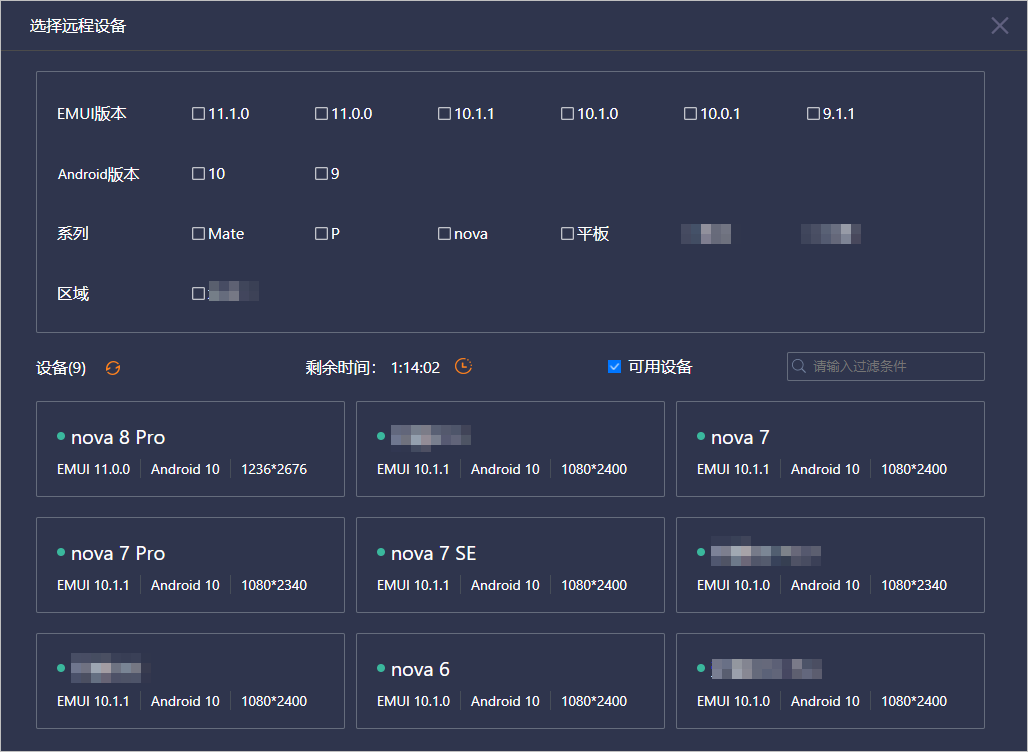
  3. 在条件筛选区域根据需要筛选设备满足的条件,在设备区域筛选出满足条件的设备。

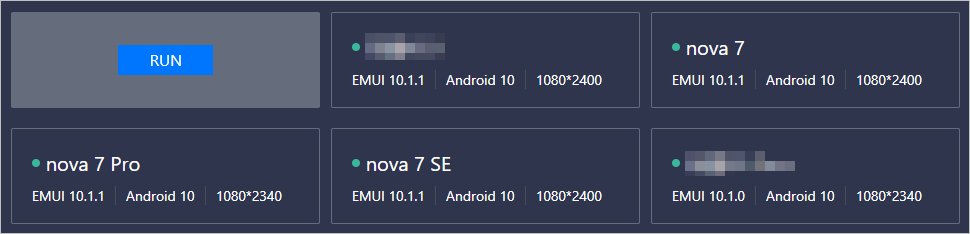
  4. 选择调试设备,点击鼠标悬停时出现的“RUN”。

模拟器

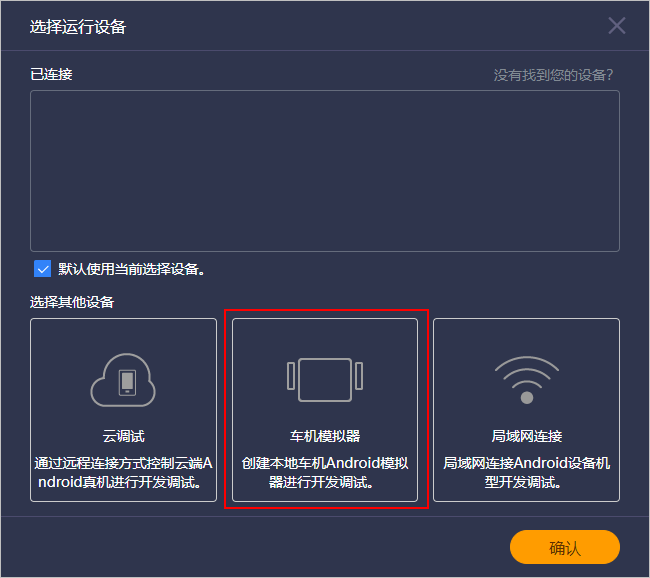
  1. 点击如下“运行”、“调试”、“检查”或者“无设备”,进入“选择运行设备”页面。

  2. 选择“车机模拟器”。

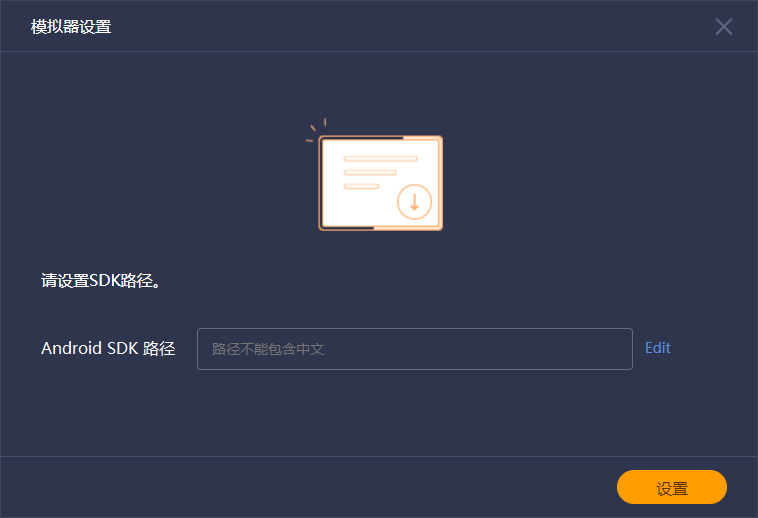
  3. 设置模拟器信息。

    请提前下载并安装Android SDK,然后将路径设置为Android SDK的安装路径。
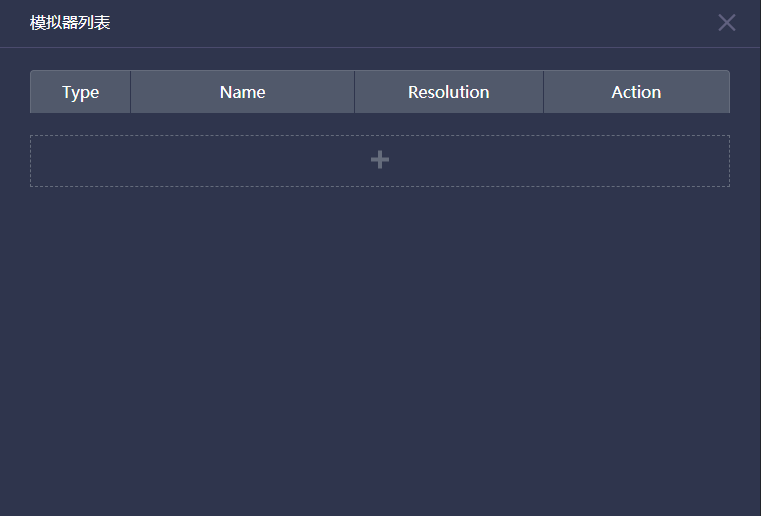
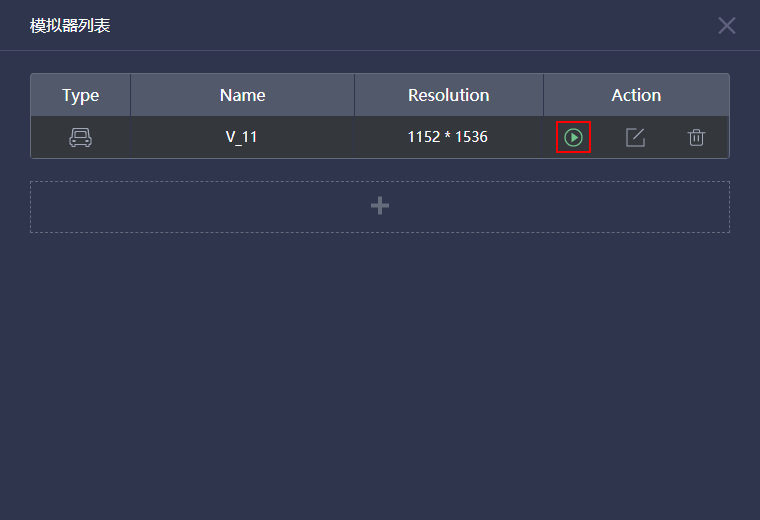
  4. 设置完成打开“模拟器列表”页面。若无任何模拟器请选择新建,点击+添加模拟器。

  5. 添加完成后,在列表中选择所需模拟器,点击启动模拟器。
    说明

    模拟器启动必须开启PC端硬件加速功能,请确保在bios中硬件加速已经打开。
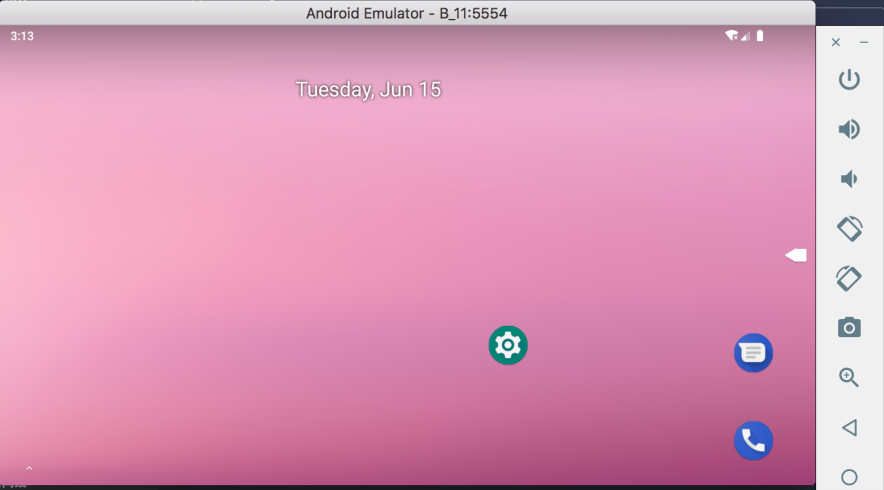
  6. 启动成功后,在设备管理界面中成功显示设备信息。

多设备调试

通过不同连接方式本地真机/局域网设备/远程真机连接多个设备时,默认会使用第一个接入设备进行连接。
说明

若勾选了“默认使用当前选择设备”,后续开发过程中会一直使用该设备进行开发调试,直到该设备断开连接才可重新选择。

相关链接

在 操作指南 中进行搜索
请输入您想要搜索的关键词