导入模块
在调用接口页面的<script>部分增加如下配置。
import brightness from '@system.brightness'
或
var brightness = require("@system.brightness")
[h2]brightness.getValue(OBJECT)
描述
获得当前屏幕亮度值。
OBJECT参数
参数 |
类型 |
是否必填 |
说明 |
|---|---|---|---|
success |
function |
否 |
成功回调。 |
fail |
function |
否 |
失败回调。 |
complete |
function |
否 |
执行结束后的回调。 |
success返回值:
参数名 |
类型 |
说明 |
|---|---|---|
value |
number |
屏幕亮度,取值范围0 ~ 255。 |
示例代码
brightness.getValue({
    success:function(ret){console.log("handling success");}
})
[h2]brightness.setValue(OBJECT)
描述
设置当前屏幕亮度值。
OBJECT参数
参数 |
类型 |
是否必填 |
说明 |
|---|---|---|---|
value |
number |
是 |
屏幕亮度,取值范围0 ~ 255的整数。
|
success |
function |
否 |
成功回调。 |
fail |
function |
否 |
失败回调。 |
complete |
function |
否 |
执行结束后的回调。 |
示例代码
brightness.setValue({
    success:function(data){console.log("handling success"); },
    fail: function(data, code){console.log("handling fail, code=" + code);}
})
[h2]brightness.getMode(OBJECT)
描述
获得当前屏幕亮度模式。
OBJECT参数
参数 |
类型 |
是否必填 |
说明 |
|---|---|---|---|
success |
function |
否 |
成功回调。 |
fail |
function |
否 |
失败回调。 |
complete |
function |
否 |
执行结束后的回调。 |
success返回值:
参数名 |
类型 |
说明 |
|---|---|---|
mode |
number |
|
示例代码
brightness.getMode({
    success:function(ret){console.log("handling success");}
})
[h2]brightness.setMode(OBJECT)
描述
设置当前屏幕亮度模式。
OBJECT参数
参数 |
类型 |
是否必填 |
说明 |
|---|---|---|---|
mode |
number |
是 |
|
success |
function |
否 |
成功回调。 |
fail |
function |
否 |
失败回调。 |
complete |
function |
否 |
执行结束后的回调。 |
示例代码
brightness.setMode({
    success:function(data){console.log("handling success"); },
    fail: function(data, code){console.log("handling fail, code=" + code);}
})
[h2]brightness.setKeepScreenOn(OBJECT)(1060+)
描述
设置是否保持常亮状态。
OBJECT参数
参数 |
类型 |
是否必填 |
说明 |
|---|---|---|---|
keepScreenOn |
boolean |
是 |
是否保持屏幕常亮。 |
success |
function |
否 |
成功回调。 |
fail |
function |
否 |
失败回调。 |
complete |
function |
否 |
执行结束后的回调。 |
示例代码
brightness.setKeepScreenOn({
    keepScreenOn: true,
    success: function () {
        console.log(`handling success`)
    },
    fail: function (data, code) {
    }
})
Demo
<template>
  <div class="container">

    <div class="item-container">
      <div class="item-content">
        <text>get brightness: {{value}}</text>
      </div>
      <input type="button" class="btn" onclick="getValue" value="getbrightness"/>
    </div>

    <div class="item-container">
      <div class="item-content">
        <text>set brightness value: {{sliderValue}}</text>
        <slider style="width: 100%" min="0" max="255" step="1" value="0" onchange="getSliderValue"></slider>
        <text>set brightness:{{status}} </text>
      </div>
      <input type="button" class="btn" onclick="setValue" value="setbrightness"/>
    </div>

    <div class="item-container">
      <div class="item-content">
        <text>brightness mode: {{mode}}</text>
      </div>
      <input type="button" class="btn" onclick="getMode" value="getbrightnessmode"/>
    </div>

    <div class="item-container">
      <div class="item-content">
        <text>modestatus: {{setModStatus}}</text>
      </div>
      <input type="button" class="btn" onclick="setMode(0)" value="set manual adjustment(0)"/>
      <input type="button" class="btn" onclick="setMode(1)" value="set automatic adjustment(1)"/>
    </div>

    <div class="item-container">
      <div class="item-content">
        <text>setkeepScreenStatus:{{keepScreenStatus}}</text>
      </div>
      <input type="button" class="btn" onclick="setKeepScreenOn" value="setKeepScreenOn"/>
    </div>

  </div>
</template>
<style>
.container{
  flex: 1;
  flex-direction: column;
}
  .item-container {
    margin-bottom: 50px;
    margin-right: 60px;
    margin-left: 60px;
    flex-direction: column;
  }

  .item-content {
    flex-direction: column;
    background-color: #ffffff;
    padding: 30px;
    margin-bottom: 50px;
    align-items: flex-start;
  }
    .btn {
  height: 80px;
  text-align: center;
  border-radius: 5px;
  margin-right: 60px;
  margin-left: 60px;
  margin-bottom: 50px;
  color: #ffffff;
  font-size: 30px;
  background-color: #0faeff;
}
</style>
<script>
  import brightness from '@system.brightness'

  export default {
    private: {
      componentName: 'Brightness',
      value: 0,
      sliderValue: 0,
      status: '',
      mode: '',
      setModStatus: '',
      keepScreenStatus:'',
    },
    onInit () {
      this.$page.setTitleBar({text: 'Brightness'})
    },
    getValue () {
      const self = this
      brightness.getValue({
        success: function (ret) {
          self.value = ret.value
        },
        fail: function (error) {
          self.value = error
        }
      })
    },
    getSliderValue (e) {
      this.sliderValue = e.progress
    },
    setValue () {
      const self = this
      brightness.setValue({
        value: self.sliderValue,
        success: function () {
          self.status = 'success';

        },
        fail: function (err) {
          self.status = 'set brightness failed: ' + err;
        }
      })
    },
    getMode () {
      const self = this
      brightness.getMode({
        success: function (ret) {
          self.mode = ret.mode
        }
      })
    },
    setMode (index) {
      const self = this
      brightness.setMode({
        mode: index,
        success: function(){
          self.setModStatus = 'mode=' + index
        },
        fail: function(err, code){
          self.setModStatus = 'handling fail, code=' + code
        }
      })
    },
    setKeepScreenOn(){
      let self = this;
        brightness.setKeepScreenOn({
          keepScreenOn: true,
          success() {
            self.keepScreenStatus = 'success'
            console.log(`handling success`)
          },
          fail(data, code) {
            console.log(`handling fail, data=${data},code=${code}`)
          }
      })
    }
  }
</script>
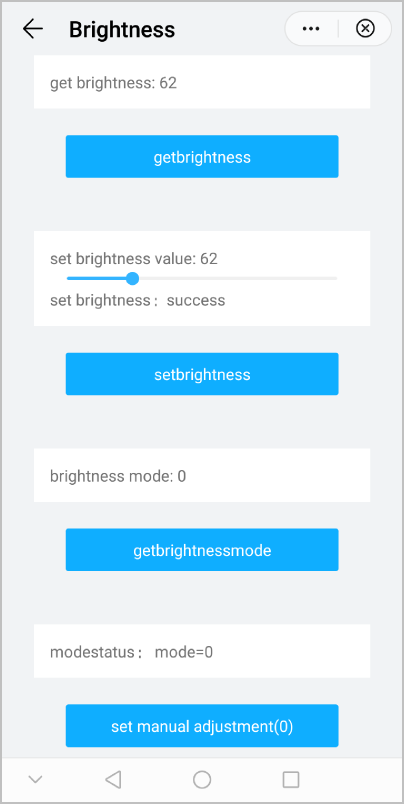
效果图如下: