导入模块
在调用接口页面的<script>部分增加如下配置。
import clipboard from '@system.clipboard'
或
var clipboard = require("@system.clipboard") [h2]clipboard.set(OBJECT)
描述
修改剪贴板内容。
OBJECT参数
参数 | 类型 | 是否必填 | 说明 |
|---|---|---|---|
text | string | 是 | 需要放到剪贴板的内容。如果传入空字符(''),则清空剪贴板的内容。 |
success | function | 否 | 成功回调。 |
fail | function | 否 | 失败回调。 |
complete | function | 否 | 执行结束后的回调。 |
fail返回错误码:
错误码 | 说明 |
|---|---|
201(1110+) | 用户拒绝,获取写剪贴板权限失败。 |
示例代码
clipboard.set({
  text: 'text'
})
[h2]clipboard.get(OBJECT)
描述
读取剪贴板内容。
OBJECT参数
参数 | 类型 | 是否必填 | 说明 |
|---|---|---|---|
success | function | 否 | 成功回调。 |
fail | function | 否 | 失败回调。 |
complete | function | 否 | 执行结束后的回调。 |
success返回值:
参数名 | 类型 | 说明 |
|---|---|---|
text | string | 剪贴板内容。 |
fail返回错误码:
错误码 | 说明 |
|---|---|
201(1110+) | 用户拒绝,获取读剪贴板权限失败。 |
示例代码
clipboard.get({
  success:function(data){
    console.log("handling success: " + data.text);
  },
  fail: function(data, code) {
    console.log("handling fail, code=" + code);
  }
})
Demo
<template>
  <div class="container">

    <div class="item-container">
      <div class="item-content">
        <text class="txt" if="{{show}}">{{clipboard}}</text>
      </div>

      <div class="item-content txt-left">
        <text class="txt">setClipboardtxt: {{showSet}}</text>
        <text class="txt">getClipboardtxt: {{showGet}}</text>
      </div>
      <input type="button" class="btn" onclick="set" value="Set Clipboard" />
      <input type="button" class="btn" onclick="get" value="Get Clipboard" />
    </div>
  </div>
</template>

<style>
.container{
  flex: 1;
  flex-direction: column;
}
  .item-container {
    margin-bottom: 50px;
    margin-right: 60px;
    margin-left: 60px;
    flex-direction: column;
  }

  .item-content {
    flex-direction: column;
    padding: 30px;
    margin-bottom: 50px;
    align-items: center;
    justify-content: center;
  }

  .txt {
    padding-top: 15px;
    padding-bottom: 15px;
  }

  .txt-left {
    align-items: flex-start;
  }
  .btn {
  height: 80px;
  text-align: center;
  border-radius: 5px;
  margin-right: 60px;
  margin-left: 60px;
  margin-bottom: 50px;
  color: #ffffff;
  font-size: 30px;
  background-color: #0faeff;
}
</style>

<script>
  import clipboard from '@system.clipboard'

  export default {
    data: {


      show: true,
      clipboard: 'quick app',
      showSet: '',
      showGet: ''
    },
    onInit() {
      this.$page.setTitleBar({ text: 'clipboard' })
    },
    set: function () {
      this.showSet = this.clipboard
      clipboard.set({
        text: this.clipboard,
        success: function () {
          console.info('set success--- ')
        },
        fail: function () {
          console.info('set fail--- ')
        },
        complete: function () {
          console.info('set complete  ')
        }
      })
    },
    get: function () {
      var that = this
      clipboard.get({
        success: function (obj) {
          that.showGet = obj.text
        },
        fail: function () {
          console.info('get fail--- ')
        },
        complete: function () {
          console.info('get complete  ')
        }
      })
    }
  }
</script>
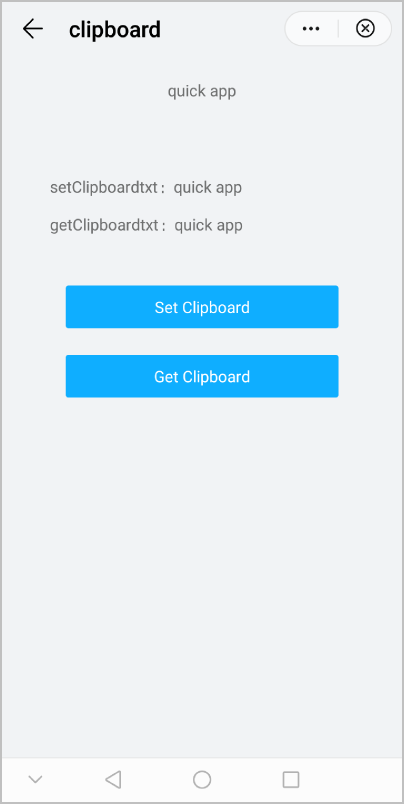
效果图如下: