导入模块
在调用接口页面的<script>部分增加如下配置。
import media from '@system.media'
或
var media = require("@system.media") 接口定义
接口 | 描述 |
|---|---|
拍摄照片。 | |
拍摄视频。 | |
将图片/视频文件保存到相册中。需要用户授权。 | |
选择文件。 | |
选择多个文件。 | |
选择图片。 | |
选择多张图片。 | |
设置铃声。 | |
获取系统铃声。 | |
选择视频。 | |
选择多个视频。 | |
预览图片,调用之后会在新打开的页面中全屏预览传入的图片,预览的过程中用户可以左右滑动浏览,可以通过双指缩放图片,可以保存图片到相册。 |
[h2]media.takePhoto(OBJECT)
描述
拍摄照片。
智慧屏不支持。
OBJECT参数
参数 | 类型 | 是否必填 | 说明 |
|---|---|---|---|
cancel | function | 否 | 取消回调。 |
success | function | 否 | 成功回调。 |
fail | function | 否 | 失败回调。 |
complete | function | 否 | 执行结束后的回调。 |
success返回值:
参数 | 类型 | 说明 |
|---|---|---|
uri | string | 照片文件路径。 |
name(1060+) | string | 照片文件名称。 |
size(1060+) | string | 照片文件的大小,单位B。 |
fail返回错误码:
错误码 | 说明 |
|---|---|
201 | 用户拒绝,获取相机权限失败。 |
示例代码
media.takePhoto({
  success: function(data) {
    console.log("handling success: " + data.uri);
  },
  fail: function(data, code) {
    console.log("handling fail, code=" + code);
  }
});
[h2]media.takeVideo(OBJECT)
描述
拍摄视频。
智慧屏不支持。
OBJECT参数
参数 | 类型 | 是否必填 | 说明 |
|---|---|---|---|
maxDuration(1070+) | number | 否 | 拍摄视频时最长拍摄时间,单位s,默认值为60。 |
cancel | function | 否 | 取消回调。 |
success | function | 否 | 成功回调。 |
fail | function | 否 | 失败回调。 |
complete | function | 否 | 执行结束后的回调。 |
success返回值:
参数 | 类型 | 说明 |
|---|---|---|
uri | string | 视频文件路径。 |
name(1060+) | string | 视频文件名称。 |
size(1060+) | string | 视频文件的大小,单位B。 |
fail返回错误码:
错误码 | 说明 |
|---|---|
201 | 用户拒绝,获取相机权限失败。 |
示例代码
media.takeVideo({
    maxDuration: 10,
    success:function(data){console.log("handling success: " + data.uri);},
    fail: function(data, code) {
        console.log("handling fail, code=" + code);
    }
})
[h2]media.saveToPhotosAlbum(OBJECT) (1010+)
描述
将图片/视频文件保存到相册中。需要用户授权。
OBJECT参数
参数 | 类型 | 是否必填 | 说明 |
|---|---|---|---|
uri | string | 是 | 源文件的uri。文件的扩展名必须是图片或视频的扩展名。 说明: 仅支持本地路径。如需保存网络图片或者视频,请先调用文件下载接口把图片或者视频下载到本地,再保存到相册。 |
folderName(1080+) | string | 否 | 图片/视频保存在相册中的文件夹名,最大长度为 50 个字符。最多支持 10 级目录,每级目录名不超过 10 个字符。不能包含下列任何英文字符之一:\:*?"<> | 。 说明:
|
success | function | 否 | 成功回调。 |
fail | function | 否 | 失败回调。 |
complete | function | 否 | 执行结束后的回调。 |
fail返回错误码:
错误码 | 说明 |
|---|---|
201 | 用户拒绝。 |
202 | 参数错误。 |
300 | I/O错误。 |
示例代码
media.saveToPhotosAlbum({
    uri: 'internal://cache/123.png',
    folderName: 'custom-folder',
    success:function(data){console.log("save success: ");},
    fail: function(data, code) {
        console.log("handling fail, code=" + code);
    }
})
[h2]media.pickFile(OBJECT)(1010+)
描述
选择文件。
OBJECT参数
参数 | 类型 | 是否必填 | 说明 |
|---|---|---|---|
success | function | 否 | 成功回调。 |
fail | function | 否 | 失败回调。 |
cancel | function | 否 | 取消回调。 |
complete | function | 否 | 执行结束后的回调。 |
success返回值:
参数 | 类型 | 说明 |
|---|---|---|
uri | array | 选取的文件路径。 |
name(1060+) | string | 选取的文件名称。 |
size(1060+) | string | 选取文件的大小,单位B。 |
示例代码
media.pickFile({
    success: function (data) {
        console.log("handling success: " + data.uri)
    },
    fail: function (data, code) {
        console.log("handling fail, code=" + code)
    }
})
[h2]media.pickFiles(OBJECT)(1060+)
描述
选择多个文件。
OBJECT参数
参数 | 类型 | 是否必填 | 说明 |
|---|---|---|---|
success | function | 否 | 成功回调。 |
fail | function | 否 | 失败回调。 |
cancel | function | 否 | 取消回调。 |
complete | function | 否 | 执行结束后的回调。 |
success返回值:
参数 | 类型 | 说明 |
|---|---|---|
uris | array | 选取的文件路径列表。 |
示例代码
media.pickFiles({
    success: function (data) {
        console.log(`handling success: ${data.uris}`)
    },
    fail: function (data, code) {
        console.log(`handling fail, code = ${code}`)
    }
})
[h2]media.pickImage(OBJECT)
描述
选择图片。
OBJECT参数
参数 | 类型 | 是否必填 | 说明 |
|---|---|---|---|
cancel | function | 否 | 取消回调。 |
success | function | 否 | 成功回调。 |
fail | function | 否 | 失败回调。 |
complete | function | 否 | 执行结束后的回调。 |
success返回值:
参数 | 类型 | 说明 |
|---|---|---|
uri | string | 选取的图片路径。 |
name(1060+) | string | 选取的图片名称。 |
size(1060+) | string | 选取图片的大小,单位B。 |
示例代码
media.pickImage({
    success:function(data){console.log("handling success: " + data.uri);}
})
[h2]media.pickImages(OBJECT)(1060+)
描述
选择多个图片。
OBJECT参数
参数 | 类型 | 是否必填 | 说明 |
|---|---|---|---|
success | function | 否 | 成功回调。 |
fail | function | 否 | 失败回调。 |
cancel | function | 否 | 取消回调。 |
complete | function | 否 | 执行结束后的回调。 |
success返回值:
参数 | 类型 | 说明 |
|---|---|---|
uris | array | 选取的图片路径列表。 |
files | array | 选取的图片列表,是一个file对象的数组。 |
示例代码
media.pickImages({
    success: function (data) {
        console.log(`handling success: ${data.uris}`)
    },
    fail: function (data, code) {
        console.log(`handling fail, code = ${code}`)
    }
})
[h2]media.setRingtone(OBJECT)(1035+)
描述
设置铃声。
调用此接口时,每次都会弹授权框,需获得用户同意后才可进行设置。
智慧屏不支持。
OBJECT参数
参数 | 类型 | 是否必填 | 说明 |
|---|---|---|---|
title | string | 否 | 铃声名称,没有设置的话默认取铃声文件名。 说明: 仅支持中文、字母、数字和下划线,长度不能超过85字节。 |
uri | string | 是 | 铃声文件路径,只支持本地路径。 注意: 本地路径为项目工程的路径和internal路径(不包含tmp类型)。 |
type | string | 是 | 铃声类型
|
success | function | 否 | 成功回调。 |
fail | function | 否 | 失败回调。 |
complete | function | 否 | 执行结束后的回调。 |
fail返回错误码:
错误码 | 说明 |
|---|---|
202 | 参数非法。 |
1001 | 文件不存在。 |
示例代码
media.setRingtone({
    uri:"/Common/test.mp3",
    type:"ringtone",
    success: function () {
        console.log('media.setRingtone----------success')
    },
    fail: function (erromsg, errocode) {
        console.log('media.setRingtone----------' + errocode + ': ' + erromsg)
    },
    complete: function () {
        console.log('media.setRingtone----------complete')
    }
})
[h2]media.getRingtone(OBJECT)(1035+)
描述
获取系统铃声。
智慧屏不支持。
OBJECT参数
参数 | 类型 | 是否必填 | 说明 |
|---|---|---|---|
type | string | 是 | 铃声类型。
|
success | function | 否 | 成功回调。 |
fail | function | 否 | 失败回调。 |
complete | function | 否 | 执行结束后的回调。 |
success返回值:
参数 | 类型 | 说明 |
|---|---|---|
title | string | 铃声名称,若铃声被删除,返回空字符串。静音的情况,返回'none'字符串。 |
fail返回错误码:
错误码 | 说明 |
|---|---|
202 | 参数非法。 |

若用户参数设置错误如铃声类型单词拼写错误,返回参数非法错误码。
双卡情况,如果卡1卡2都设置铃声,获取铃声时,返回卡1的。
示例代码
media.getRingtone({
    type:"alarm",
    success: function (ret) {
        console.log('media.getRingtone----------success'+ret.title)
    },
    fail: function (erromsg, errocode) {
        console.log('media.getRingtone----------' + errocode + ': ' + erromsg)
    },
    complete: function () {
        console.log('media.getRingtone----------complete')
    }
});
[h2]media.pickVideo(OBJECT)
描述
选择视频。
OBJECT参数
参数 | 类型 | 是否必填 | 说明 |
|---|---|---|---|
cancel | function | 否 | 取消回调。 |
success | function | 否 | 成功回调。 |
fail | function | 否 | 失败回调。 |
complete | function | 否 | 执行结束后的回调。 |
success返回值:
参数 | 类型 | 说明 |
|---|---|---|
uri | string | 选取的文件路径。 |
name(1060+) | string | 选取的文件名称。 |
size(1060+) | string | 选取文件的大小,单位B。 |
示例代码
media.pickVideo({
    success:function(data){console.log("handling success: " + data.uri);},
    fail: function(data, code) {
        console.log("handling fail, code=" + code);
    }
})
[h2]media.pickVideos(OBJECT)(1060+)
描述
选择多个视频。
OBJECT参数
参数 | 类型 | 是否必填 | 说明 |
|---|---|---|---|
success | function | 否 | 成功回调。 |
fail | function | 否 | 失败回调。 |
cancel | function | 否 | 取消回调。 |
complete | function | 否 | 执行结束后的回调。 |
success返回值:
参数 | 类型 | 说明 |
|---|---|---|
uris | array | 选取的文件路径列表。 |
files | array | 选取的文件列表,是一个file对象的数组。 |
示例代码
media.pickVideos({
    success: function (data) {
        console.log(`handling success: ${data.uris}`)
    },
    fail: function (data, code) {
        console.log(`handling fail, code = ${code}`)
    }
})
[h2]media.previewImage(OBJECT)(1035+)
描述
预览图片,调用之后会在新打开的页面中全屏预览传入的图片,预览的过程中用户可以左右滑动浏览,可以通过双指缩放图片,可以保存图片到相册。智慧屏不支持。
OBJECT参数
参数 | 类型 | 是否必填 | 说明 |
|---|---|---|---|
current | string | 否 | 当前展示的图片路径。 |
uris | array | 是 | 需要预览的图片链接列表,同时支持网络和本地地址。 |
success | function | 否 | 成功回调。 |
fail | function | 否 | 失败回调。 |
complete | function | 否 | 执行结束后的回调。 |
示例代码
media.previewImage({
    current: "https://static.wgpet.com/editor/attached/image/20141124/20141124225933_71813.jpg",
    uris: ["https://img3.imgtn.bdimg.com/it/u=3993672553,267575750&fm=21&gp=0.jpg",
        "https://img5.imgtn.bdimg.com/it/u=2652905594,2769975769&fm=21&gp=0.jpg",
        "/common/logo.png",
            "https://imgsrc.baidu.com/forum/w%3D580/sign=fe8a7e7f78ec54e741ec1a1689399bfd/4b3f9682d158ccbfb334467b1ad8bc3eb33541cd.jpg",
        "https://static.wgpet.com/editor/attached/image/20141124/20141124225933_71813.jpg",
        "https://zyline-photo.qiniudn.com/1392705051156.jpg",
        "https://v1.qzone.cc/pic/201405/25/13/57/5381864e3b8af886.jpg%21600x600.jpg",
        "https://wanzao2.b0.upaiyun.com/system/pictures/23660313/original/8d4f08e50be02ae3.png"],
    success: function () {
        console.log('previewImage success');
    },
    fail: function (erromsg, errocode) {
        console.log('previewImage errocode:' + errocode);
    },
    complete: function () {
        console.log('previewImage complete');
    }
});
Demo
<template>
  <div class="container">
    <div class="item-container">
      <input type="button" class="btn" onclick="takePhoto" value="takePhoto" />
    </div>
    <div class="item-container">
      <input type="button" class="btn" onclick="takeVideo" value="takeVideo" />
    </div>
    <div class="item-container">
      <input type="button" class="btn" onclick="saveToPhotosAlbum" value="saveToPhotosAlbum" />
    </div>
    <div class="item-container">
      <input type="button" class="btn" onclick="pickFile" value="pickFile" />
    </div>
    <div class="item-container" if="{{pickFile_success || pickFile_fail}}">
      <text class="tip">{{pickFile_success}}</text>
      <text class="tip">{{pickFile_fail}}</text>
    </div>

    <div class="item-container">
      <input type="button" class="btn" onclick="pickFiles" value="pickFiles" />
    </div>
    <div class="item-container" if="{{pickFiles_success || pickFiles_fail}}">
      <text class="tip">{{pickFiles_success}}</text>
      <text class="tip">{{pickFiles_fail}}</text>
    </div>
    <div class="item-container">
      <input type="button" class="btn" onclick="pickImage" value="pickImage" />
    </div>
    <div if="{{pickImage_success}}">
      <text class="tip">{{pickImage_success}}</text>
    </div>
    <div class="item-container">
      <input type="button" class="btn" onclick="pickImages" value="pickImages" />
    </div>
    <div class="item-container" if="{{pickImages_success || pickImages_fail}}">
      <text class="tip">{{pickImages_success}}</text>
      <text class="tip">{{pickImages_fail}}</text>
    </div>
    <div class="item-container">
      <input type="button" class="btn" onclick="setRingtone" value="setRingtone" />
    </div>
    <div class="item-container" if="{{setRingtone_success || setRingtone_fail}}">
      <text class="tip">{{setRingtone_success}}</text>
      <text class="tip">{{psetRingtone_fail}}</text>
    </div>
    <div class="item-container">
      <input type="button" class="btn" onclick="getRingtone" value="getRingtone" />
    </div>
    <div class="item-container" if="{{getRingtone_success || getRingtone_fail}}">
      <text class="tip">{{getRingtone_success}}</text>
      <text class="tip">{{gsetRingtone_fail}}</text>
    </div>
    <div class="item-container">
      <input type="button" class="btn" onclick="pickVideo" value="pickVideo" />
    </div>
    <div class="item-container" if="{{pickVideo_success || pickVideo_fail}}">
      <text class="tip">{{pickVideo_success}}</text>
      <text class="tip">{{pickVideo_fail}}</text>
    </div>
    <div class="item-container">
      <input type="button" class="btn" onclick="pickVideo" value="pickVideo" />
    </div>
    <div class="item-container" if="{{pickVideos_success || pickVideos_fail}}">
      <text class="tip">{{pickVideos_success}}</text>
      <text class="tip">{{pickVideos_fail}}</text>
    </div>
    <div  class="item-container">
      <input type="button" class="btn" onclick="previewImage" value="previewImage" />
    </div>
    <div class="item-container" if="{{previewImage_fail}}">
      <text class="tip">{{previewImage_fail}}</text>
    </div>
  </div>
</template>

<style>
    .container {
      flex: 1;
      background-color: #F1F3F5;
      flex-direction: column;
    }
    .page-title-wrap {
      padding-top: 50px;
      padding-bottom: 80px;
      justify-content: center;
    }
    .tip {
      border: 1px solid #000000;
      text-align: center;
    }
    .page-title {
      padding-top: 30px;
      padding-bottom: 30px;
      padding-left: 40px;
      padding-right: 40px;
      border-color: #bbbbbb;
      color: #bbbbbb;
      border-bottom-width: 2px;
    }
    .item-container {
      margin-left: 32px;
      margin-right: 32px;
      padding-top: 20px;
      padding-right: 20px;
      padding-bottom: 20px;
      padding-left: 20px;
      background-color: #F1F3F5;
      border-radius: 32px;
      flex-direction: column;
    }
    .btn {
      height: 80px;
      text-align: center;
      border-radius: 5px;
      margin-right: 60px;
      margin-left: 60px;
      color: #ffffff;
      font-size: 30px;
      background-color: #0faeff;
    }
</style>

<script>

    import media from '@system.media'
    export default {
        data: {
          hello:"123124",
            checked: "checked",
            pickFile_success: "",
            pickFile_fail: "",
            pickFiles_success: "",
            pickFiles_fail: "",
            pickImage_success: "",
            pickImages_success: "",
            pickImages_fail: "",
            setRingtone_success: "",
            setRingtone_fail: "",
            getRingtone_success: "",
            getRingtone_fail: "",
            pickVideo_success:"",
            pickVideo_fail:"",
            pickVideos_success:"",
            pickVideos_fail:"",
            previewImage_fail:""
        },
        onInit() {
            this.$page.setTitleBar({ text: 'Media' })
        },
        takePhoto() {
            media.takePhoto({
                success: function (data) {
                    console.log(data.uri + "handling success: ");
                },
                fail: function (data, code) {
                    console.log("handling fail, code=" + code);
                }
            });
        },
        takeVideo() {
            media.takeVideo({
                maxDuration: 10,
                success: function (data) { console.log("handling success: " + data.uri); },
                fail: function (data, code) {
                    console.log("handling fail, code=" + code);
                }
            })
        },
        saveToPhotosAlbum() {
            media.saveToPhotosAlbum({
                uri: 'internal://mass/Img/Img_20220208_095117.jpg',
                folderName: 'custom-folder',
                success: function (data) { console.log("save success: "); },
                fail: function (data, code) {
                    console.log("handling fail, code=" + code);
                }
            })
        },
        pickFile() {
            var that = this
            media.pickFile({
                success: function (data) {
                    console.log("handling success: " + data.uri)
                    that.pickFile_success = data.uri

                },
                fail: function (data, code) {
                    console.log("handling fail, code=" + code)
                    that.pickFile_fail = code
                }
            })
        },
        pickFiles() {
            var that = this
            media.pickFiles({
                success: function (data) {
                    console.log(`handling success: ${data.uris}`)
                    that.pickFiles_success = `${data.uris}`
                },
                fail: function (data, code) {
                    console.log(`handling fail, code = ${code}`)
                    that.pickFiles_fail = `${code}`
                }
            })
        },
        pickImage() {
            var that = this
            media.pickImage({
                success: function (data) {
                    console.log("handling success: " + data.uri);
                    that.pickImage_success = data.uri
                }

            })
        },
        pickImages() {
            var that = this
            media.pickImages({
                success: function (data) {
                    console.log(`handling success: ${data.uris}`)
                    that.pickImages_success = `${data.uris}`
                },
                fail: function (data, code) {
                    console.log(`handling fail, code = ${code}`)
                    that.pickImages_fail = `${code}`
                }
            })
        },
        setRingtone() {
            var that = this
            media.setRingtone({
                uri: "/Common/test.mp3",
                type: "ringtone",
                success: function () {
                    console.log('media.setRingtone----------success')
                    that.setRingtone_success = "media.setRingtone----------success"
                },
                fail: function (erromsg, errocode) {
                    console.log('media.setRingtone----------' + errocode + ': ' + erromsg)
                    that.setRingtone_fail = errocode + ': ' + erromsg
                },
                complete: function () {
                    console.log('media.setRingtone----------complete')
                }
            })
        },
        getRingtone() {
            var that = this
            media.getRingtone({
                type: "alarm",
                success: function (ret) {
                    console.log('media.getRingtone----------success' + ret.title)
                    that.getRingtone_success = "ret.title"
                },
                fail: function (erromsg, errocode) {
                    console.log('media.getRingtone----------' + errocode + ': ' + erromsg)
                    that.getRingtone_fail = errocode + ': ' + erromsg
                },
                complete: function () {
                    console.log('media.getRingtone----------complete')
                }
            });
        },
        pickVideo() {
            var that = this
            media.pickVideo({
                success: function (data) {
                    console.log("handling success: " + data.uri);
                    that.pickVideo_success = data.uri
                },
                fail: function (data, code) {
                    console.log("handling fail, code=" + code);
                    that.pickVideo_success = code
                }
            })

        },
        pickVideos() {
            var that = this
            media.pickVideos({
                success: function (data) {
                    console.log(`handling success: ${data.uris}`)
                      that.pickVideos_success = ` ${data.uris}`
                },
                fail: function (data, code) {
                    console.log(`handling fail, code = ${code}`)
                    that.pickVideos_success = ` ${code}`
                }
            })

        },
        previewImage() {
            var that= this
            media.previewImage({
                current: "https://static.wgpet.com/editor/attached/image/20141124/20141124225933_71813.jpg",
                uris: ["https://img3.imgtn.bdimg.com/it/u=3993672553,267575750&fm=21&gp=0.jpg",
                    "https://img5.imgtn.bdimg.com/it/u=2652905594,2769975769&fm=21&gp=0.jpg",
                    "/common/logo.png",
                    "https://imgsrc.baidu.com/forum/w%3D580/sign=fe8a7e7f78ec54e741ec1a1689399bfd/4b3f9682d158ccbfb334467b1ad8bc3eb33541cd.jpg",
                    "https://static.wgpet.com/editor/attached/image/20141124/20141124225933_71813.jpg",
                    "https://zyline-photo.qiniudn.com/1392705051156.jpg",
                    "https://v1.qzone.cc/pic/201405/25/13/57/5381864e3b8af886.jpg%21600x600.jpg",
                    "https://wanzao2.b0.upaiyun.com/system/pictures/23660313/original/8d4f08e50be02ae3.png"],
                success: function () {
                    console.log('previewImage success');
                },
                fail: function (erromsg, errocode) {
                    console.log('previewImage errocode:' + errocode + ': ' + erromsg);
                    that.previewImage = errocode + ': ' + erromsg
                },
                complete: function () {
                    console.log('previewImage complete');
                }
            });
        }
    }
</script>
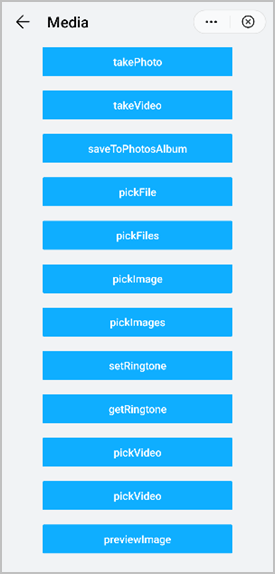
效果图如下:
版本更新说明
版本 | 发布日期 | 描述 |
|---|---|---|
1105 | 2023-04-25 | media.setRingtone的title字段新增限制说明。 |
1080 | 2021-12-28 | saveToPhotosAlbum方法中新增folderName参数。 |
1060 | 2019-12-10 |
|
1040 | 2019-06-24 |
|
1010 | 2018-04-20 | 新增saveToPhotosAlbum和pickFile两个方法。 |