简介
当前开发者在开发快应用时,往往将designWidth设置为设备屏幕的宽度,这时,应用的内容会随着设备宽度的变大而拉伸显示,导致在大屏、横屏、折叠屏展开时显示效果不好。
通过使用快应用的响应式布局能力开发新应用或者改造已有应用,可以使快应用在手机、平板、智慧屏等各种尺寸的设备都有良好的展示效果。
[h2]配置manifest文件
- 将minPlatformVersion配置为1066以上版本。
"minPlatformVersion": 1066,
- 修改config节点下的designWidth属性为device-width。
"config": {
    "designWidth": "device-width"
},
[h2]布局页面元素
根据常见的屏幕宽度对页面元素的尺寸和排列位置进行规划。常见屏幕宽度如下:
- 正常手机竖屏的宽度:360px
- 正常手机横屏的宽度:640px、720px 等
- 折叠屏展开的宽度:733px
- 折叠屏合起来时的宽度:383px
[h2]动态布局
在进行布局时,请注意以下内容:
- 竖直方向的内容需支持滚动,请勿固定整体高度,否则当屏幕高度不足以展示内容时,会导致内容压缩,从而使界面错乱。
- 横向布局时尽量使用动态布局。例如使用flex布局,当宽度较大时一行展示的元素较多,宽度较小时一行展示的元素较少。
当简单的动态布局无法实现所需效果时,可以考虑使用MediaQuery进行适配,详细参见“MediaQuery响应式布局能力”。
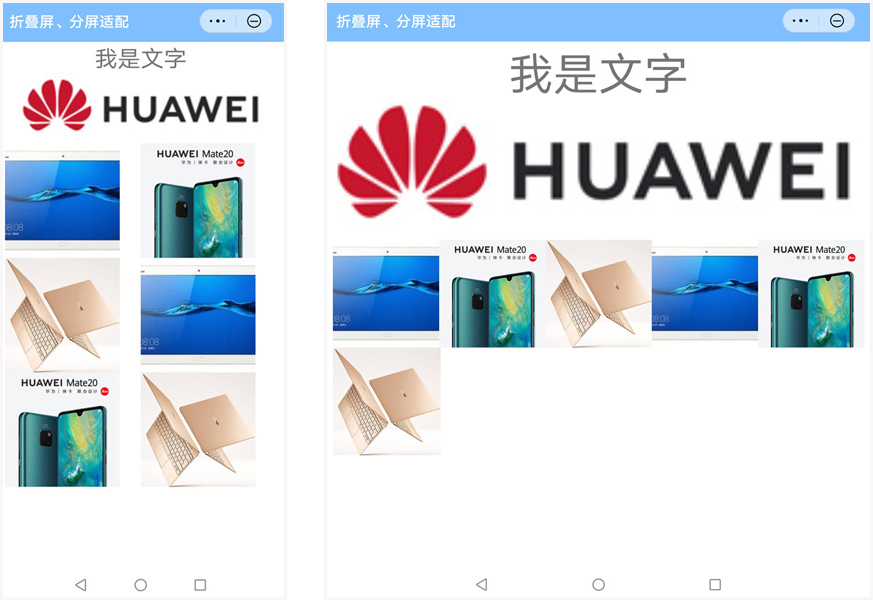
以下示例实现了根据屏幕宽度来控制list展示列数的效果。
/**
 * 正常竖屏是360,设计展示3个图片,每个图片 120
 */
@media screen and (min-width: 0) and (max-width: 239) {
         .list {
                   columns: 1;
         }
}
@media screen and (min-width: 240) and (max-width: 359) {
         .list {
                   columns: 2;
         }
}
@media screen and (min-width: 360) and (max-width: 479) {
         .list {
                   columns: 3;
         }
}
@media screen and (min-width: 480) and (max-width: 599) {
         .list {
                   columns: 4;
         }
}
@media screen and (min-width: 600) and (max-width: 719) {
         .list {
                   columns: 5;
         }
}
@media screen and (min-width: 720) and (max-width: 839) {
         .list {
                   columns: 6;
         }
}
@media screen and (min-width: 840) and (max-width: 959) {
         .list {
                   columns: 7;
         }
}
@media screen and (min-width: 960) and (max-width: 1079) {
         .list {
                   columns: 8;
         }
}
@media screen and (min-width: 1080) {
         .list {
                   columns: 9;
         }
}
通过适配后,在不同宽度的屏幕展示效果如下图所示。
[h2]配置manifest文件
- 将minPlatformVersion配置为1066以上版本。
"minPlatformVersion": 1066,
- 修改config节点下的designWidth属性为device-width。
"config": {
    "designWidth": "device-width"
},
[h2]布局页面元素
根据常见的屏幕宽度对页面元素的尺寸和排列位置进行规划。常见屏幕宽度如下:
- 正常手机竖屏的宽度:360px
- 正常手机横屏的宽度:640px、720px 等
- 折叠屏展开的宽度:733px
- 折叠屏合起来时的宽度:383px
[h2]适配新尺寸
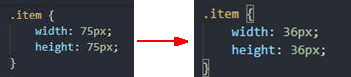
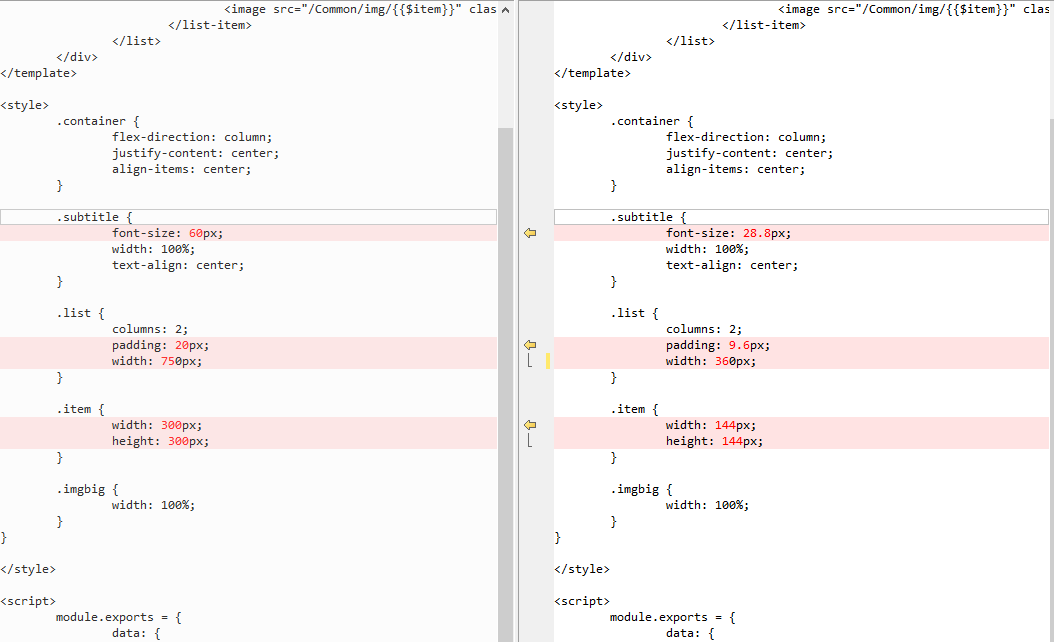
配置designWidth为device-width后,需要将项目文件中ux、css文件设置尺寸的地方重新设置为新的尺寸。尺寸转换公式为:新尺寸 = 旧尺寸 * 36/75。
例如:原样式的宽、高设置为75px,那么转换后,需要设置为36px。
开发者可以下载转换工具 convert 进行转换,运行命令如下:
java -jar convert.jar -root D:\workspace\quickapp\project -formats "ux;css"

- 本工具为java编写,开发者也可以根据转换公式自行开发。
- 工具只是转换单位为px的数值,对于没有带单位的数值未作处理,请开发者根据情况自行处理。
卡片的适配
卡片的适配和快应用类似,唯一不同点在于designWidth的修改。
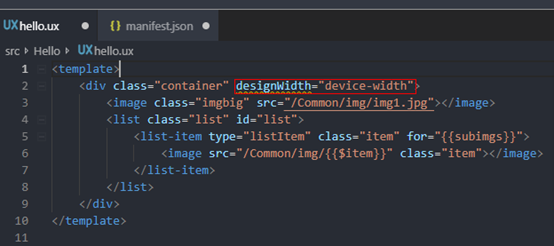
修改designWidth的方式如下:
打开卡片对应的ux文件,在template内第一层节点增加属性designWidth="device-width"的配置。
适配示例
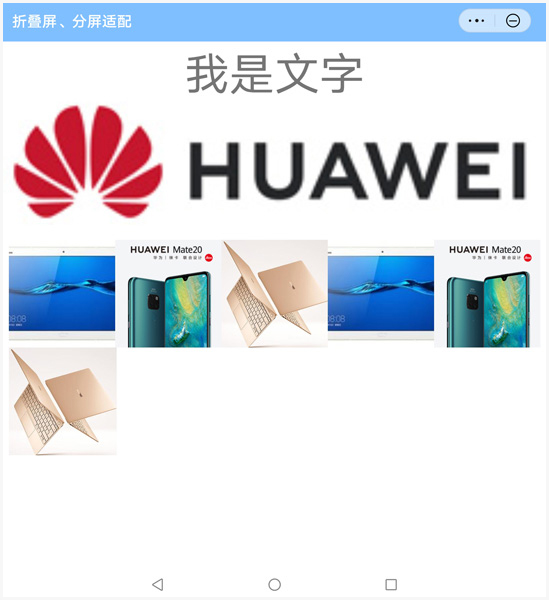
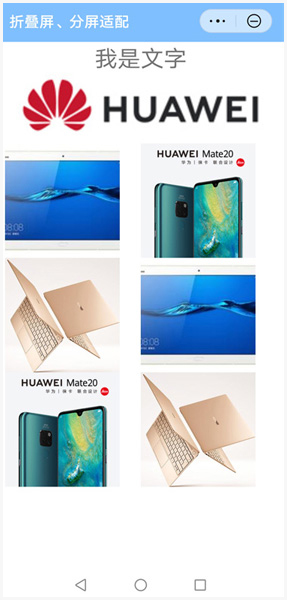
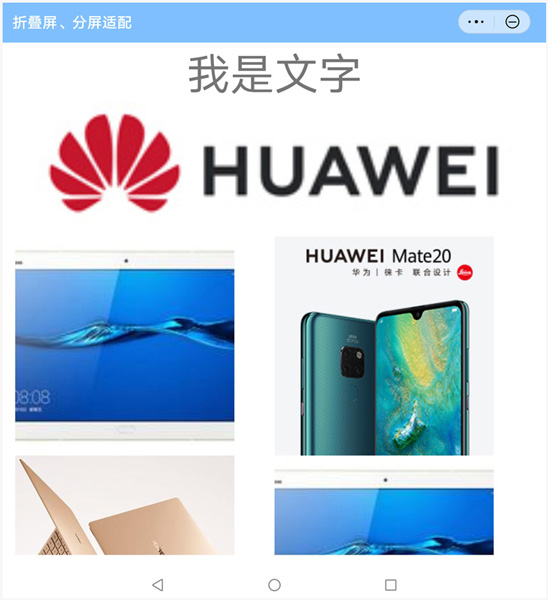
我们以原designWidth配置为750的快应用为例,适配前,在折叠屏合起和展开的效果如下,可以看出页面各元素尺寸在展开时明显变大了。
- 将manifest文件中的designWidth修改为device-width。
- 使用 convert 工具对项目文件中设置进行转换。
d:\>java -jar convert.jar -root D:\workspace\fastapp\MultiLayout -formats "ux;css"
转换前后文件配置对比如下图所示。
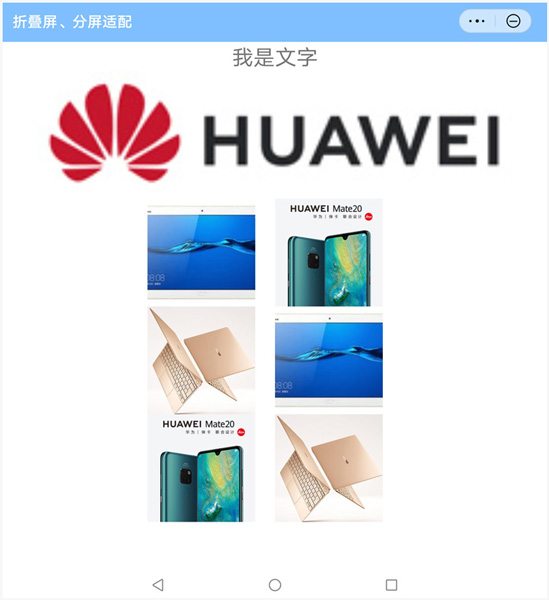
转换后查看展示效果,会发现在宽屏幕的情况下,一行只显示两个图片会过于空荡。
- 使用MediaQuery实现动态调整展示的列数。
适配后展示效果如下图所示。