问题现象
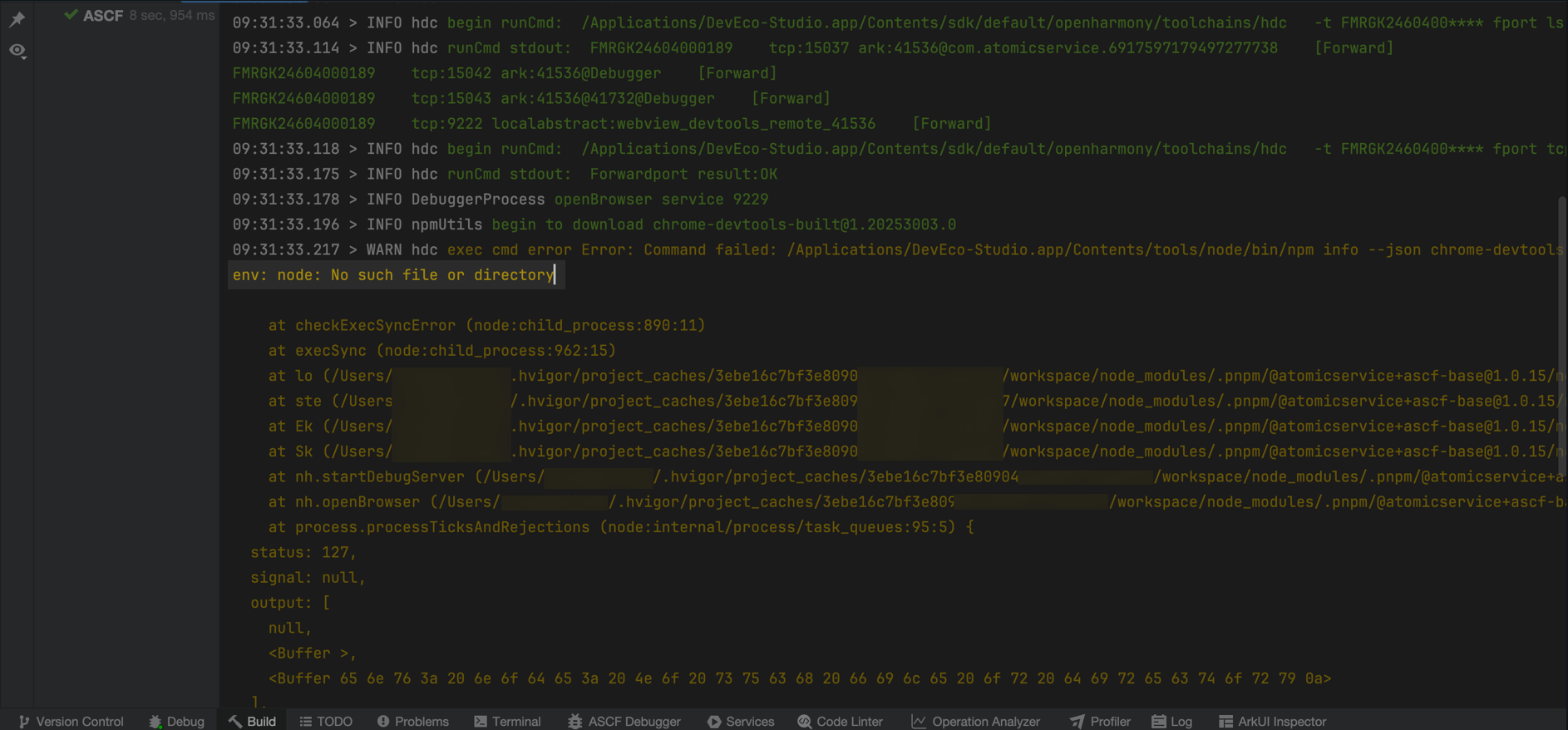
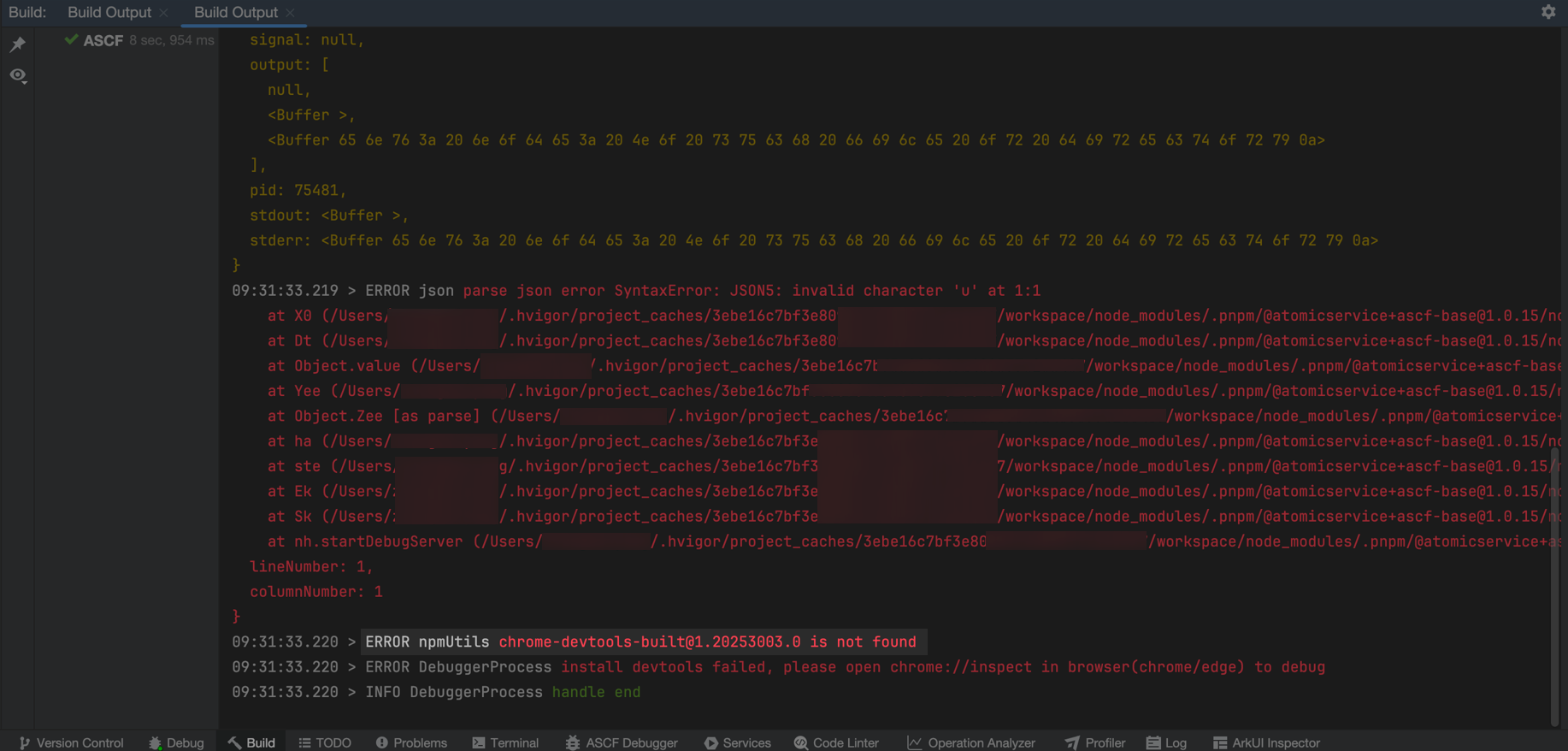
在macOS系统下,使用DevEco Studio进行元服务调试时,运行ASCF Debugger无法正常展示Chrome调试界面,调试器启动失败。查看DevEco Studio运行日志,出现env: node: No such file or directory及依赖包未找到的报错信息:
09:31:33.217 > WARN hdc exec cmd error Error: Command failed: /Applications/DevEco-Studio.app/Contents/tools/node/bin/npm info --json chrome-devtools-built@1.20253003.0
env: node: No such file or directory
09:31:33.219 > ERROR json parse json error SyntaxError: JSON5: invalid character 'u' at 1:1
09:31:33.220 > ERROR npmUtils chrome-devtools-built@1.20253003.0 is not found
09:31:33.220 > ERROR DebuggerProcess install devtools failed, please open chrome://inspect in browser(chrome/edge) to debug
报错截图如下:
背景知识
- ASCF Debugger依赖机制:DevEco Studio的ASCF调试器在首次运行时,需要依赖Node.js环境下的npm包管理器去自动拉取并配置chrome-devtools-built工具包。
- macOS环境变量隔离机制:macOS系统对于图形界面应用程序(GUI,如从启动台或访达双击打开的DevEco Studio)和命令行终端(Terminal)实施了环境变量隔离。GUI应用启动时仅加载系统最基础的PATH,不会继承用户在~/.zshrc或~/.bash_profile中配置的全局Node.js环境变量。
- 手动安装devtool工具:针对IDE自动下载调试工具包失败的场景,官方提供了devtool工具手动安装指南,该文档详细说明了如何手动获取并解压调试工具到指定目录,以此绕过IDE的自动拉取过程。
问题定位
- 确认系统Node环境是否正常:
- 输入:打开macOS终端(Terminal),分别输入命令node -v和npm -v。
- 输出:正常返回Node和npm的版本号。若提示:“command not found”,则说明系统尚未安装Node.js。
- 验证GUI环境变量隔离问题:
- 输入:将当前处于打开状态的DevEco Studio彻底退出(使用快捷键Cmd + Q)。随后在终端中执行命令open /Applications/DevEco-Studio.app。
- 输出:DevEco Studio被终端唤醒。此时再次运行ASCF Debugger,若能正常展示Chrome调试界面且无报错,即可确认问题由macOS的GUI环境变量隔离引起。
分析结论
导致ASCF Debugger报错的根本原因是macOS图形界面应用的环境变量隔离。
开发者虽然在系统中安装了Node.js,但通过点击图标常规启动的DevEco Studio运行在受限的环境变量沙盒中,无法读取到/usr/local/bin/node等用户级路径。当IDE内置脚本尝试执行npm info命令去下载调试依赖包chrome-devtools-built时,因找不到Node执行文件而崩溃,最终导致调试器启动失败。
修改建议
推荐使用终端引导法一次性解决该问题。通过终端拉起IDE完成首次依赖下载后,后续即可恢复常规使用习惯。
- 彻底退出IDE:使用Cmd + Q彻底关闭当前报错的DevEco Studio。
- 终端唤醒下载依赖:打开Mac终端(Terminal),执行以下命令拉起IDE:open /Applications/DevEco-Studio.app
- 执行调试:在通过终端拉起的IDE中,再次运行ASCF Debugger。此时IDE会继承终端的完整环境变量,成功调用Node并自动下载chrome-devtools-built依赖。
- 恢复常规使用:依赖包成功安装后,后续开发不再需要通过终端启动IDE,直接双击图标启动即可正常调试元服务。
常见FAQ
Q:为什么在Mac终端里执行node -v完全正常,但DevEco Studio里还是报node: No such file?
A:这是因为macOS下终端和图形界面程序(如双击打开的IDE)的环境变量是隔离的。终端能读取到使用者自行配置的Node路径,但IDE默认只能读取系统极基础的变量路径,从而导致该报错。
Q:使用终端open命令启动IDE并成功调试后,以后每次开发元服务都需要这样启动IDE吗?
A:不需要。这种方法只是为了让IDE在首次运行时拥有足够的环境变量去下载依赖包。一旦chrome-devtools-built工具包下载并安装成功,IDE后续便无需再次执行该npm脚本,可以直接通过点击图标常规启动IDE进行调试。