















合作咨询
我们的专家服务团队将竭诚为您提供专业的合作咨询服务
此版本文档已归档不再维护,推荐您使用最新版本。
本章节主要介绍接入华为云空间服务的准备步骤,以帮助开发者更快速的完成华为云空间服务的接入。
必备步骤主要包括:
注册成为开发者。
创建应用。
生成签名证书指纹。
配置签名证书指纹。
开通华为云空间服务。
客户端准备工作:
集成Drive SDK和HMS SDK。
配置混淆脚本。
服务端准备工作:
集成HMS SDK。
配置混淆脚本。
在开始开发应用前,需要在AppGallery Connect中配置相关信息。
在开发应用前需要在华为开发者联盟网站上注册成为开发者并完成实名认证,具体方法可参考“帐号注册认证”。
参见创建项目和在项目中添加应用完成应用的创建,特殊配置如下:
“软件包类型”:必须选择“Android应用”。
“支持设备”:必须选择“手机”。
“应用分类”:选择“应用”。
临时APK包用于AppGallery Connect读取应用包名,因此临时APK包的包名必须是最终要发布的应用的APK包名。
签名证书指纹用于在通过华为HMS SDK调用HMS Core时,校验应用的真实性。开发者在使用HMS Core前必须将签名证书指纹配置到AppGallery Connect,在配置前需要根据签名证书在本地生成签名证书指纹。
在申请前需要满足以下2个条件:
已创建应用程序的签名文件,签名证书创建属于通用技术,此处不详细描述。
当前开发的PC已经安装JDK。
操作步骤如下:
打开命令行工具(使用CMD命令),执行cd命令进入keytool.exe所在的目录(图中样例为PC上java程序安装在C盘的Program Files (x86)目录)。

执行命令keytool -list -v -keystore <keystore-file>,按命令行提示进行操作。
<keystore-file>为应用签名文件的完整路径。
例如:
C:\Program Files (x86)\Java\jdk1.7.0_25\bin>keytool -list -v -keystore
E:\HMS_SDK_2.5.1.300\Sample\HMSSdkSample_2.5.1.300_AS\HmsSample\android.keystore.jks
根据结果获取对应的SHA256指纹。
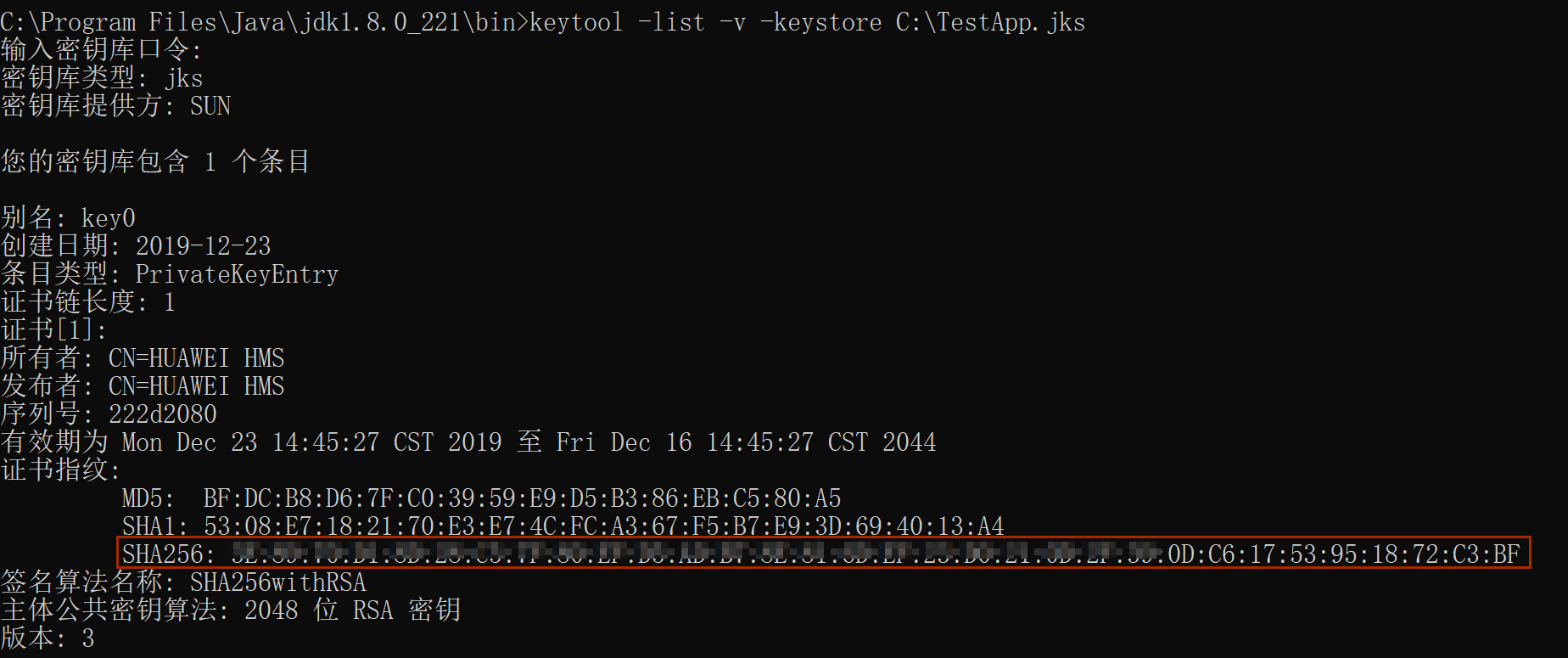
登录AppGallery Connect网站,选择“我的应用”。
点击需要配置的应用。
选择”开发”页签,在“项目设置”页面的“应用”区域,将“SHA256证书指纹”配置为生成签名证书指纹中生成的SHA256指纹。
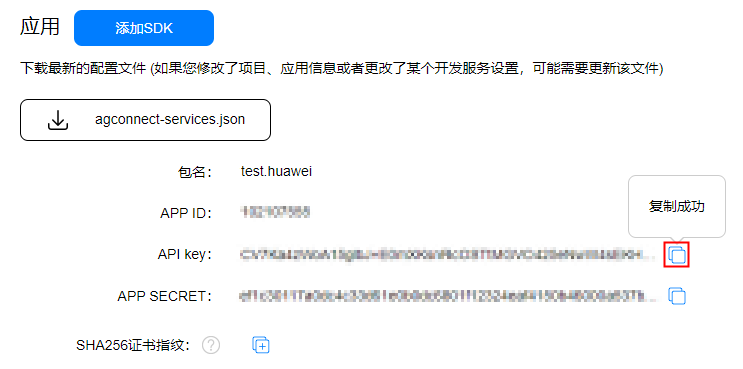
配置完成后点击 。
。
使用Drive服务需要开发者同时集成帐号和Push服务。具体操作步骤请参见开通服务。
开发者接入华为云空间服务时需要同时集成HMS SDK和Drive SDK。HMS SDK提供了登录及鉴权信息、Drive SDK提供管理用户华为云空间文件的能力。
版本 | 适用的开发环境 | 获取方法 |
Drive SDK 4.0.3.300 | IDE:Android Studio 集成方式:Gradle+maven | maven仓路径:https://developer.huawei.com/repo/。 说明:该链接为maven仓地址,不能直接访问该地址下载。请在工程中集成该配置,参考集成Drive SDK和HMS SDK章节。 开源软件声明:点击HuaweiDriveSDK 4.0.3.300 Open Source Software Notice,查看开源软件申明的详细信息。 |
HMS SDK 4.0.1.300 | IDE:Android Studio 集成方式:Gradle+maven | maven仓路径:https://developer.huawei.com/repo/。 说明:该链接为maven仓地址,不能直接访问该地址下载。请在工程中集成该配置,参考集成Drive SDK和HMS SDK章节。 |
针对AndroidStudio开发环境,华为提供了maven仓集成方式的Drive SDK和HMS SDK包。在开始开发前,您需要将Drive SDK和HMS SDK集成到您的AndroidStudio开发环境中。
1、在AndroidStudio开发环境中添加当前应用的AppGallery Connect配置文件。
a、登录AppGallery Connect网站,选择“我的项目”。
b、在项目列表中找到您的项目,在项目中点击需要集成HMS SDK的应用。
c、在“项目设置”页面中,单击“应用”栏下的“agconnect-services.json”下载配置文件。
d、将agconnect-services.json文件拷贝到应用级根目录下。
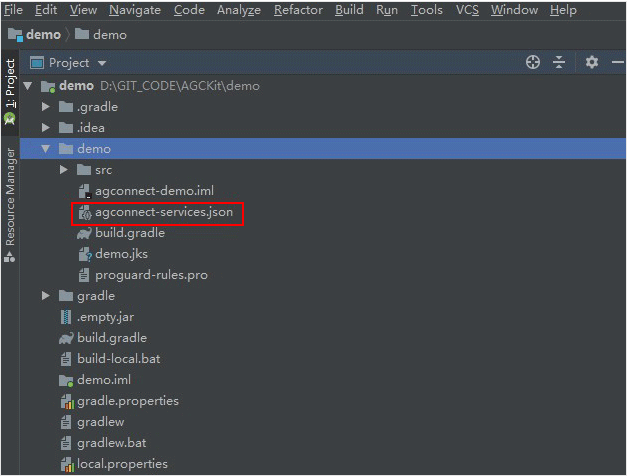
2、配置HMS SDK的maven仓地址。
a、打开AndroidStudio项目级build.gradle文件。
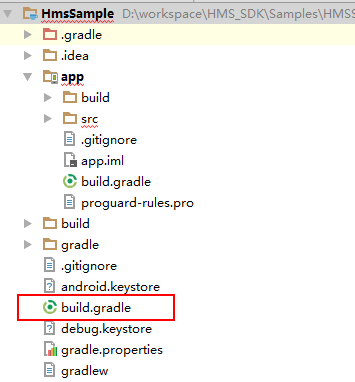
b、在allprojects ->repositories里面配置HMS SDK的maven仓地址。
- allprojects {
- repositories {
- maven {url 'https://developer.huawei.com/repo/'}
- }
- }
c、在buildscript->repositories里面配置HMS SDK的maven仓地址。
- buildscript {
- repositories {
- maven {url 'https://developer.huawei.com/repo/'}
- }
- }
d、在buildscript -> dependencies里面增加配置。
- buildscript {
- dependencies {
- classpath 'com.huawei.agconnect:agcp:1.2.1.301'
- }
- }
maven仓地址直接在浏览器中打开无法访问,只能在IDE中配置。
3、添加编译依赖。
a、打开应用级的build.gradle文件。
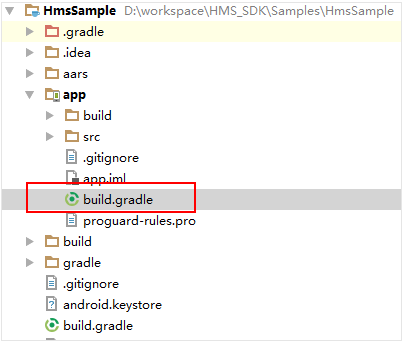
b、在文件结尾添加配置。
- apply plugin: 'com.huawei.agconnect'
c、在“dependencies ”中添加如下编译依赖。
- dependencies {
- implementation 'com.huawei.hms:drive:{version}'
- implementation 'com.huawei.hms:hwid:{version}'
- implementation 'com.huawei.hms:push:{version}'
- }
说明:{version} 替换为实际的SDK版本号,如:
- implementation 'com.huawei.hms:drive:4.0.3.300'
- implementation 'com.huawei.hms:hwid:4.0.1.300'
- implementation 'com.huawei.hms:push:4.0.1.300'
使用Drive服务需要开发者同时集成华为帐号服务和华为推送服务。
4、重新打开修改完的build.gradle文件,右上方出现Sync Now链接。点击“Sync Now”等待同步完成。
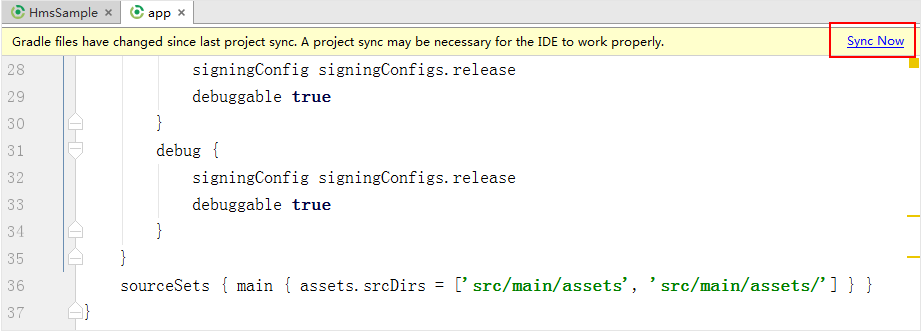
如果出现错误,请检查网络连接是否正常,以及检查gradle文件是否正确。
5、多语言设置。
● 如果您的应用不需要设置只支持某些特定语言,则请忽略本步骤。应用将默认支持所有HMS SDK支持的语言。
● 如果您的应用需要设置只支持某些特定语言,则可通过本步骤配置。
打开应用级根目录的build.gradle文件。
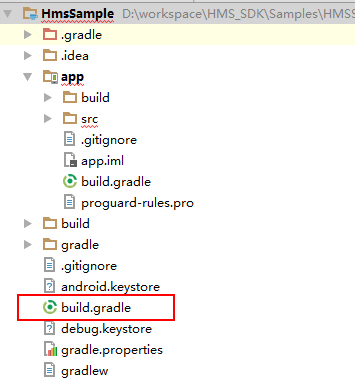
在android->defaultConfig中新增resConfigs配置,en(英语) 和zh-rCN(简体中文)为必须配置的语种,配置格式如下:
- android {
- defaultConfig {
- ...
- resConfigs "en", "zh-rCN"
- }
- }
HMS SDK支持的语言列表请参考HMS SDK支持的语言。
开发者编译APK前需要配置不要混淆HMS SDK,避免功能异常。
1、打开Android工程的混淆配置文件。
2、加入排除HMS SDK的混淆配置。
- -ignorewarnings
- -keepattributes *Annotation*
- -keepattributes Exceptions
- -keepattributes InnerClasses
- -keepattributes Signature
- -keepattributes SourceFile,LineNumberTable
- -keep class com.hianalytics.android.**{*;}
- -keep class com.huawei.updatesdk.**{*;}
- -keep class com.huawei.hms.**{*;}
- -keep class com.huawei.cloud.services.drive.**{*;}
3、如果开发者使用了AndResGuard,需要在混淆配置文件中加入AndResGuard白名单。
- "R.string.hms*",
- "R.string.connect_server_fail_prompt_toast",
- "R.string.getting_message_fail_prompt_toast",
- "R.string.no_available_network_prompt_toast",
- "R.string.third_app_*",
- "R.string.upsdk_*",
- "R.layout.hms*",
- "R.layout.upsdk_*",
- "R.drawable.upsdk*",
- "R.color.upsdk*",
- "R.dimen.upsdk*",
- "R.style.upsdk*",
- "R.string.agc*"
针对AndroidStudio开发环境,华为提供了maven仓集成方式的HMS SDK包。在开始开发前,您需要将HMS SDK集成到您的AndroidStudio开发环境中。
1、在AndroidStudio开发环境中添加当前应用的AppGallery Connect配置文件。
a、登录AppGallery Connect网站,选择“我的项目”。
b、在项目列表中找到您的项目,在项目中点击需要集成HMS SDK的应用。
c、在“项目设置”页面中,单击“应用”栏下的“agconnect-services.json”下载配置文件。
d、将agconnect-services.json文件拷贝到应用级根目录下。
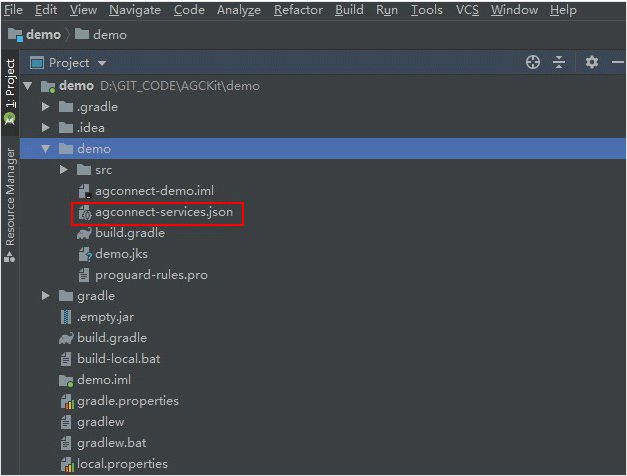
2、配置HMS SDK的maven仓地址。
a、打开AndroidStudio项目级build.gradle文件。
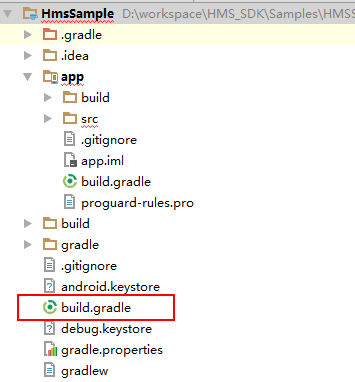
b、在allprojects ->repositories里面配置HMS SDK的maven仓地址。
- allprojects {
- repositories {
- maven {url 'https://developer.huawei.com/repo/'}
- }
- }
c、在buildscript->repositories里面配置HMS SDK的maven仓地址。
- buildscript {
- repositories {
- maven {url 'https://developer.huawei.com/repo/'}
- }
- }
d、在buildscript -> dependencies里面增加配置。
- buildscript {
- dependencies {
- classpath 'com.huawei.agconnect:agcp:1.2.1.301'
- }
- }
3、添加编译依赖。
a、打开应用级的build.gradle文件。
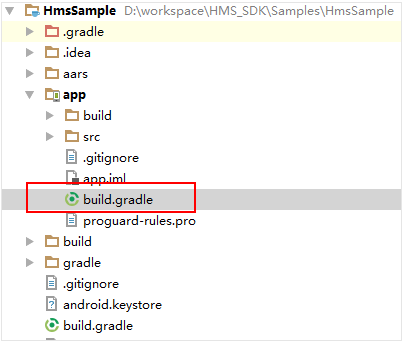
b、在文件结尾添加配置。
- apply plugin: 'com.huawei.agconnect'
c、在“dependencies ”中添加如下编译依赖。
- dependencies {
- implementation 'com.huawei.hms:hwid:{version}'
- implementation 'com.huawei.hms:push:{version}'
- }
说明:{version} 替换为实际的SDK版本号,如:
- implementation 'com.huawei.hms:hwid:4.0.1.300'
- implementation 'com.huawei.hms:push:4.0.1.300'
使用Drive服务需要开发者同时集成华为帐号服务和华为推送服务。
4、重新打开修改完的build.gradle文件,右上方出现Sync Now链接。点击“Sync Now”等待同步完成。
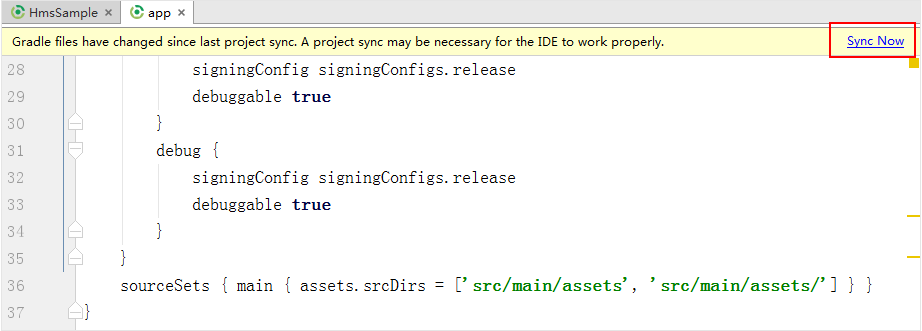
如果出现错误,请检查网络连接是否正常,以及检查gradle文件是否正确。
5、多语言设置。
● 如果您的应用不需要设置只支持某些特定语言,则请忽略本步骤。应用将默认支持所有HMS SDK支持的语言。
● 如果您的应用需要设置只支持某些特定语言,则可通过本步骤配置。
打开应用级根目录的build.gradle文件。
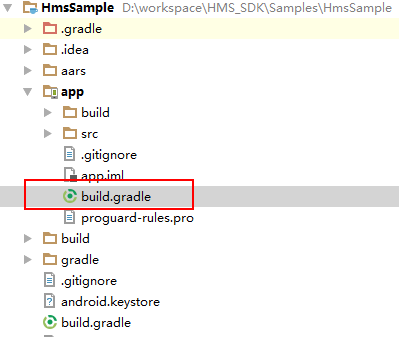
在android->defaultConfig中新增resConfigs配置,en(英语) 和zh-rCN(简体中文)为必须配置的语种,配置格式如下:
- android {
- defaultConfig {
- ...
- resConfigs "en", "zh-rCN"
- }
- }
HMS SDK支持的语言列表请参考HMS SDK支持的语言。
开发者编译APK前需要配置不要混淆HMS SDK,避免功能异常。
1、打开Android工程的混淆配置文件。
2、加入排除HMS SDK的混淆配置。
- -ignorewarnings
- -keepattributes *Annotation*
- -keepattributes Exceptions
- -keepattributes InnerClasses
- -keepattributes Signature
- -keepattributes SourceFile,LineNumberTable
- -keep class com.hianalytics.android.**{*;}
- -keep class com.huawei.updatesdk.**{*;}
-keep class com.huawei.hms.**{*;}
-keep class com.huawei.cloud.base.** {*;}
-keep class com.huawei.cloud.client.** {*;}
3、如果开发者使用了AndResGuard,需要在混淆配置文件中加入AndResGuard白名单。
- "R.string.hms*",
- "R.string.connect_server_fail_prompt_toast",
- "R.string.getting_message_fail_prompt_toast",
- "R.string.no_available_network_prompt_toast",
- "R.string.third_app_*",
- "R.string.upsdk_*",
- "R.layout.hms*",
- "R.layout.upsdk_*",
- "R.drawable.upsdk*",
- "R.color.upsdk*",
- "R.dimen.upsdk*",
- "R.style.upsdk*",
- "R.string.agc*"