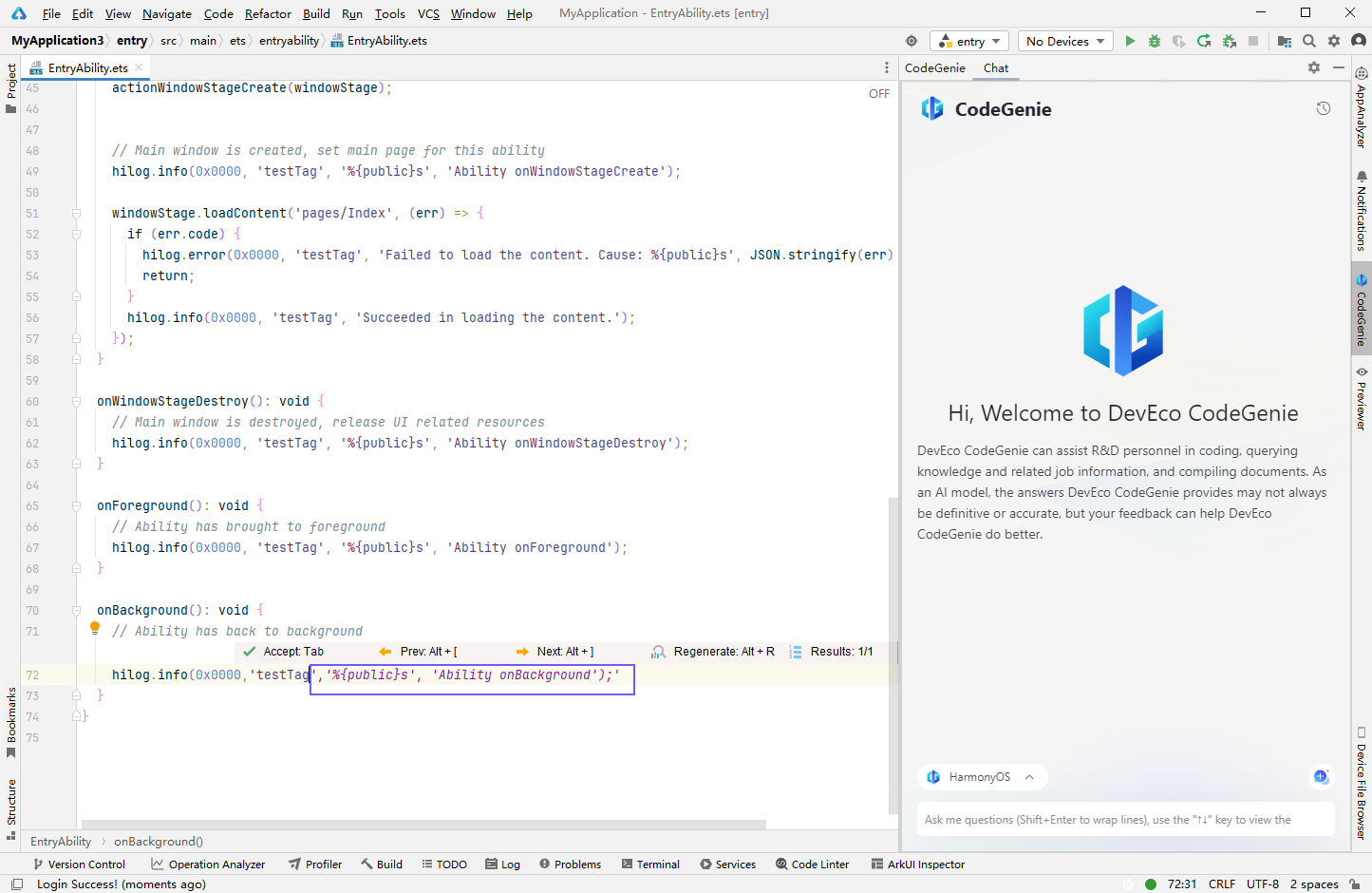
利用AI大模型分析并理解开发者在代码编辑区的上下文信息或自然语言描述信息,智能生成符合上下文的ArkTS或C++代码片段。支持在代码编辑区通过快捷键主动触发代码生成;或在配置项中开启相应功能后,支持回车或短暂停顿后触发代码生成。
建议在编辑区内已有较丰富上下文,能够使模型对编程场景有一定理解的情况下进行代码生成。在编辑器中的内容较少时,AI可能无法有效理解用户的意图并生成相应的代码。
模型反馈需满足规则:光标上文10行内,有效代码行数超过5行(排除单独{}、()、[]括号行、空行、纯注释行场景),便于模型能理解代码上下文。
安装CodeGenie后,只需在编码时稍作停顿,CodeGenie将在当前代码行即时生成代码。若开发者认可推荐的内容,可通过按Tab键采纳,或通过按ESC键忽略生成的内容。

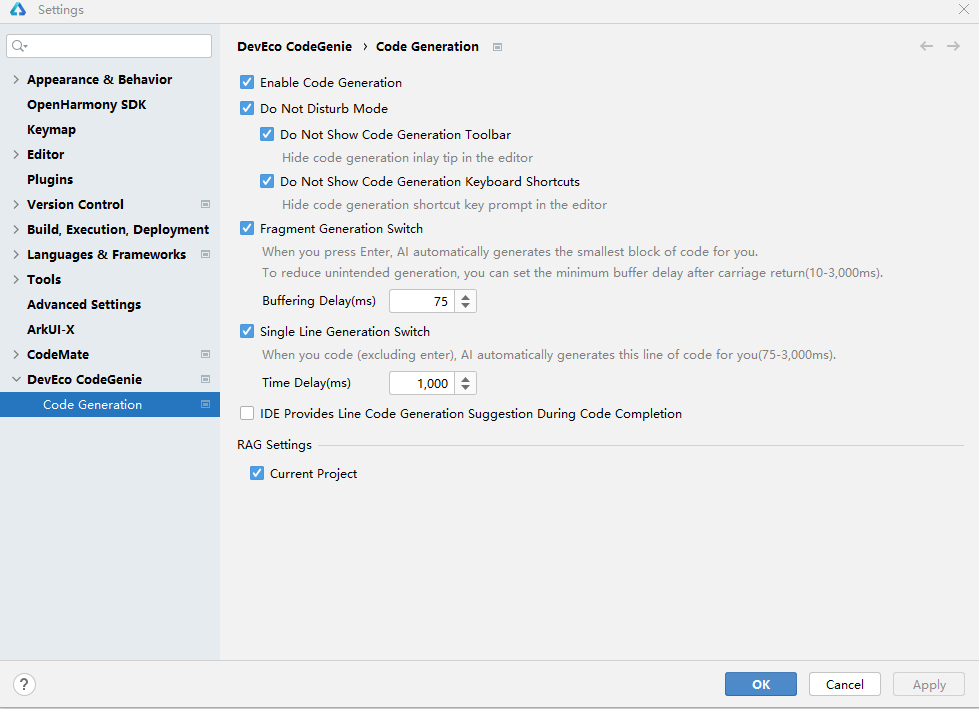
若未打开代码生成功能,进入File > Settings >DevEco CodeGenie > Code Generation页面开启。
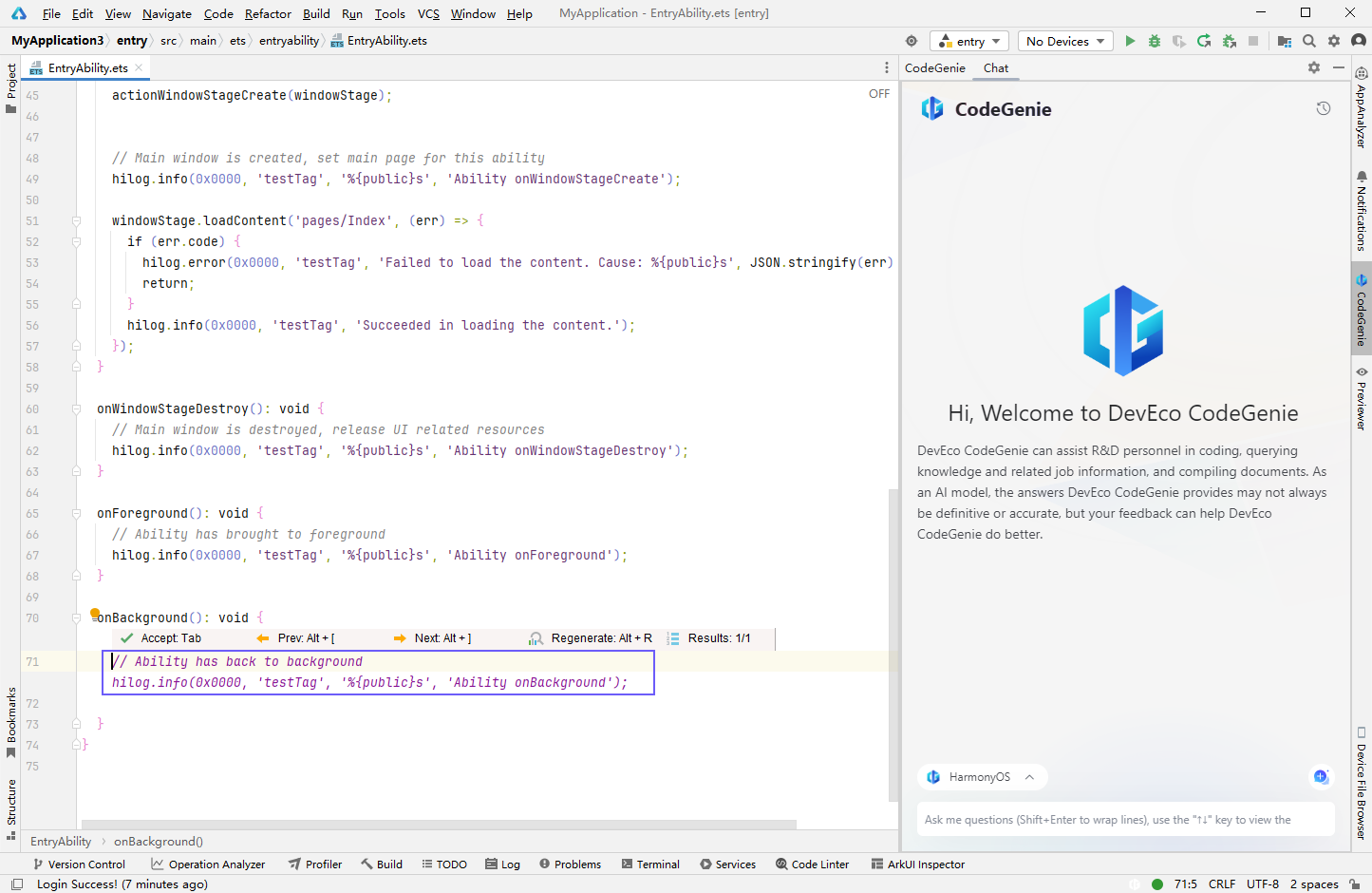
当安装完成CodeGenie后,在编码区代码行输入回车,将出现CodeGenie根据上下文生成的多行代码片段。可使用Tab键采纳该代码生成内容,或者使用ESC键忽略。

若未打开代码生成功能,进入File > Settings >DevEco CodeGenie > Code Generation页面开启。
CodeGenie常用快捷键如下:
操作 | macOS | Windows |
触发多行代码生成 | Enter、Option+C | Enter、Alt+C |
触发单行代码生成 | Option+X | Alt+X |
采纳生成的代码 | Tab | Tab |
忽略生成的代码 | Esc | Esc |
查看上一个代码生成结果 | Option +[ | Alt + [ |
查看下一个代码生成结果 | Option + ] | Alt + ] |
重新生成代码内容(最多支持重新生成5次) | Option + R | Alt + R |
展示CodeGenie面板 | Option + U | Alt + U |
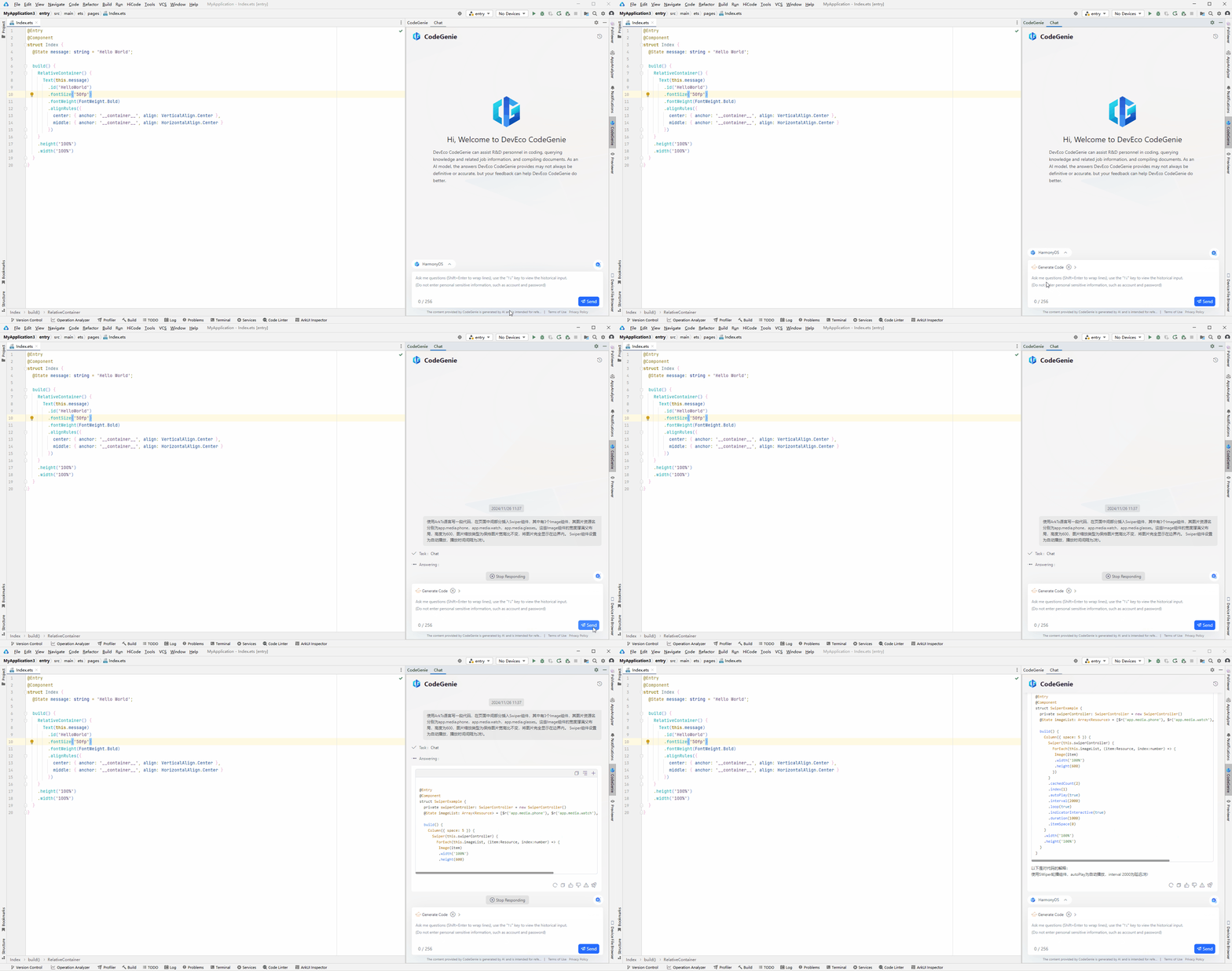
在对话框内,通过输入 / 调出命令,选择 Code 后可根据自然语言描述智能生成代码,生成内容可一键复制或一键插入至编辑区当前光标位置。
使用ArkTs语言写一段代码,在页面中间部分插入Swiper组件,其中有3个Image组件,其图片资源名分别为app.media.phone,app.media.watch,app.media.glasses。这些Image组件的宽度撑满父布局,高度为600,图片缩放类型为保持图片宽高比不变,将图片完全显示在边界内。 Swiper组件设置为自动播放,播放时间间隔为2秒。
进入File > Settings >DevEco CodeGenie > Code Generation页面开启代码生成功能。并根据编码习惯,设置行内生成和片段生成的时延。
如果已经熟悉了CodeGenie常用的快捷键,想要更加沉浸的体验,可以在该页面勾选Do Not Disturb Mode,隐藏代码生成工具栏及快捷键提示。