DevEco Testing为HarmonyOS NEXT应用开发者提供了预置的回归测试服务。用户可针对应用的核心功能自定义自动化测试场景,通过将核心功能用例转化为测试服务包,借助回归测试服务进行自动化测试,并生成测试报告,完成对应用的持续看护。
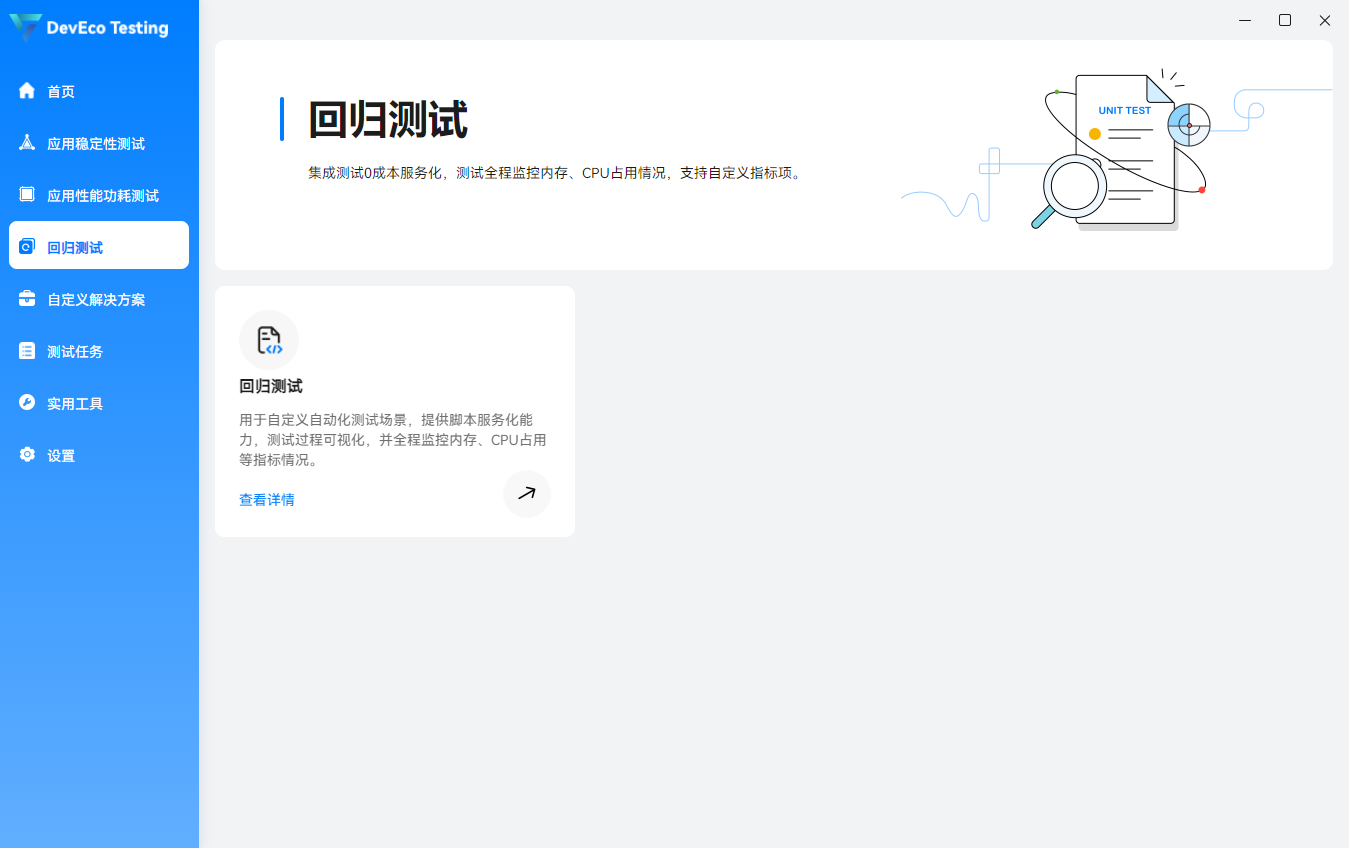
回归测试:针对待测试应用的指定场景,支持通过构建自定义测试包,无需搭建环境即可执行测试用例。用例执行过程中提供实时投屏、步骤截图、步骤结果和测试用例执行日志展示,辅助开发者快速定位问题;此外,测试报告支持指标上报,辅助开发者了解应用的执行性能,助力开发者更高效地打造出高质量应用。
创建任务
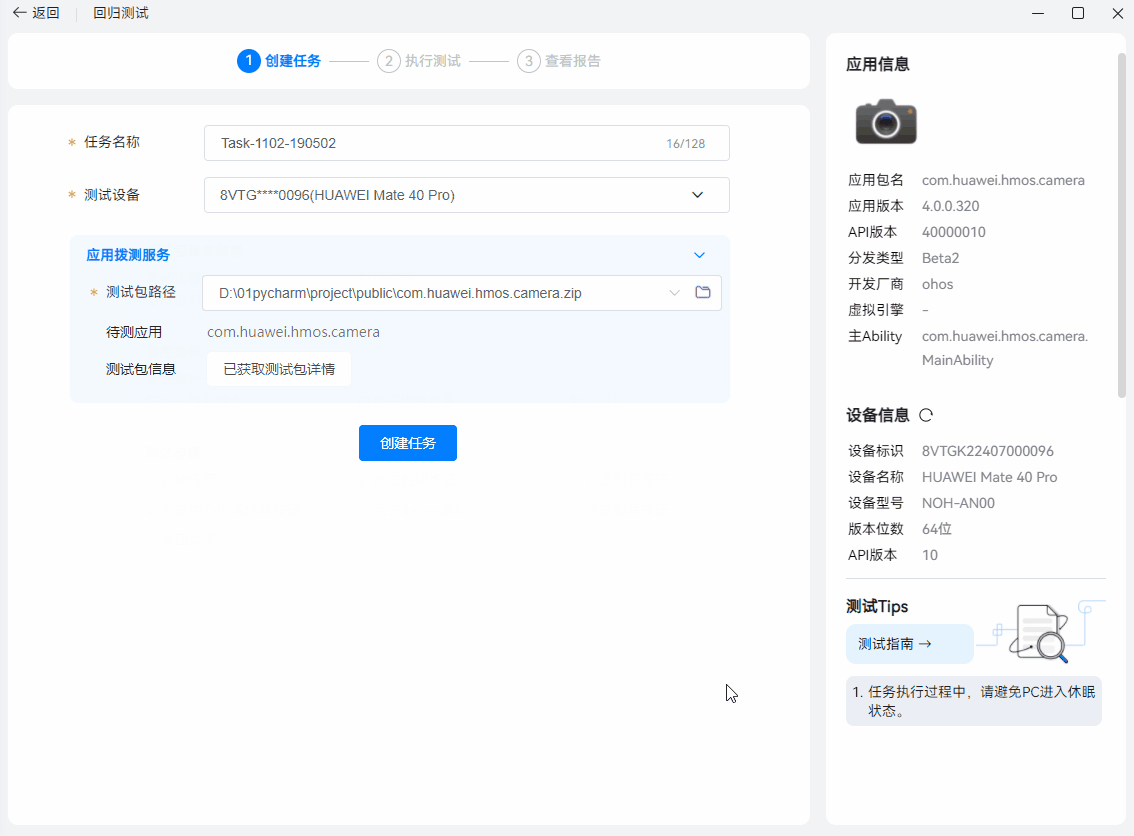
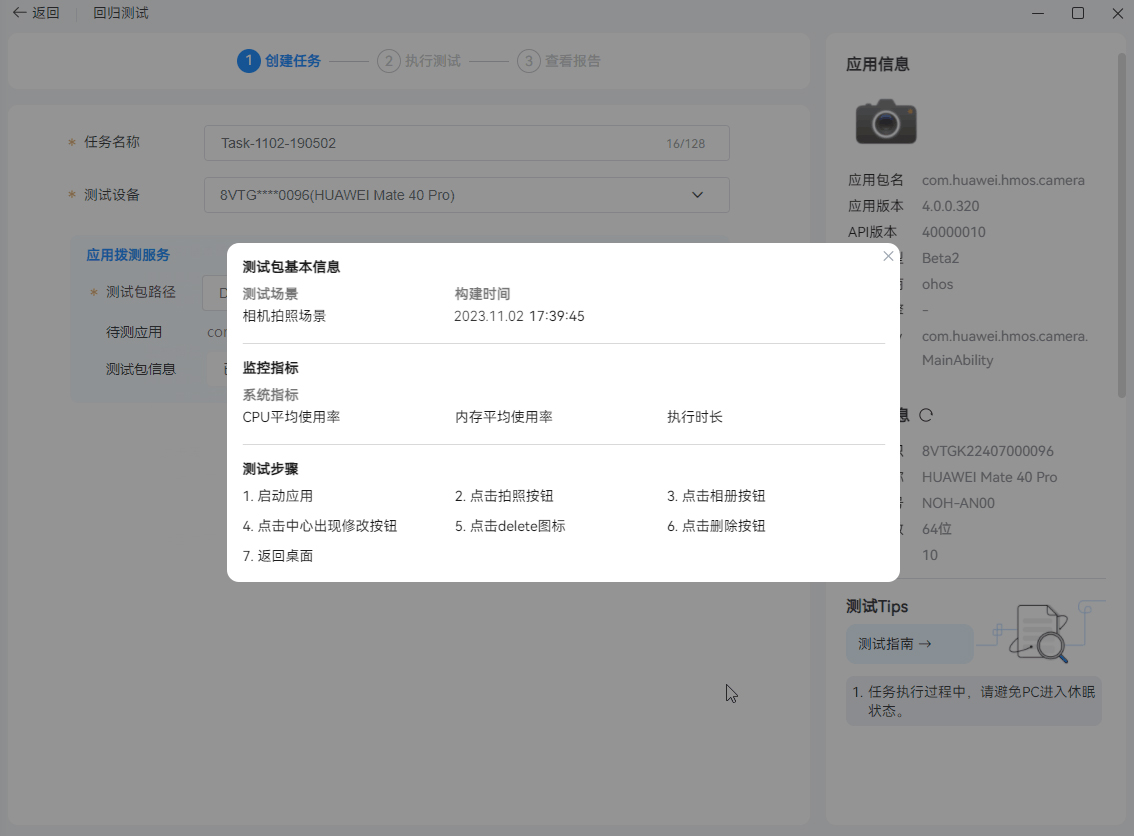
进入DevEco Testing客户端,在左侧菜单栏选择“回归测试”,点击“回归测试”服务卡片,即进入任务创建界面。按需配置任务参数,点击创建任务即开始测试。
测试执行
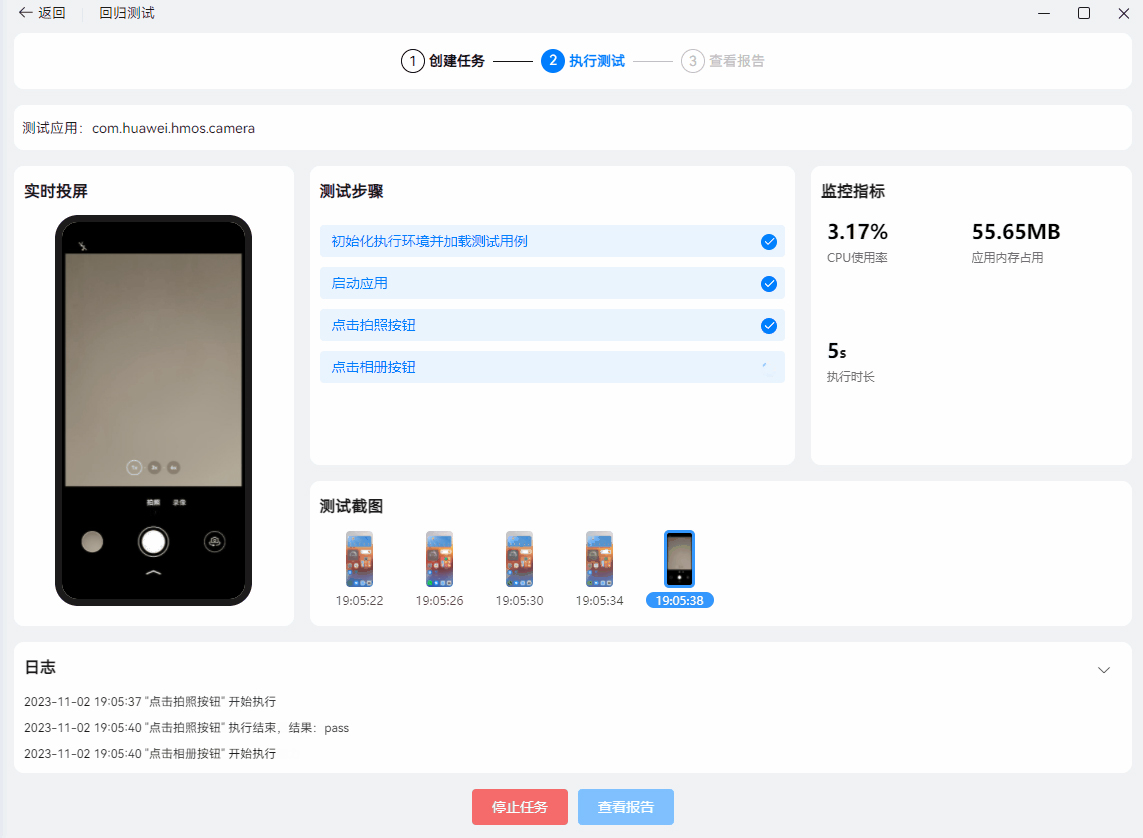
任务创建后即进入测试执行页面,测试过程中,可以看到设备实时投屏、设备截图、测试步骤结果上报以及指标数据上报。
查看报告
测试完成后,自动生成测试报告。报告包含任务信息、测试结论、应用信息、指标监控数据、测试步骤及执行日志。
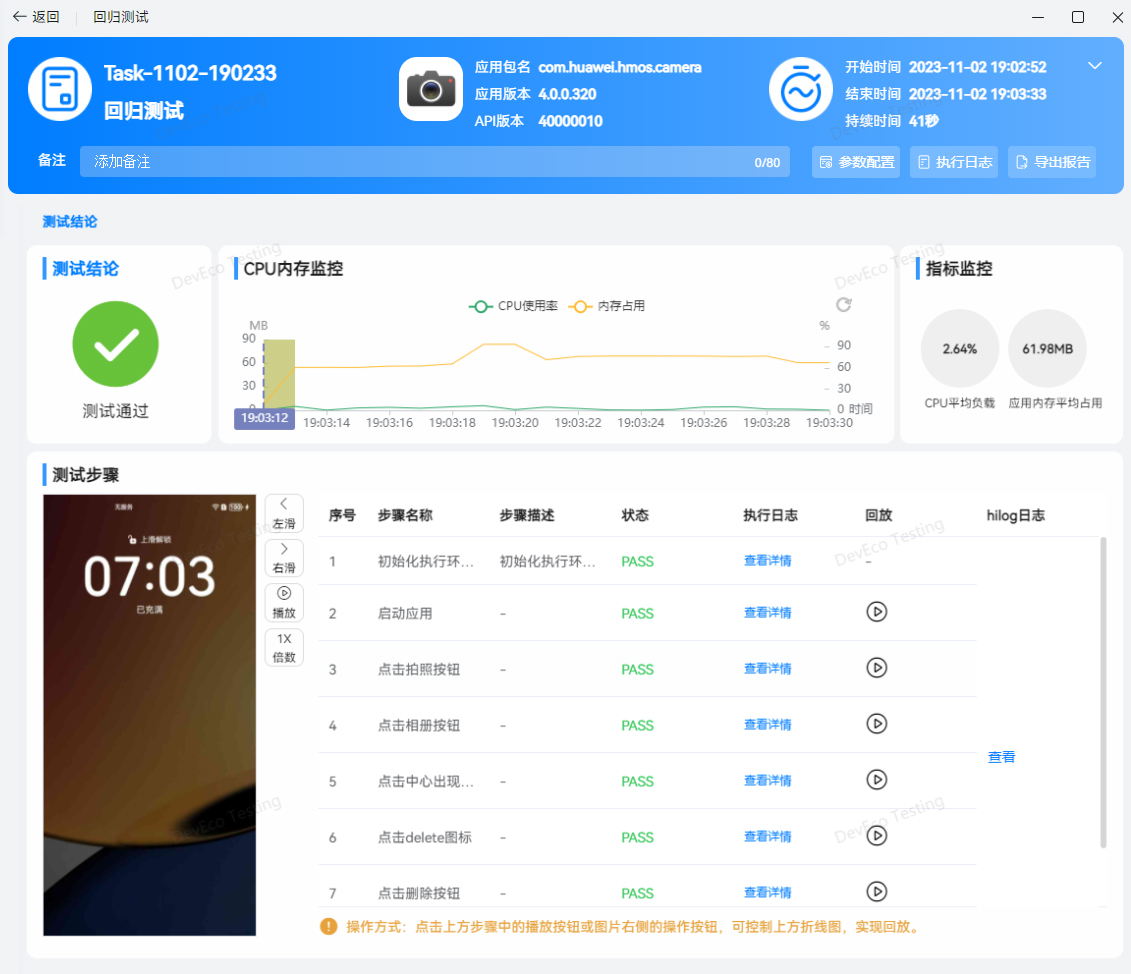
测试包构建
回归测试的测试对象为应用的核心功能,用户可将应用核心功能的测试用例构建成多个可执行测试包,每个测试包中仅包含单个测试用例,便于观察到核心功能的每个小功能点的质量。
测试执行前需先构建测试包,用户利用python的setuptools工具在工程根目录下构建setup-regression.py、MANIFEST.in文件,setup-regression.py文件中声明用例,MANIFEST.in文件中声明脚本执行过程中需要用到的aw包、config文件夹下的配置文件及其他的资源文件。为方便用户构建测试包,DevEco Testing Hypium(PyCharm插件版)已发布,用户可利用插件快速生成可执行测试包。具体操作步骤如下:
步骤一:PyCharm中本地安装DevEco Testing Hypium插件。安装请参考 2.2 应用UI测试(基于python)
步骤二:新建Hypium工程,在工程根目录下创建setup-regression.py文件和MANIFEST.in文件。一个完整的回归测试工程结构如下所示:
HypiumTest
 |     |----aw                                       // 工程中自定义模块文件夹
 |     |     |----Utils.py                         // 示例模块文件
 |     |----config                                  // 测试工程配置文件夹
 |     |     |----user_config.xml             // 测试工程配置文件,主要是测试框架的任务配置
 |     |----resource                              // 测试资源文件夹,测试过程中用到的资源文件默认会优先从当前文件夹进行查找
 |     |    |----images            // 资源文件子目录
 |     |    |    |----icon_mms.png   // 资源文件,以png图片为例
 |     |----testcases                             // 测试用例文件夹,测试过程中的测试用例文件优先会从当前文件夹进行查找
 |     |    |----Example.json                  // Example测试用例配置文件,配置用例设备信息等
 |     |    |----Example.py                     // Example测试用例文件,实际的测试逻辑代码
 |     |----MANIFEST.in                // 声明脚本执行过程中需要用到的aw包
 |     |----setup-regression.py                // 声明用例
步骤三:按业务场景,自定义测试用例文件。示例如下:
from devicetest.core.test_case import TestCase
from hypium import *
from hypium.advance.deveco_testing.step import Step
from hypium.advance.deveco_testing.metric import DevecoTesting_set_metric

class Example(TestCase):
    def __init__(self, controllers):  # 初始化操作,一般不变
        self.TAG = self.__class__.__name__
        TestCase.__init__(self, self.TAG, controllers)
        self.driver = UiDriver(self.device1)

        self.count = 0  # 用于演示自定义参数

    def setup(self):
        self.driver.swipe_to_home()  # 返回桌面
        self.count += 1
        DevecoTesting_set_metric('上报自定义参数', self.count, '次')  # 上报自定义参数,入参依次为自定义参数名称、值、单位

    def process(self):
        Step('打开相机')
        self.driver.start_app(package_name="com.huawei.hmos.camera", page_name="com.huawei.hmos.camera.MainAbility")
        self.driver.wait(3)
        Step('点击拍照按钮')
        self.driver.touch(BY.key('COMPONENT_ID_SHUTTER_PHOTO_1'))
        self.driver.wait(0.5)
        Step('点击相册按钮')
        self.driver.touch(BY.key('COMPONENT_ID_THUMBNAIL_1'))
        self.driver.wait(0.5)
        Step('点击中心出现删除按钮')
        self.driver.touch((631, 1333))
        self.driver.wait(0.5)
        Step('点击delete图标')
        self.driver.touch(BY.key('ToolBarButtonDelete'))
        self.driver.wait(0.5)
        Step('点击删除按钮')
        self.driver.touch(BY.key('advanced_dialog_button_1'))
        self.driver.wait(0.5)
        self.count += 1
        DevecoTesting_set_metric('上报自定义参数', self.count, '次')

    def teardown(self):
        Step('回到桌面')
        self.driver.swipe_to_home()
        self.driver.wait(0.5)
        Step('打开多任务界面')
        self.driver.swipe_to_recent_task()
        self.driver.wait(0.5)
        Step('点击回收站图标')
        self.driver.touch(BY.key('RecentClearAllView_Image_deleteFull'))
        self.driver.wait(0.5)
        self.count += 1
        DevecoTesting_set_metric('上报自定义参数', self.count, '次')

在用例脚本中,请导入并使用hypium.advance.deveco_testing.step 中的 Step函数标记步骤 (from hypium.advance.deveco_testing.step import Step),否则回归测试过程中无法正确读取到测试步骤,并导致指标监控为空。
支持上报自定义指标。目前不支持自定义指标更新操作,若多次上报同一个指标,仅展示最后一次的指标上报结果。
步骤四:用户本地环境需预先安装setuptools模块,参考python的setuptools用法编写setup-regression.py,示例如下:
from setuptools import setup

 setup(
       name='hypiumTest',
       version='1.0.0.0',
       author='xxx',
       # py_modules指定需要打包的hypium用例py文件
       py_modules=['testcases.Example'],
       include_package_data=True
       )

回归测试生成的可执行测试包中仅支持单用例(即单个json文件和json中指定的用例文件),编写setup-regression.py时需注意写法,否则会打包失败。
步骤五:通过MANIFEST.in文件指定需要一起打包的文件,示例如下:
# 与打包用例对应的json文件
include testcases/Example.json
# 用例依赖的aw
include aw/*.py
# 用例中用到的各类配置文件
include config/*.xml
include config/*.json
include config/*.txt
# 用例中用到的resource
include resource/*
include resource/images/*

一定要确保用例所需要的aw和配置文件及其他资源全部都写到MANIFEST.in中,否则用例包无法正常执行。MANIFEST.in文件中不要有注释代码,否则会打包失败。
步骤六:在根目录下右键选择“DevEco Testing Hypium”-“生成测试包”,出现下图弹窗,选择“回归测试”,用户填写待测试应用的名称及测试场景,信息填写完毕后点击“OK”即可在指定目录下查看测试包。
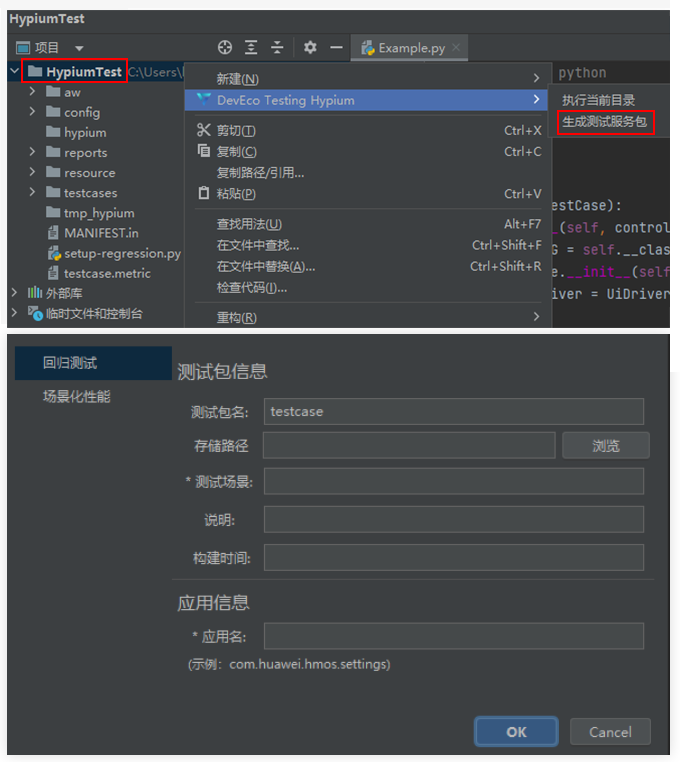
生成回归测试测试zip包,可参考回归测试-创建任务在本地执行测试任务。测试脚本编写详细指南 请参考 2.2 应用UI测试(基于python)
常见问题
Q1:设备断连后重连设备,投屏页面为什么不刷新?
A1:设备断连后重连设备,投屏或会停留在断连前的页面,不跟随设备页面切换而更新。该问题不影响本次测试继续执行,将在后续版本中修复。
Q2:测试过程中没有显示用例包步骤且指标监控中无数据?
A2:在用例脚本中,请导入并使用hypium.advance.deveco_testing.step 中的Step函数标记步骤 (from hypium.advance.deveco_testing.step import Step),否则回归测试过程中无法正确读取到测试步骤,并导致指标监控为空。