智能客服
你问我答,随时在线为你解决问题















智慧多窗是一种多任务处理解决方案,它允许用户在同一时间、同一屏幕上以悬浮窗或分屏的方式同时运行多个应用窗口。在智慧多窗的显示模式下,用户可以根据自己的需求,合理安排应用窗口的位置和大小。
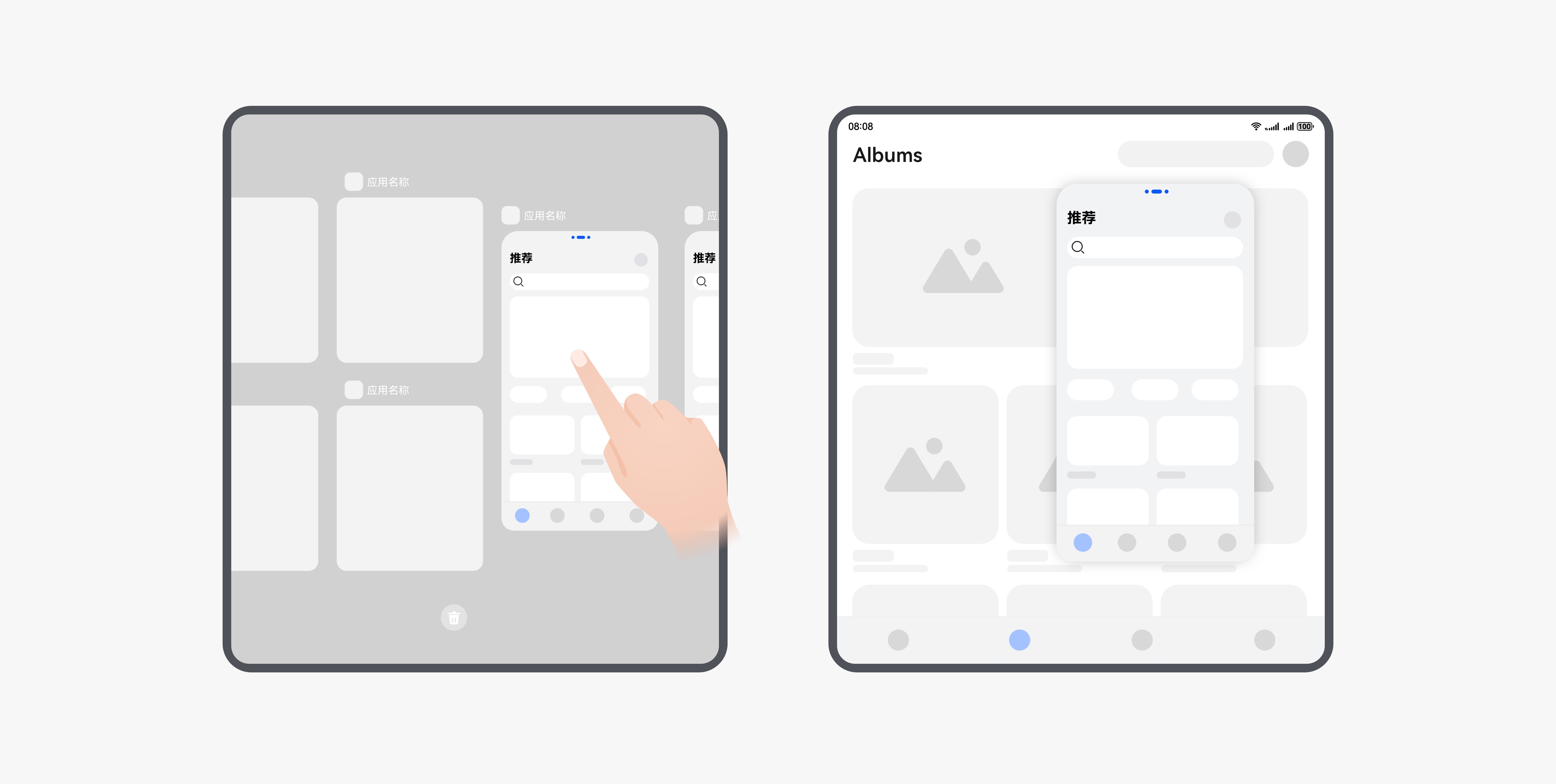
悬浮窗是一种在设备屏幕上悬浮的、非全屏的应用窗口。一般用于在已有全屏任务运行的基础上,临时处理另一个任务,或短时间多任务并行使用。如浏览网页的同时回复消息。
针对手机,一个屏幕内最多支持显示一个悬浮窗;在折叠屏手机展开态、平板类设备上,一个屏幕内最多支持显示两个悬浮窗。在超出悬浮窗显示最大个数限制时,打开新的悬浮窗会替换最近久未操作的悬浮窗。
悬浮窗的常见类型主要分为如下两种:
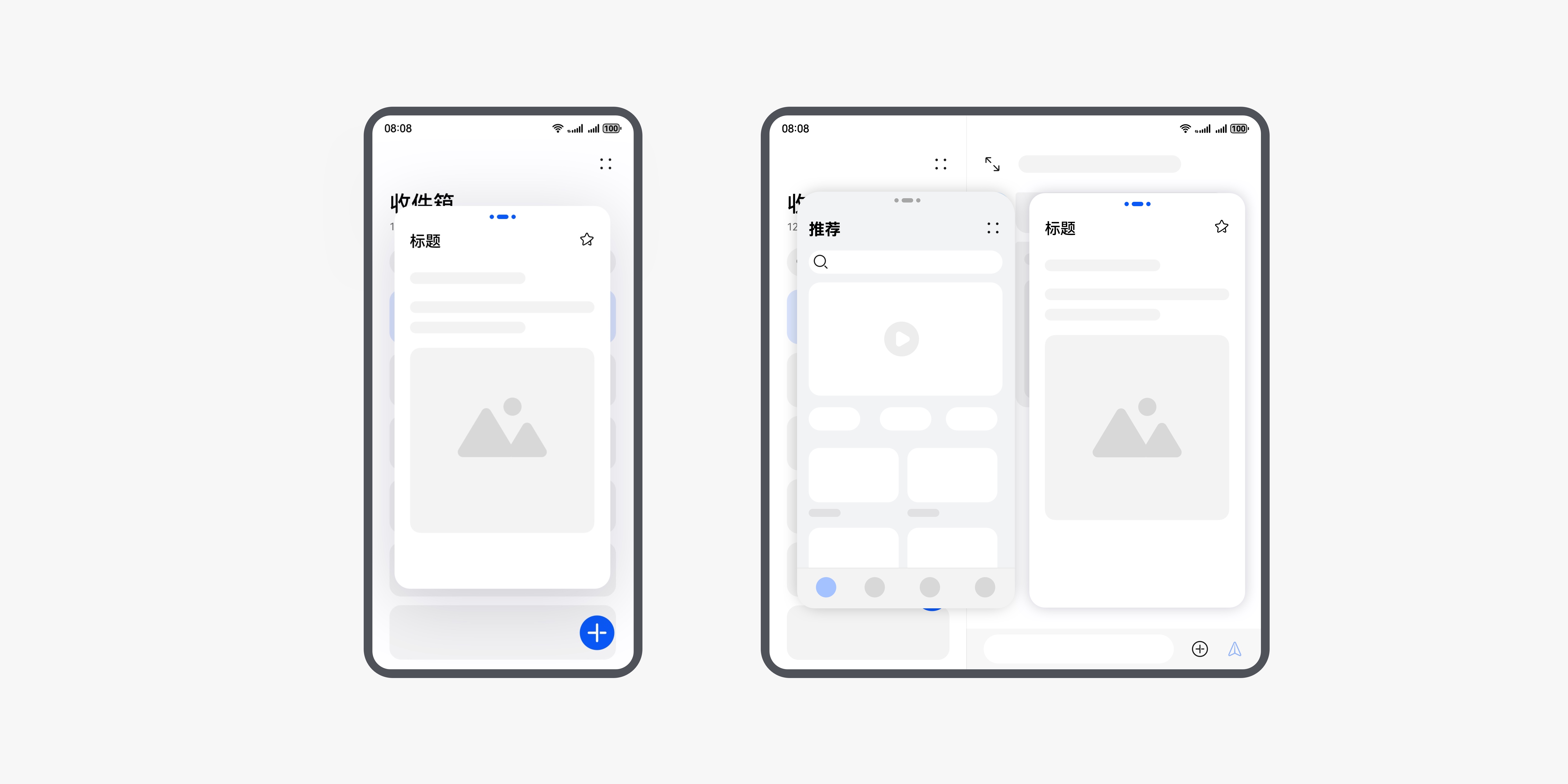
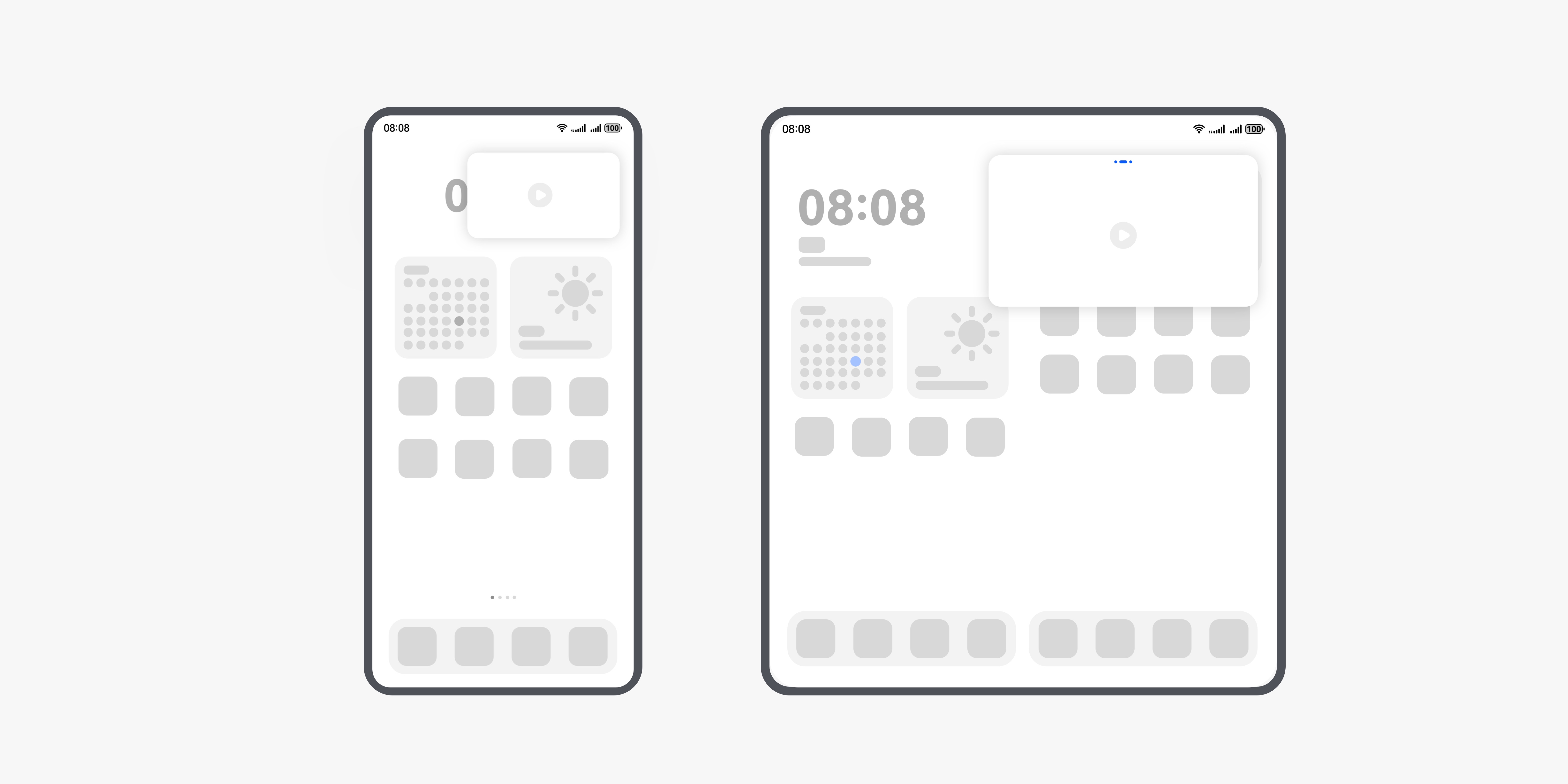
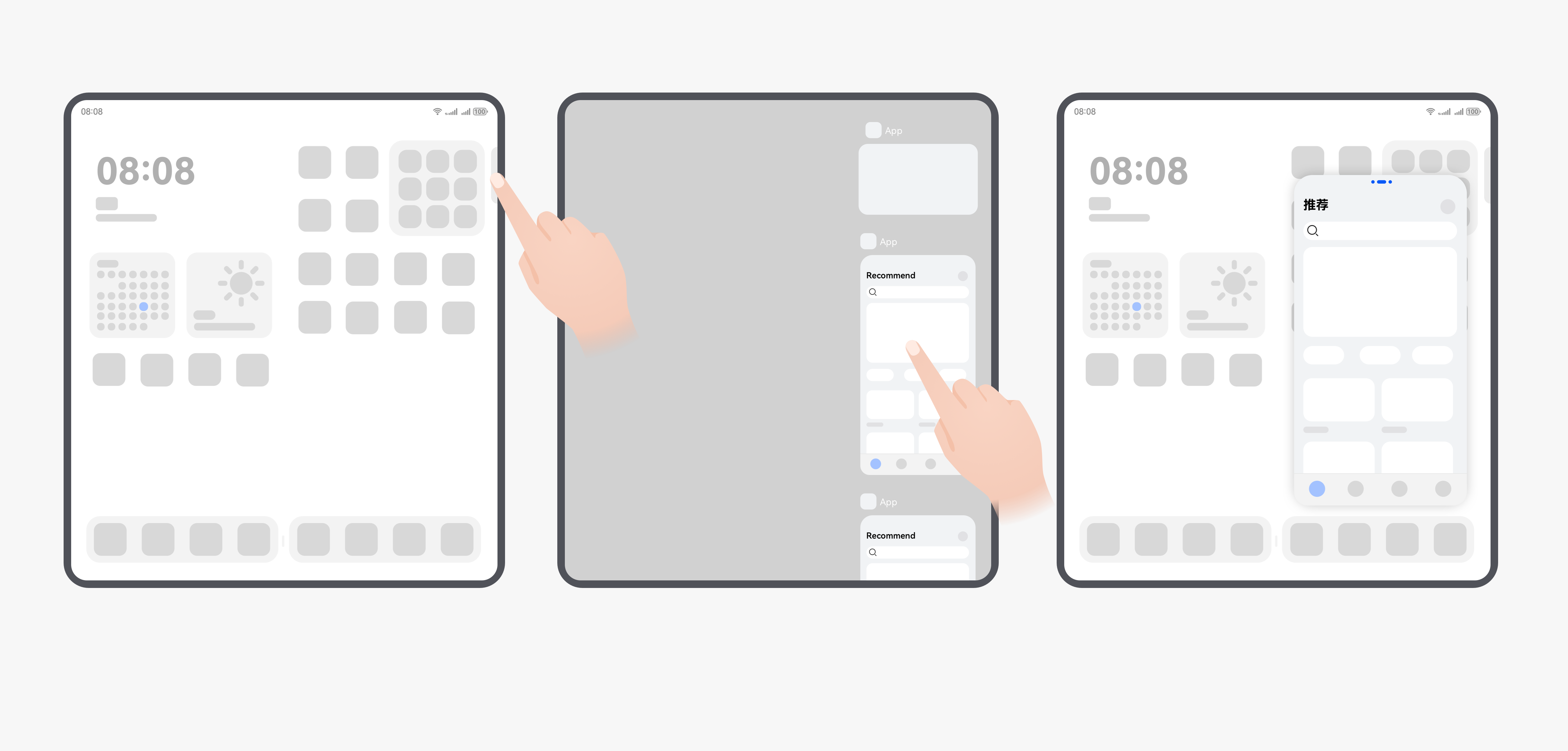
悬浮窗的触发方式有以下两种:
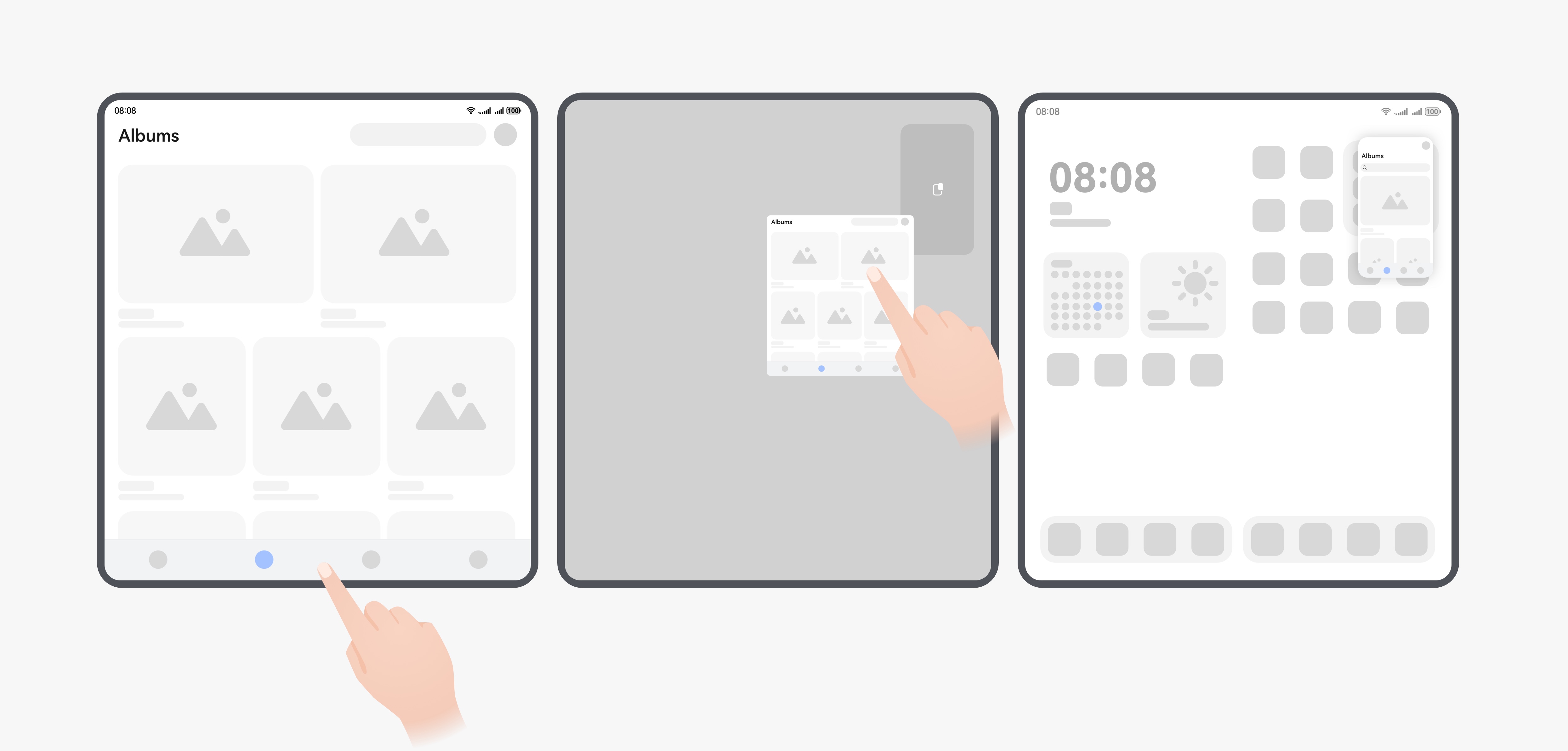
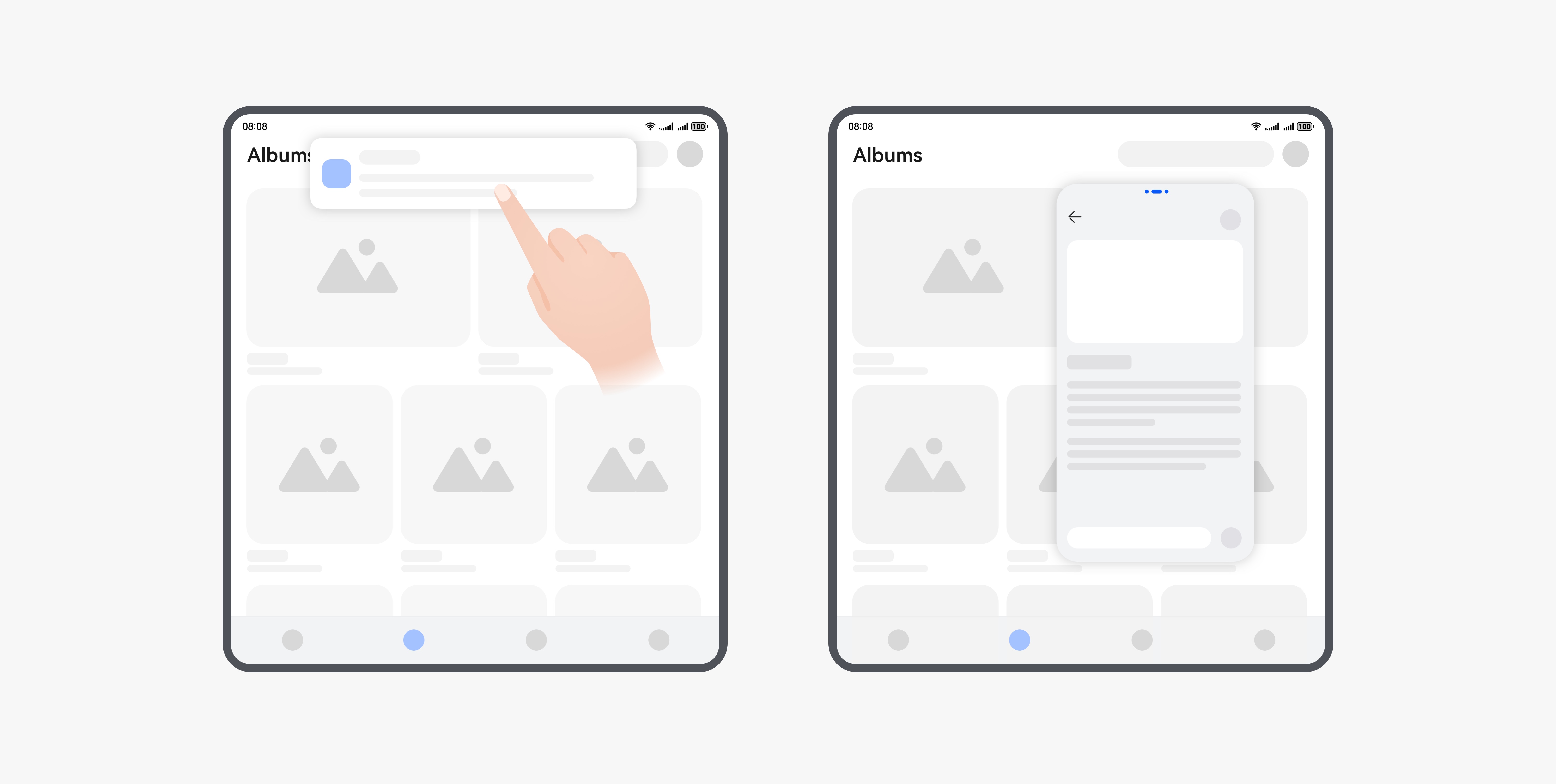
悬浮窗的恢复方式主要有以下两种:
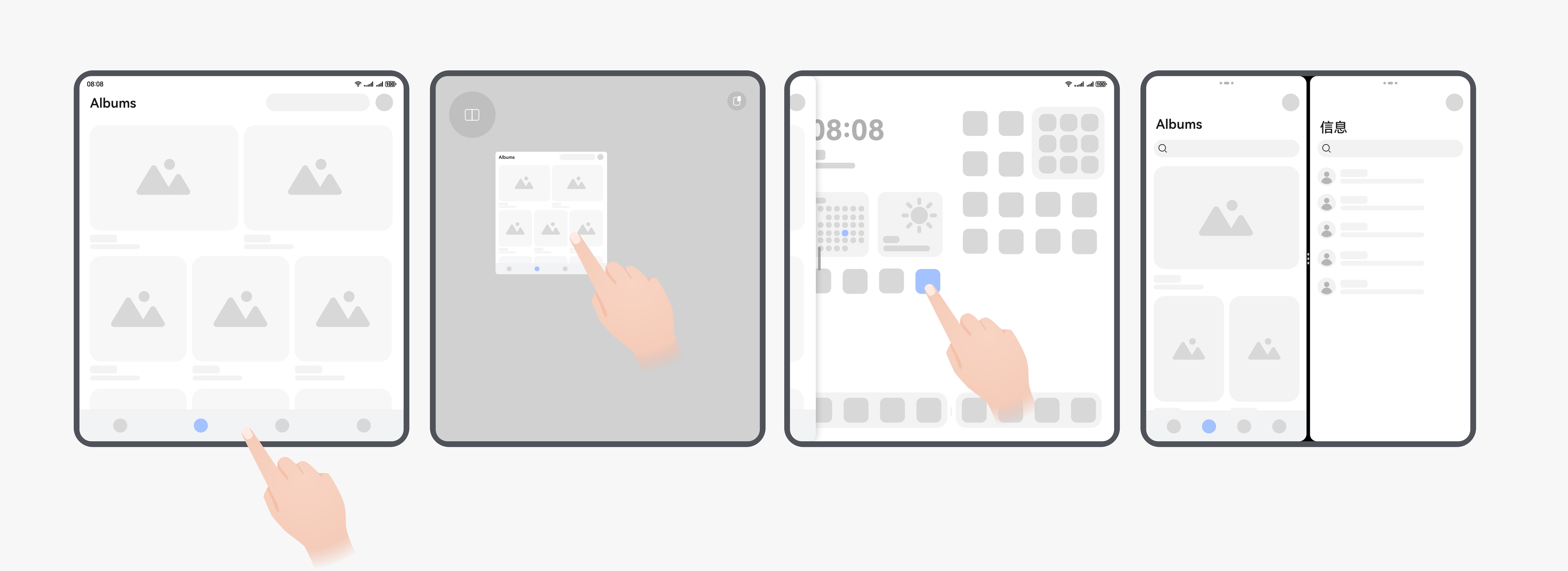
分屏一般用于两个应用长时间并行使用的场景。例如边看购物攻略、边浏览商品;边看视频、边玩游戏;看学习类视频的同时做笔记等。
智能客服
你问我答,随时在线为你解决问题
合作咨询
我们的专家服务团队将竭诚为您提供专业的合作咨询服务
解决方案
精准高效的一站式服务支持,助力开发者商业成功