智能客服
你问我答,随时在线为你解决问题















设置组件是否可以响应拖拽事件。
从API Version 10开始支持。后续版本如有新增内容,则采用上角标单独标记该内容的起始版本。
ArkUI框架对以下组件实现了默认的拖拽能力,支持对数据的拖出或拖入响应。开发者也可以通过实现通用拖拽事件来自定义拖拽响应。
默认支持拖出能力的组件(可从组件上拖出数据):Search、TextInput、TextArea、RichEditor、Text、Image、Hyperlink,开发者可通过设置这些组件的draggable属性来控制对默认拖拽能力的使用。
默认支持拖入能力的组件(目标组件可响应拖入数据):Search、TextInput、TextArea、RichEditor,开发者可通过设置这些组件的allowDrop属性为null来禁用对默认拖入能力的支持。
Text、TextInput、TextArea、Hyperlink、Image、RichEditor和Web组件的draggable属性默认为true,默认支持拖出能力。其他组件需要开发者将draggable属性设置为true,并在onDragStart等接口中实现数据传输相关内容,才能正确处理拖拽。
Text组件需配合copyOption一起使用,设置copyOptions为CopyOptions.InApp或者CopyOptions.LocalDevice。
allowDrop(value: Array<UniformDataType> | null)
设置该组件上允许落入的数据类型。
元服务API: 从API version 11开始,该接口支持在元服务中使用。
系统能力: SystemCapability.ArkUI.ArkUI.Full
参数:
| 参数名 | 类型 | 必填 | 说明 |
|---|---|---|---|
| value | Array<UniformDataType> | null12+ | 是 | 设置该组件上允许落入的数据类型。从API version 12开始,允许设置成null使该组件不接受所有的数据类型。 默认值:空 |
draggable(value: boolean)
设置该组件是否允许进行拖拽。
元服务API: 从API version 11开始,该接口支持在元服务中使用。
系统能力: SystemCapability.ArkUI.ArkUI.Full
参数:
| 参数名 | 类型 | 必填 | 说明 |
|---|---|---|---|
| value | boolean | 是 | 设置该组件是否允许进行拖拽。 默认值:false |
dragPreview(value: CustomBuilder | DragItemInfo | string)
设置组件拖拽过程中的预览图。
元服务API: 从API version 12开始,该接口支持在元服务中使用。
系统能力: SystemCapability.ArkUI.ArkUI.Full
参数:
| 参数名 | 类型 | 必填 | 说明 |
|---|---|---|---|
| value | CustomBuilder | DragItemInfo | string12+ | 是 | 设置组件拖拽过程中的预览图,仅在onDragStart拖拽方式中有效。 当组件支持拖拽并同时设置bindContextMenu的预览图时,则长按浮起的预览图以bindContextMenu设置的预览图为准。开发者在onDragStart中返回的背板图优先级低于dragPreview设置的预览图,当设置了dragPreview预览图时,拖拽过程中的背板图使用dragPreview预览图。由于CustomBuilder需要离线渲染之后才能使用,因此存在一定的性能开销和时延,推荐优先使用 DragItemInfo中的PixelMap方式。 当传入类型为string的id时,则将id对应组件的截图作为预览图。如果id对应的组件无法查找到,或者id对应的组件Visibility属性设置成none/hidden,则对组件自身进行截图作为拖拽预览图。目前截图不含有亮度、阴影、模糊和旋转等视觉效果。 默认值:空 |
dragPreviewOptions(value: DragPreviewOptions, options?: DragInteractionOptions)
设置拖拽过程中背板图处理模式及数量角标的显示。不支持onItemDragStart拖拽方式。
元服务API: 从API version 12开始,该接口支持在元服务中使用。
系统能力: SystemCapability.ArkUI.ArkUI.Full
参数:
| 参数名 | 类型 | 必填 | 说明 |
|---|---|---|---|
| value | DragPreviewOptions11+ | 是 | 设置拖拽过程中背板图处理模式及数量角标的显示。 默认值:空 |
| options12+ | DragInteractionOptions12+ | 否 | 设置拖拽过程中背板图浮起的交互模式。 默认值:空 |
元服务API: 从API version 12开始,该接口支持在元服务中使用。
| 名称 | 类型 | 必填 | 描述 |
|---|---|---|---|
| mode | DragPreviewMode | Array<DragPreviewMode>12+ | 否 | 表示拖拽过程中背板图处理模式。 默认值:DragPreviewMode.AUTO 当组件同时设置DragPreviewMode.AUTO和其它枚举值时,以DragPreviewMode.AUTO为准,其它枚举值设置无效。 |
| numberBadge12+ | boolean | number | 否 | 控制数量角标是否显示,或强制设置显示的数量。当设置数量角标时取值范围为[0,231-1],超过取值范围时会按默认状态处理。当设置为浮点数时,只显示整数部分。 说明: 在多选拖拽场景,需通过该接口设置拖拽对象的数量。 默认值:true |
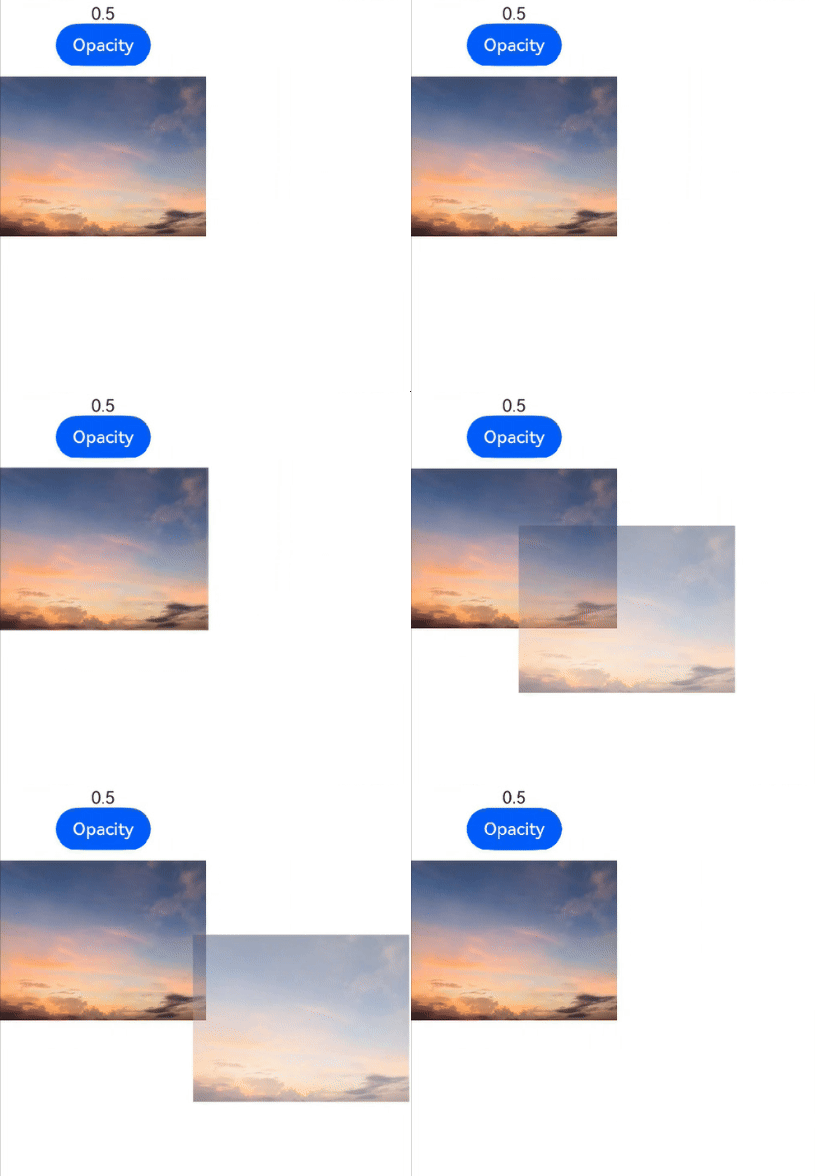
| modifier12+ | ImageModifier | 否 | 用于配置拖拽背板图的样式Modifier对象,可使用图片组件所支持的属性和样式来配置背板图样式(参考示例6),当前支持透明度,阴影,背景模糊度,圆角。文本拖拽只支持默认效果,不支持通过modifier进行自定义。 1.透明度 通过opacity设置透明度,不透明度的取值范围为0-1。设置0或不设置时采用默认值0.95,设置1或异常值时不透明。 2.阴影 通过shadow设置阴影。 3.背景模糊度 通过backgroundEffect或backgroundBlurStyle设置背景模糊度,如果两者同时设置,以backgroundEffect为准。 4.圆角 通过border或borderRadius设置圆角,当同时在mode和modifier中设置圆角,mode设置的圆角显示优先级低于modifier设置。 默认值:空,无法修改属性 |
元服务API: 从API version 12开始,该接口支持在元服务中使用。
| 名称 | 枚举值 | 描述 |
|---|---|---|
| AUTO | 1 | 系统根据拖拽场景自动改变跟手点位置,根据规则自动对拖拽背板图进行缩放变换等。 |
| DISABLE_SCALE | 2 | 禁用系统对拖拽背板图的缩放行为。 |
| ENABLE_DEFAULT_SHADOW12+ | 3 | 启用非文本类组件默认阴影效果。 |
| ENABLE_DEFAULT_RADIUS12+ | 4 | 启用非文本类组件统一圆角效果,默认值12vp。当应用自身设置的圆角值大于默认值或modifier设置的圆角时,则显示应用自定义圆角效果。 |
元服务API: 从API version 12开始,该接口支持在元服务中使用。
| 名称 | 类型 | 必填 | 描述 |
|---|---|---|---|
| isMultiSelectionEnabled | boolean | 否 | 表示拖拽过程中背板图是否支持多选聚拢效果。该参数只在Grid和List组件中的GridItem组件和ListItem组件生效。 当一个item组件设置为多选拖拽时,该组件的子组件不可拖拽。聚拢组件预览图设置的优先级为dragPreview中的string,dragPreview中的PixelMap,组件自截图,不支持dragPreview中的Builder形式。 不支持组件绑定bindContextMenu中参数存在isShown的模式。 默认值:false |
| defaultAnimationBeforeLifting | boolean | 否 | 表示是否启用长按浮起阶段组件自身的默认点按效果(缩小)。 默认值:false |
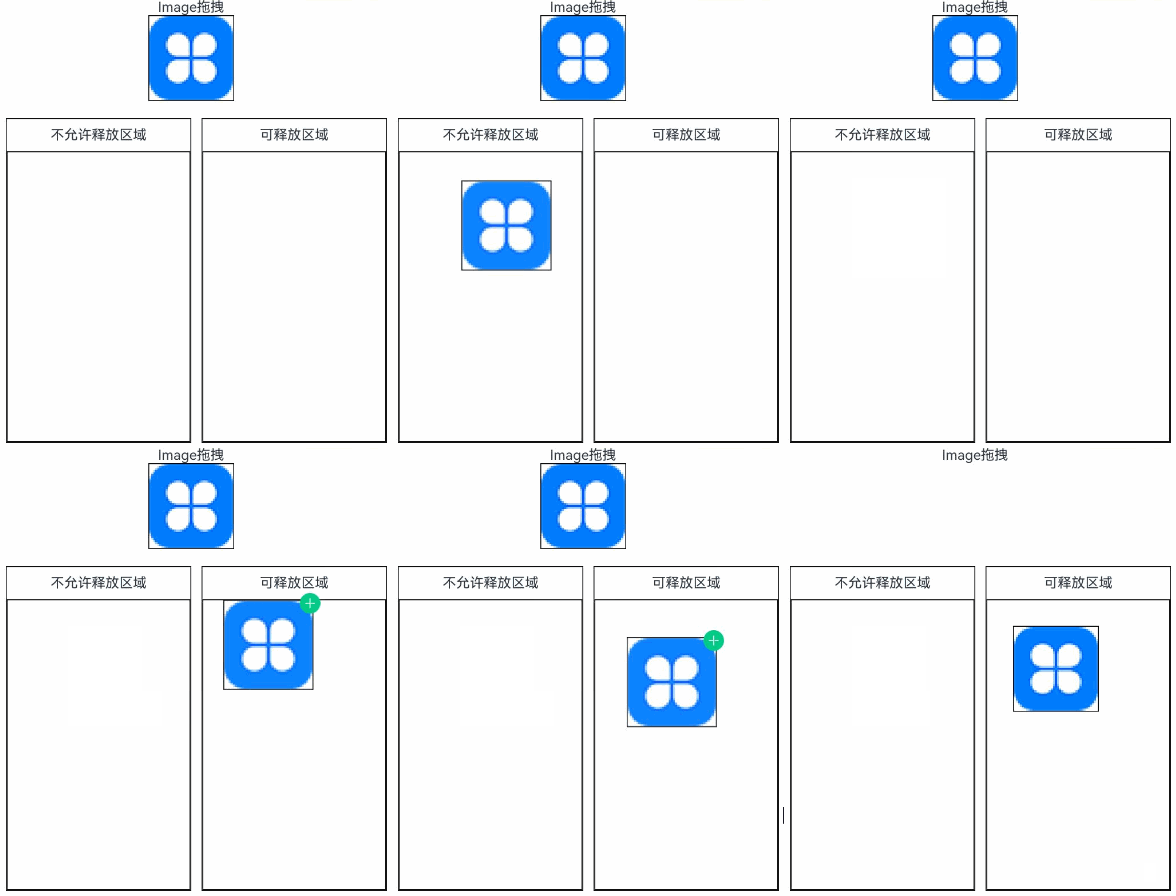
该示例通过配置allowDrop和draggable分别设置组件是否可落入和拖拽。
- // xxx.ets
- import { unifiedDataChannel, uniformTypeDescriptor } from '@kit.ArkData';
-
- @Entry
- @Component
- struct ImageExample {
- @State uri: string = ""
- @State AblockArr: string[] = []
- @State BblockArr: string[] = []
- @State AVisible: Visibility = Visibility.Visible
- @State dragSuccess :Boolean = false
-
- build() {
- Column() {
- Text('Image拖拽')
- .fontSize('30dp')
- Flex({ direction: FlexDirection.Row, alignItems: ItemAlign.Center, justifyContent: FlexAlign.SpaceAround }) {
- Image($r('app.media.icon'))
- .width(100)
- .height(100)
- .border({ width: 1 })
- .visibility(this.AVisible)
- .draggable(true)
- .onDragEnd((event: DragEvent) => {
- let ret = event.getResult();
- if(ret == 0) {
- console.log("enter ret == 0")
- this.AVisible = Visibility.Hidden;
- } else {
- console.log("enter ret != 0")
- this.AVisible = Visibility.Visible;
- }
- })
- }
- .margin({ bottom: 20 })
- Row() {
- Column(){
- Text('不允许释放区域')
- .fontSize('15dp')
- .height('10%')
- List(){
- ForEach(this.AblockArr, (item:string, index) => {
- ListItem() {
- Image(item)
- .width(100)
- .height(100)
- .border({width: 1})
- }
- .margin({ left: 30 , top : 30})
- }, (item:string) => item)
- }
- .height('90%')
- .width('100%')
- .allowDrop([uniformTypeDescriptor.UniformDataType.TEXT])
- .onDrop((event?: DragEvent, extraParams?: string) => {
- this.uri = JSON.parse(extraParams as string).extraInfo;
- this.AblockArr.splice(JSON.parse(extraParams as string).insertIndex, 0, this.uri);
- console.log("ondrop not udmf data");
- })
- .border({width: 1})
- }
- .height("50%")
- .width("45%")
- .border({ width: 1 })
- .margin({ left: 12 })
- Column(){
- Text('可释放区域')
- .fontSize('15dp')
- .height('10%')
- List(){
- ForEach(this.BblockArr, (item:string, index) => {
- ListItem() {
- Image(item)
- .width(100)
- .height(100)
- .border({width: 1})
- }
- .margin({ left: 30 , top : 30})
- }, (item:string) => item)
- }
- .border({width: 1})
- .height('90%')
- .width('100%')
- .allowDrop([uniformTypeDescriptor.UniformDataType.IMAGE])
- .onDrop((event?: DragEvent, extraParams?: string) => {
- console.log("enter onDrop")
- let dragData:UnifiedData = (event as DragEvent).getData() as UnifiedData;
- if(dragData != undefined) {
- let arr:Array<unifiedDataChannel.UnifiedRecord> = dragData.getRecords();
- if(arr.length > 0) {
- let image = arr[0] as unifiedDataChannel.Image;
- this.uri = image.imageUri;
- this.BblockArr.splice(JSON.parse(extraParams as string).insertIndex, 0, this.uri);
- } else {
- console.log(`dragData arr is null`)
- }
- } else {
- console.log(`dragData is undefined`)
- }
- console.log("ondrop udmf data");
- this.dragSuccess = true
- })
- }
- .height("50%")
- .width("45%")
- .border({ width: 1 })
- .margin({ left: 12 })
- }
- }.width('100%')
- }
- }
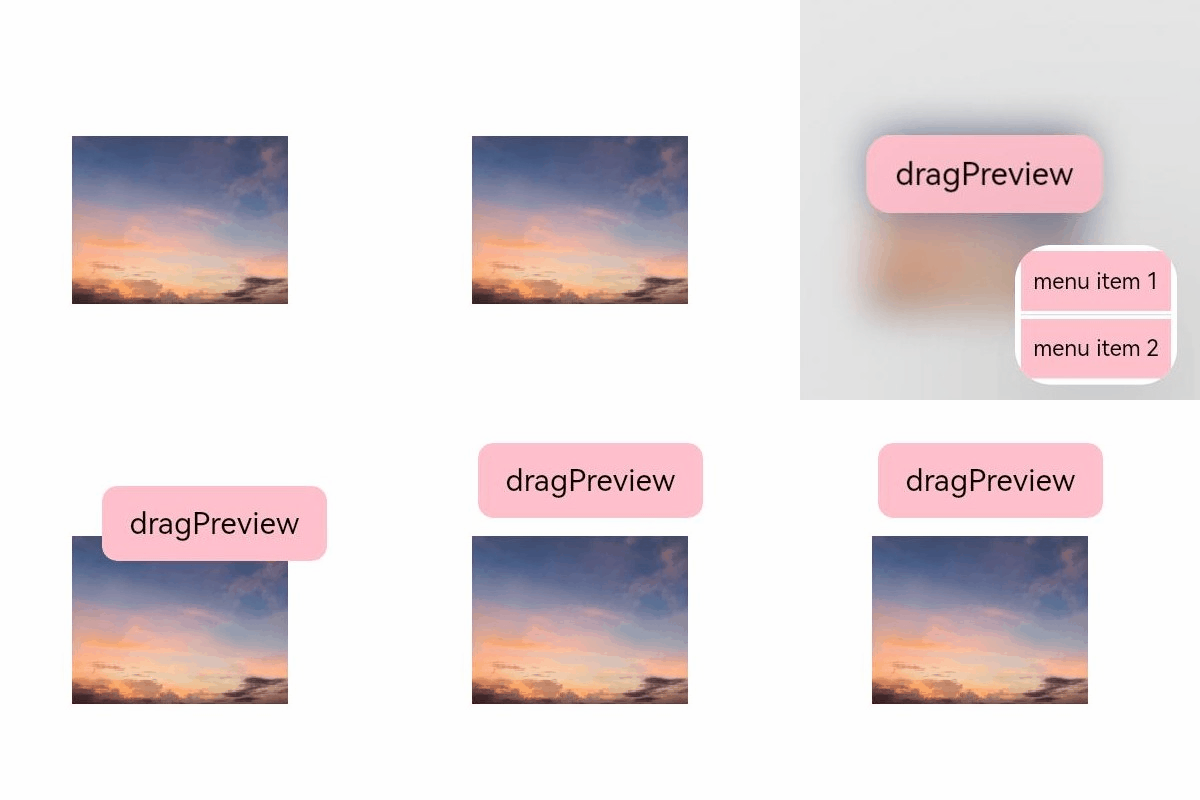
该示例通过配置dragPreview设置拖拽过程的预览图。
- // xxx.ets
- @Entry
- @Component
- struct DragPreviewDemo{
- @Builder dragPreviewBuilder() {
- Column() {
- Text("dragPreview")
- .width(150)
- .height(50)
- .fontSize(20)
- .borderRadius(10)
- .textAlign(TextAlign.Center)
- .fontColor(Color.Black)
- .backgroundColor(Color.Pink)
- }
- }
-
- @Builder MenuBuilder() {
- Flex({ direction: FlexDirection.Column, justifyContent: FlexAlign.Center, alignItems: ItemAlign.Center }) {
- Text("menu item 1")
- .fontSize(15)
- .width(100)
- .height(40)
- .textAlign(TextAlign.Center)
- .fontColor(Color.Black)
- .backgroundColor(Color.Pink)
- Divider()
- .height(5)
- Text("menu item 2")
- .fontSize(15)
- .width(100)
- .height(40)
- .textAlign(TextAlign.Center)
- .fontColor(Color.Black)
- .backgroundColor(Color.Pink)
- }
- .width(100)
- }
-
- build() {
- Row() {
- Column() {
- Image('/resource/image.jpeg')
- .width("30%")
- .draggable(true)
- .bindContextMenu(this.MenuBuilder, ResponseType.LongPress)
- .onDragStart(() => {
- console.log("Image onDragStart")
- })
- .dragPreview(this.dragPreviewBuilder)
- }
- .width("100%")
- }
- .height("100%")
- }
- }
该示例通过配置dragPreviewOptions为ENABLE_DEFAULT_SHADOW和ENABLE_DEFAULT_RADIUS设置默认阴影和统一圆角效果。
- // xxx.ets
- @Entry
- @Component
- struct dragPreviewOptionsDemo{
- build() {
- Row() {
- Column() {
- Image('/resource/image.jpeg')
- .margin({ top: 10 })
- .width("100%")
- .draggable(true)
- .dragPreviewOptions({ mode: DragPreviewMode.AUTO })
- Image('/resource/image.jpeg')
- .margin({ top: 10 })
- .width("80%")
- .border({ radius: { topLeft: 1, topRight: 2, bottomLeft: 4, bottomRight: 8 } })
- .draggable(true)
- .dragPreviewOptions({ mode: [ DragPreviewMode.ENABLE_DEFAULT_SHADOW, DragPreviewMode.ENABLE_DEFAULT_RADIUS ] })
- }
- .width("100%")
- .height("100%")
- }
- }
- }

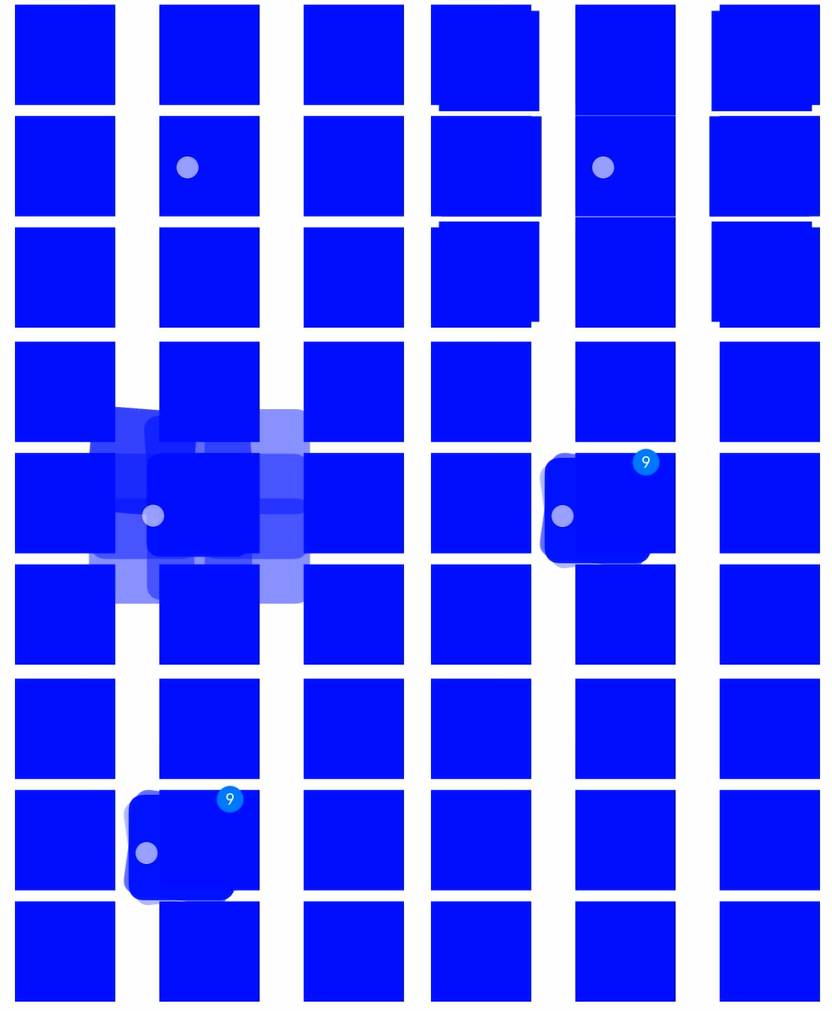
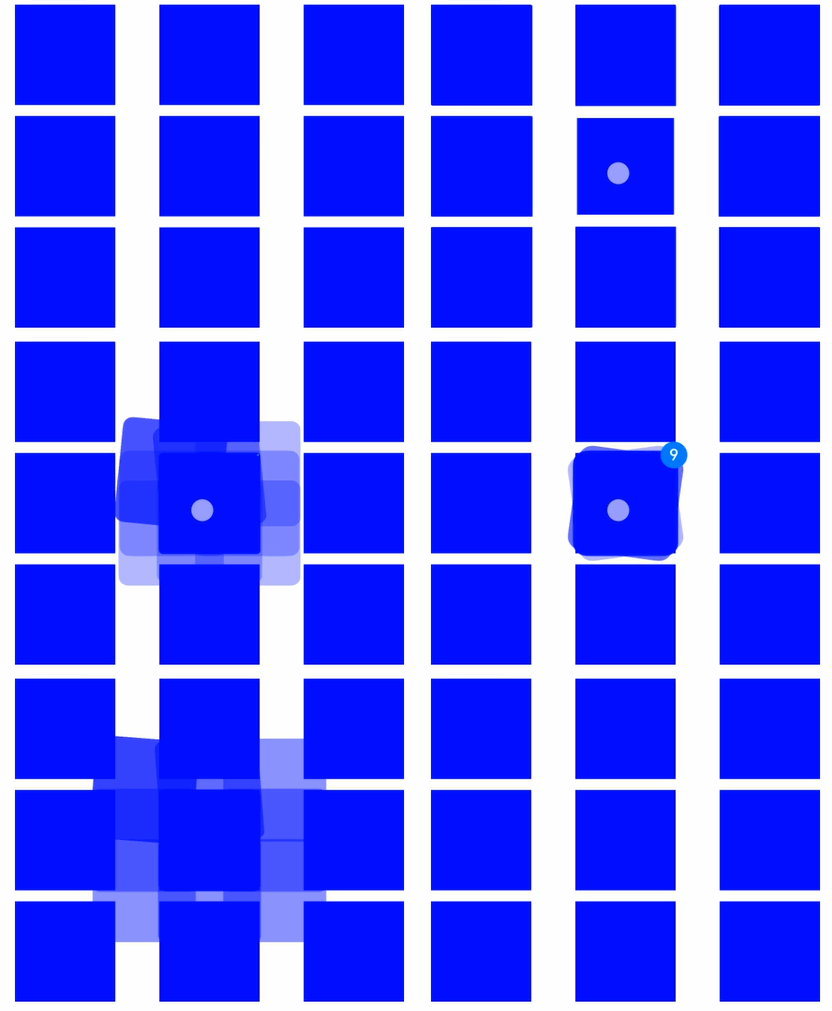
该示例通过配置isMultiSelectionEnabled实现Grid组件的多选拖拽效果。
- @Entry
- @Component
- struct Example {
- @State numbers: number[] = [0, 1, 2, 3, 4 , 5, 6, 7, 8]
- build() {
- Column({ space: 5}) {
- Grid() {
- ForEach(this.numbers, (item: number) => {
- GridItem() {
- Column()
- .backgroundColor(Color.Blue)
- .width('100%')
- .height('100%')
- }
- .width(90)
- .height(90)
- .selectable(true)
- .selected(true)
- .dragPreviewOptions({}, {isMultiSelectionEnabled:true})
- .onDragStart(()=>{
-
- })
- }, (item: string) => item)
- }
- .columnsTemplate('1fr 1fr 1fr')
- .rowsTemplate('1fr 1fr 1fr')
- .height(300)
- }
- .width('100%')
- }
- }
该示例通过配置defaultAnimationBeforeLifting实现Grid组件的默认点按效果。
- @Entry
- @Component
- struct Example {
- @State numbers: number[] = [0, 1, 2, 3, 4 , 5, 6, 7, 8]
- build() {
- Column({ space: 5}) {
- Grid() {
- ForEach(this.numbers, (item: number) => {
- GridItem() {
- Column()
- .backgroundColor(Color.Blue)
- .width('100%')
- .height('100%')
- }
- .width(90)
- .height(90)
- .selectable(true)
- .selected(true)
- .dragPreviewOptions({}, {isMultiSelectionEnabled:true, defaultAnimationBeforeLifting:true})
- .onDragStart(()=>{
-
- })
- }, (item: string) => item)
- }
- .columnsTemplate('1fr 1fr 1fr')
- .rowsTemplate('1fr 1fr 1fr')
- .height(300)
- }
- .width('100%')
- }
- }
该示例通过配置ImageModifier实现Image组件的自定义背板图样式。
- // xxx.ets
- import { ImageModifier } from '@kit.ArkUI'
-
- @Entry
- @Component
- struct dragPreviewOptionsDemo{
- @State myModifier: ImageAttribute = new ImageModifier().opacity(0.5)
- @State vis: boolean = true
- @State changeValue: string = ''
- @State submitValue: string = ''
- @State positionInfo: CaretOffset = { index: 0, x: 0, y: 0 }
- controller: SearchController = new SearchController()
- @State OpacityIndex: number = 0
- @State OpacityList:(number | undefined | null)[]=[
- 0.3,0.5,0.7,1,-50,0,10,undefined,null
- ]
- build() {
- Row() {
- Column() {
- Text(this.OpacityList[this.OpacityIndex] + "")
- Button("Opacity")
- .onClick(()=> {
- this.OpacityIndex++
- if(this.OpacityIndex > this.OpacityList.length - 1){
- this.OpacityIndex = 0
- }
- })
- Image($r('app.media.image'))
- .margin({ top: 10 })
- .width("100%")
- .draggable(true)
- .dragPreviewOptions({modifier: this.myModifier.opacity(this.OpacityList[this.OpacityIndex]) as ImageModifier})
- }
- .width("50%")
- .height("50%")
- }
- }
- }
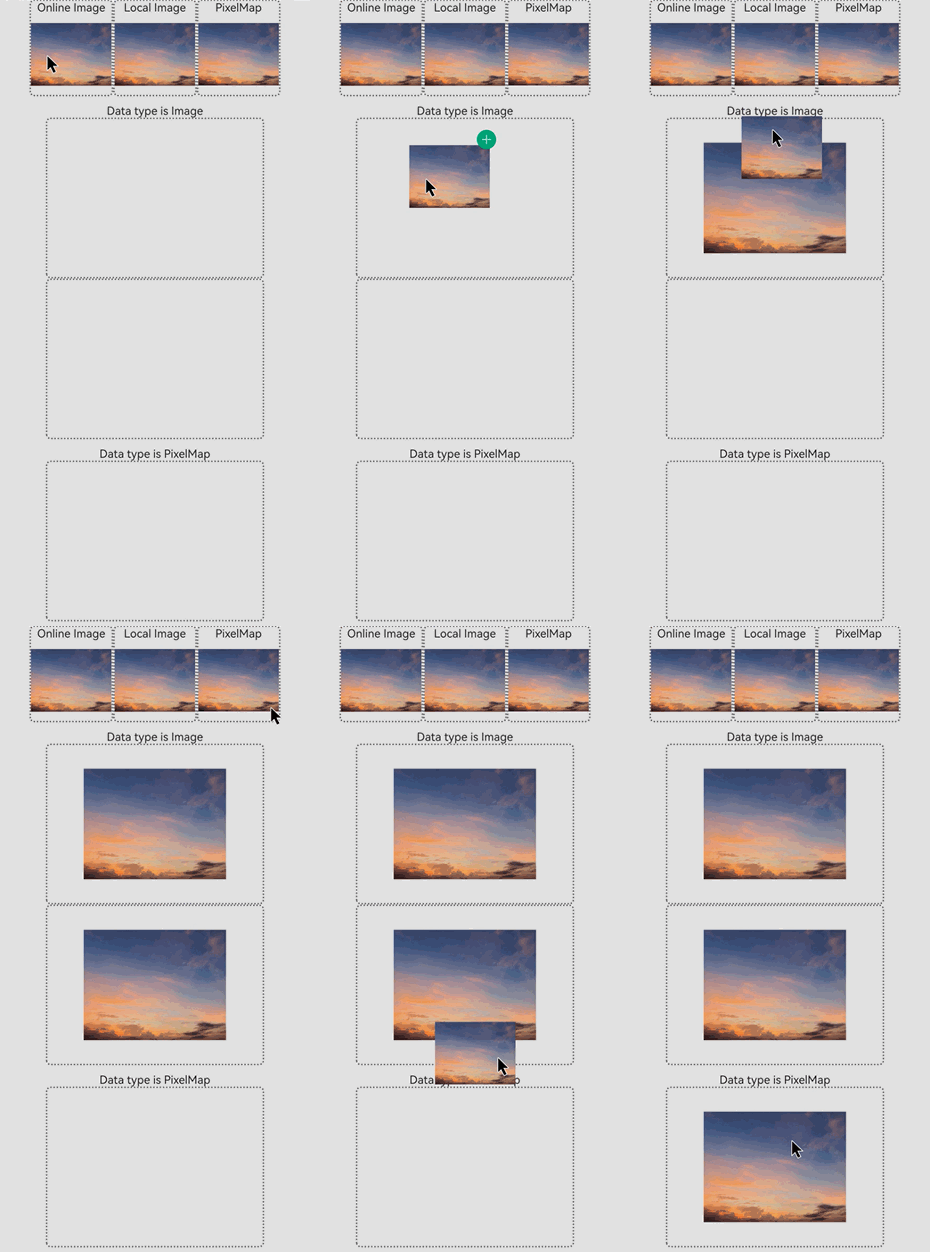
该示例展示了不同图片(在线图片资源、本地图片资源和PixelMap)在拖拽时组件的设置。
使用网络图片时,需要申请权限ohos.permission.INTERNET。具体申请方式请参考声明权限。
- // xxx.ets
- import { uniformTypeDescriptor, unifiedDataChannel } from '@kit.ArkData';
- import { image } from '@kit.ImageKit';
- import { request } from '@kit.BasicServicesKit';
- import { common } from '@kit.AbilityKit';
- import { fileIo } from '@kit.CoreFileKit';
- import { buffer } from '@kit.ArkTS';
- import { BusinessError } from '@kit.BasicServicesKit';
-
- @Entry
- @Component
- struct ImageDrag {
- @State targetImage1: string | PixelMap | null = null;
- @State targetImage2: string | PixelMap | null = null;
- @State targetImage3: string | PixelMap | null = null;
- context = getContext(this) as common.UIAbilityContext;
- filesDir = this.context.filesDir;
-
- public async createPixelMap(pixelMap: unifiedDataChannel.SystemDefinedPixelMap): Promise<image.PixelMap | null> {
- let mWidth: number = (pixelMap.details?.width ?? -1) as number;
- let mHeight: number = (pixelMap.details?.width ?? -1) as number;
- let mPixelFormat: image.PixelMapFormat =
- (pixelMap.details?.['pixel-format'] ?? image.PixelMapFormat.UNKNOWN) as image.PixelMapFormat;
- let mItemPixelMapData: Uint8Array = pixelMap.rawData;
- const opts: image.InitializationOptions = {
- editable: false, pixelFormat: mPixelFormat, size: {
- height: mHeight,
- width: mWidth
- }
- };
- const buffer: ArrayBuffer = mItemPixelMapData.buffer.slice(mItemPixelMapData.byteOffset,
- mItemPixelMapData.byteLength + mItemPixelMapData.byteOffset);
- try {
- let pixelMap: image.PixelMap = await image.createPixelMap(buffer, opts);
- return pixelMap;
- } catch (err) {
- console.error('dragtest--> getPixelMap', err);
- return null;
- }
- }
-
- build() {
- Column() {
- Flex({ direction: FlexDirection.Row, justifyContent: FlexAlign.Center }) {
- // 在线图片资源拖出
- Column() {
- Text('Online Image').fontSize(14)
- Image('https://www.example.com/xxx.png') // 请填写一个具体的网络图片地址
- .objectFit(ImageFit.Contain).draggable(true)
- .onDragStart(() => {})
- .width(100).height(100)
- }
- .border({ width: 2, color: Color.Gray, radius: 5, style: BorderStyle.Dotted })
- .alignItems(HorizontalAlign.Center).justifyContent(FlexAlign.Center)
-
- // 本地图片资源拖出
- Column() {
- Text('Local Image').fontSize(14)
- Image($r('app.media.example'))
- .objectFit(ImageFit.Contain).draggable(true)
- .onDragStart(() => {})
- .width(100).height(100)
- }
- .border({ width: 2, color: Color.Gray, radius: 5, style: BorderStyle.Dotted })
- .alignItems(HorizontalAlign.Center).justifyContent(FlexAlign.Center)
-
- // PixelMap拖出
- Column() {
- Text('PixelMap').fontSize(14)
- Image(this.context.resourceManager.getDrawableDescriptor($r('app.media.example').id).getPixelMap())
- .objectFit(ImageFit.Contain).draggable(true)
- .onDragStart(() => {})
- .width(100).height(100)
- }
- .border({ width: 2, color: Color.Gray, radius: 5, style: BorderStyle.Dotted })
- .alignItems(HorizontalAlign.Center).justifyContent(FlexAlign.Center)
- }
-
- // 落入数据类型为Image
- Text('Data type is Image').fontSize(14).margin({ top: 10 })
- Column() {
- Image(this.targetImage1)
- .objectFit(ImageFit.Contain)
- .width('70%').height('70%')
- .allowDrop([uniformTypeDescriptor.UniformDataType.IMAGE])
- .onDrop((event: DragEvent, extraParams: string) => {
- // 通过extraParams获取图片
- let arr: Record<string, object> = JSON.parse(extraParams) as Record<string, object>;
- let uri = arr['extraInfo'];
- if (typeof uri == 'string') {
- this.targetImage1 = uri;
-
- try {
- request.downloadFile(this.context, {
- url: uri,
- filePath: this.filesDir + '/example.png'
- }).then((downloadTask: request.DownloadTask) => {
- let file = fileIo.openSync(this.filesDir + '/example.png', fileIo.OpenMode.READ_WRITE);
- let arrayBuffer = new ArrayBuffer(1024);
- let readLen = fileIo.readSync(file.fd, arrayBuffer);
- let buf = buffer.from(arrayBuffer, 0, readLen);
- console.info(`The content of file: ${buf.toString()}`);
- fileIo.closeSync(file);
- })
- } catch (error) {}
- }
- })
- }
- .width('70%').height('25%')
- .border({ width: 2, color: Color.Gray, radius: 5, style: BorderStyle.Dotted })
- .alignItems(HorizontalAlign.Center).justifyContent(FlexAlign.Center)
-
- Column() {
- Image(this.targetImage2)
- .objectFit(ImageFit.Contain)
- .width('70%').height('70%')
- .allowDrop([uniformTypeDescriptor.UniformDataType.IMAGE])
- .onDrop((event: DragEvent, extraParams: string) => {
- // 通过uniformTypeDescriptor获取图片
- let data: UnifiedData = event.getData();
- let records: Array<unifiedDataChannel.UnifiedRecord> = data.getRecords();
- if (records[0].getType() ===uniformTypeDescriptor.UniformDataType.IMAGE) {
- let image: unifiedDataChannel.Image = records[0] as unifiedDataChannel.Image;
- this.targetImage2 = image.imageUri;
- }
- })
- }
- .width('70%').height('25%')
- .border({ width: 2, color: Color.Gray, radius: 5, style: BorderStyle.Dotted })
- .alignItems(HorizontalAlign.Center).justifyContent(FlexAlign.Center)
-
- // 落入数据类型为PixelMap
- Text('Data type is PixelMap').fontSize(14).margin({ top: 10 })
- Column() {
- Image(this.targetImage3)
- .objectFit(ImageFit.Contain)
- .width('70%').height('70%')
- .allowDrop([uniformTypeDescriptor.UniformDataType.OPENHARMONY_PIXEL_MAP])
- .onDrop(async (event: DragEvent, extraParams: string) => {
- // 通过uniformTypeDescriptor获取图片
- let data: UnifiedData = event.getData();
- let records: Array<unifiedDataChannel.UnifiedRecord> = data.getRecords();
- if (records[0].getType() ===uniformTypeDescriptor.UniformDataType.OPENHARMONY_PIXEL_MAP) {
- let record: unifiedDataChannel.SystemDefinedPixelMap = records[0] as unifiedDataChannel.SystemDefinedPixelMap;
- this.targetImage3 = await this.createPixelMap(record);
-
- // 落盘到本地
- const imagePackerApi = image.createImagePacker();
- let packOpts : image.PackingOption = { format: "image/jpeg", quality:98 };
- const path : string = this.context.cacheDir + "/pixel_map.jpg";
- let file = fileIo.openSync(path, fileIo.OpenMode.CREATE | fileIo.OpenMode.READ_WRITE);
- imagePackerApi.packToFile(this.targetImage3, file.fd, packOpts).then(() => {
- // 直接打包进文件
- }).catch((error : BusinessError) => {
- console.error('Failed to pack the image. And the error is: ' + error);
- })
- }
- })
- }
- .width('70%').height('25%')
- .border({ width: 2, color: Color.Gray, radius: 5, style: BorderStyle.Dotted })
- .alignItems(HorizontalAlign.Center).justifyContent(FlexAlign.Center)
-
- }.width('100%').height('100%')
- }
- }